Las áreas de trabajo de Power BI son el lugar donde un informe deja de ser un archivo en un portátil y pasa a ser algo que la empresa usa. Ahí se publica, se decide quién puede ver y quién puede editar, se empaqueta en una aplicación y se programa la actualización automática. En concreto, esta guía recorre ese camino completo, con los roles, los permisos, la puerta de enlace y los límites reales de cada opción.
Además, está escrita en dos niveles. Si usted recibe informes, los apartados de roles y de aplicaciones explican por qué a veces no puede exportar a Excel. En cambio, si administra la plataforma, encontrará la matriz completa de permisos, el funcionamiento de la puerta de enlace y las cifras de la actualización programada.
La serie y el caso común
Por su parte, esta es la quinta de seis guías sobre los mismos datos: 1.240 tickets de una mesa de servicio con cuatro sedes, que ahora hay que repartir entre 3 personas que editan y 40 que solo leen.
- Esquema estrella: hechos, dimensiones y claves.
- CALCULATE: contexto de filtro y modificadores.
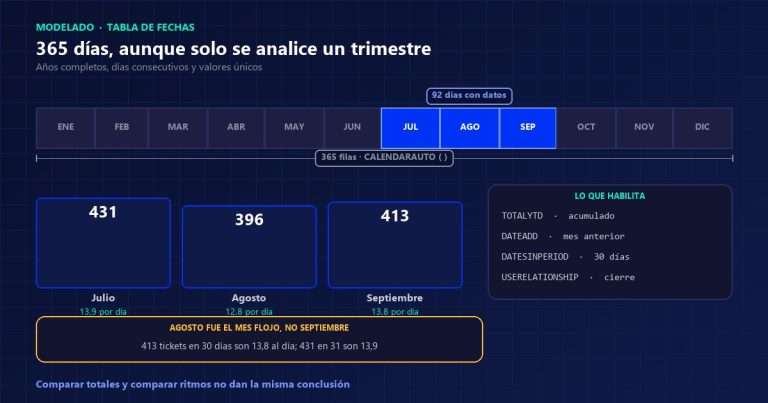
- Tabla de fechas y cálculos de tiempo.
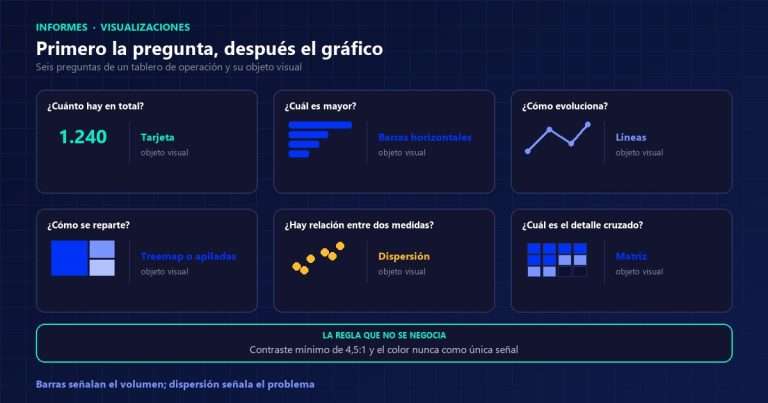
- Visualizaciones: qué gráfico usar en cada caso.
- Áreas de trabajo, aplicaciones y actualización (esta guía).
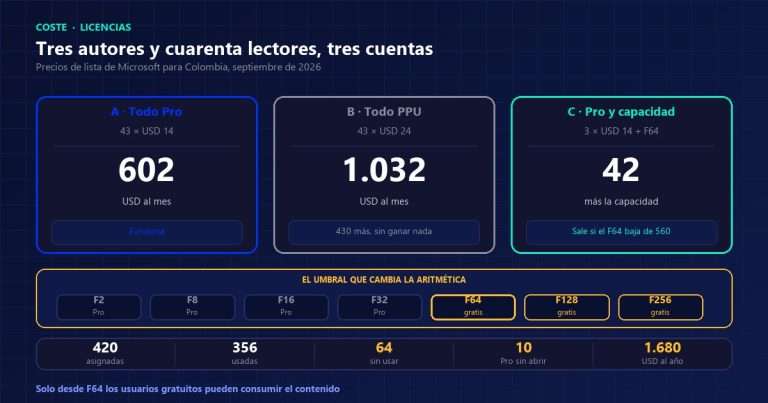
- Licencias: Free, Pro, PPU y capacidad.
Qué es un área de trabajo de Power BI
En esencia, un área de trabajo de Power BI es una carpeta compartida con permisos propios. Dentro viven, por lo tanto, los informes, los paneles, los modelos semánticos y los informes paginados, y todos los que tienen un rol en ella colaboran sobre lo mismo.
Además, conviene aclarar dos nombres que confunden. El modelo semántico es lo que antes se llamaba conjunto de datos: el modelo con sus tablas, relaciones y medidas. El informe son las páginas de objetos visuales que lo consultan. Se publican juntos, pero son piezas separadas, y varios informes pueden apoyarse en un mismo modelo.
Además, cada persona tiene un espacio personal llamado Mi área de trabajo. En realidad, sirve para borradores y nada más: no está pensado para compartir y, cuando alguien deja la empresa, su contenido se queda ahí. Por eso el primer consejo práctico es crear un área de trabajo desde el principio, aunque al comienzo solo la use una persona.
Publicar el informe en un área de trabajo de Power BI
Para empezar, desde Power BI Desktop el botón Publicar pide el destino y sube las dos piezas. A partir de ahí, por lo tanto, el archivo local deja de ser la versión buena, así que conviene guardarlo en un sitio controlado y no en el escritorio.
Ahora bien, publicar exige licencia de pago. De hecho, Microsoft es explícito: sin Power BI Pro o Premium por usuario aparece el mensaje de que solo los usuarios con licencia Pro pueden publicar en esa área de trabajo. Por lo demás, la sexta guía de la serie entra en ese asunto.
Los cuatro roles de un área de trabajo de Power BI
En las áreas de trabajo de Power BI hay cuatro roles, que se asignan a personas o, mejor, a grupos de seguridad. Esta es la matriz resumida de lo que documenta Microsoft:
| Puede… | Administrador | Miembro | Colaborador | Visor |
|---|---|---|---|---|
| Actualizar o eliminar el área de trabajo | Sí | No | No | No |
| Quitar usuarios de cualquier rol | Sí | No | No | No |
| Añadir usuarios con permisos inferiores | Sí | Sí | No | No |
| Publicar y actualizar la aplicación | Sí | Sí | Si se delega | No |
| Crear, editar y borrar contenido | Sí | Sí | Sí | No |
| Programar la actualización por la puerta de enlace | Sí | Sí | Sí | No |
| Descargar el archivo del informe | Sí | Sí | Sí | No |
| Ver e interactuar con el contenido | Sí | Sí | Sí | Sí |
Hay un detalle poco conocido y bastante incómodo: un miembro no puede cambiar el rol de alguien que ya está. En efecto, puede añadir gente con permisos menores, pero para subir a un visor a colaborador tiene que intervenir un administrador, que primero lo quita y luego el miembro lo vuelve a añadir.
Por otra parte, otra advertencia útil: si alguien está en varios grupos, se queda con el permiso más alto de todos. Por lo tanto, un visor que además pertenezca a un grupo con rol de colaborador dejará de comportarse como visor, con lo que eso implica para la seguridad por filas.
El permiso de compilación
Es decir, ver un informe y poder usar su modelo son cosas distintas. En concreto, el permiso de compilación es el que habilita lo segundo: analizar en Excel, exportar los datos subyacentes o crear un informe nuevo sobre ese modelo desde otra área.
Por lo demás, quien tiene al menos el rol de colaborador lo obtiene de forma automática por su rol. A un visor, en cambio, hay que concedérselo expresamente sobre el modelo semántico. Es exactamente la razón por la que alguien ve el tablero pero el botón de analizar en Excel le aparece desactivado.
La aplicación: la forma de distribuir informes
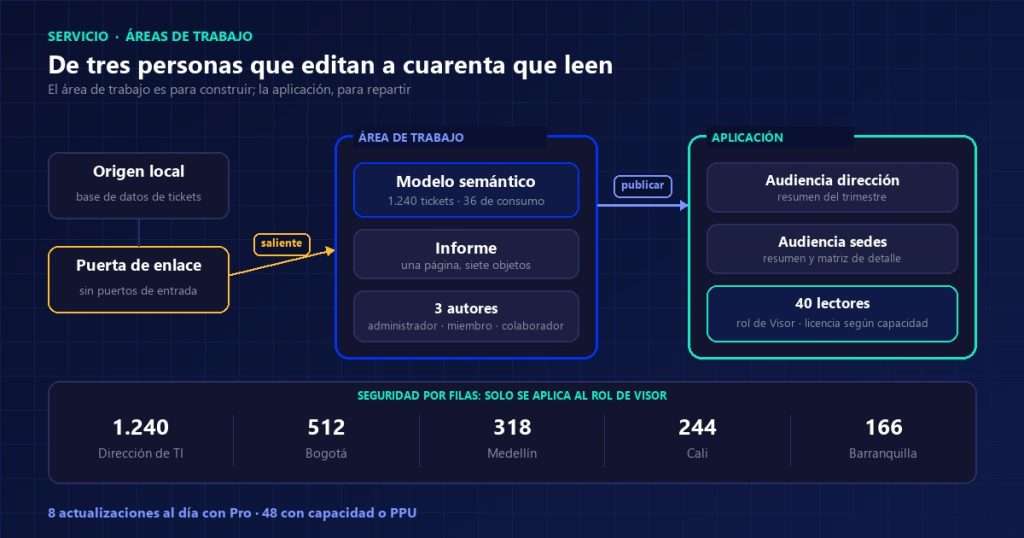
Sin embargo, dar acceso al área de trabajo a los 40 lectores del caso sería un error. Además, verían los borradores, las páginas a medias y los informes de prueba. La forma correcta es publicar una aplicación: un paquete con los informes elegidos y su propia lista de destinatarios.
| Área de trabajo | Aplicación | |
|---|---|---|
| Para quién | Quien construye | Quien consume |
| Qué se ve | Todo, incluidos borradores | Solo lo publicado |
| Quién la publica | — | Administrador o miembro |
| Cambios | Inmediatos | Cuando se actualiza la aplicación |
| Audiencias distintas | No | Sí |
De todas ellas, la última es la más aprovechable. En efecto, una misma aplicación admite varias audiencias, cada una con sus páginas: la dirección ve el resumen del trimestre y los responsables de sede ven además la matriz de detalle. Es decir, es una sola aplicación y no cuatro informes duplicados.
Además, hay una ventaja operativa: los cambios en el área de trabajo no llegan a los lectores hasta que alguien pulsa Actualizar aplicación. Es decir, se puede trabajar sobre el informe en horario de oficina sin que nadie vea el desorden intermedio.
Seguridad por filas y el rol de Visor
Por ejemplo, el responsable de Cali debería ver sus 244 tickets y no los 1.240 del país. Por fortuna, eso se consigue con reglas que filtran el modelo según quién consulta, definidas en el propio modelo y aplicadas en el servicio.
Ahora bien, aquí aparece la regla que más se incumple: esas restricciones solo se aplican a quien tiene el rol de Visor. Un colaborador o un miembro las ignoran, porque su trabajo es construir el modelo. Microsoft recomienda por eso usar el rol de Visor para quien explora contenido, o directamente distribuir por aplicación sin dar acceso al área de trabajo.
| Quién | Rol | Qué ve |
|---|---|---|
| Analista que mantiene el modelo | Miembro | 1.240 tickets |
| Dirección de TI | Visor, sin regla de sede | 1.240 tickets |
| Responsable de Cali | Visor, regla de sede | 244 tickets |
| Responsable de Barranquilla | Visor, regla de sede | 166 tickets |
La puerta de enlace de datos local
En cambio, si el origen está en la red de la empresa —una base de datos en un servidor propio, una carpeta compartida—, el servicio no puede llegar solo. Entonces hace falta una puerta de enlace: una aplicación de Windows instalada dentro de la red que actúa de puente.
Por lo demás, lo importante para quien administra la red es que no requiere ningún puerto de entrada. La puerta de enlace abre conexiones salientes hacia la nube y toda la comunicación llega como respuesta a esos sondeos. Hay dos modalidades:
| Modo estándar | Modo personal | |
|---|---|---|
| Usuarios | Varios | Uno solo |
| Servicios | Power BI, Power Apps, Power Automate, Fabric y más | Solo Power BI |
| Credenciales | Las define el administrador de la puerta | Las pone el propio usuario |
| Para qué sirve | Uso compartido en la empresa | Un informe personal |
De los dos, el estándar es el único defendible para algo que vaya a durar. En cambio, el personal depende de la sesión de una persona concreta, así que el día que esa persona cambie de equipo o de contraseña, la actualización deja de funcionar.
Asimismo, hay tres cifras que conviene tener presentes. Microsoft admite activamente solo las seis últimas versiones y publica una nueva cada mes, así que actualizarla es tarea de mantenimiento recurrente. Cada clúster soporta un máximo de 1.000 orígenes de datos. Y las credenciales se guardan en caché unas cinco horas, de modo que cambiar una contraseña no surte efecto inmediato.
Por último, los permisos de la puerta de enlace se administran aparte de los roles del área de trabajo. Un colaborador puede programar la actualización, pero además necesita permiso sobre el origen en la propia puerta. De hecho, es la causa más frecuente del mensaje de que no hay puerta de enlace disponible.
La actualización programada y sus límites
Después, con el origen conectado, se define la frecuencia. En las áreas de trabajo de Power BI estos números dependen de la licencia, y son los que deciden si un tablero puede ser «casi en vivo» o no:
| Límite | Capacidad compartida (Pro) | PPU o capacidad |
|---|---|---|
| Actualizaciones programadas al día | 8 | 48 |
| Duración máxima de una actualización | 2 horas | 5 horas |
| Tamaño del modelo semántico | 1 GB | Hasta el tamaño de la capacidad |
Es decir, ocho al día equivalen a una cada dos horas en jornada laboral, que para el caso sobra. No existe, en cambio, un intervalo mensual: para eso hay que recurrir a una automatización externa.
Conviene además moderar las expectativas sobre la puntualidad. El objetivo es empezar dentro de los quince minutos siguientes a la hora fijada, la actualización puede arrancar hasta cinco minutos antes, y si el servicio no tiene recursos libres puede retrasarse hasta una hora. Por eso no conviene prometer que el dato estará «a las nueve en punto».
Qué pasa cuando la actualización falla
Por último, dos comportamientos automáticos sorprenden a casi todo el mundo la primera vez, y los dos se resuelven mirando el historial de actualizaciones.
| Situación | Qué hace Power BI | Cómo se retoma |
|---|---|---|
| Cuatro fallos consecutivos | Desactiva la programación | Corregir la causa y volver a activarla |
| Dos meses sin que nadie lo abra | Pausa la actualización y avisa al propietario | Abrir el informe y reactivarla |
Conviene saber que el umbral de cuatro fallos no se puede cambiar. Y la pausa por inactividad tiene una lógica razonable: si en dos meses nadie ha abierto el informe, actualizarlo a diario es gasto puro. Cualquier visita, incluso desde una aplicación, reinicia ese contador.
Límites de las áreas de trabajo de Power BI
| Límite | Valor |
|---|---|
| Informes y modelos semánticos por área | 1.000 |
| Áreas en las que puede estar un usuario Pro | 1.000 |
| Tamaño del modelo en capacidad compartida | 1 GB |
| Tamaño de subida desde el escritorio | 10 GB |
Ciertamente, ninguno de estos límites de las áreas de trabajo de Power BI aprieta en el caso de esta serie, cuyo modelo pesa unos pocos megabytes. Sin embargo, el primero explica por qué conviene crear varias áreas por tema en vez de una sola para toda la empresa: el límite es alto, pero el desorden llega mucho antes.
Errores frecuentes
| Error | Consecuencia | Corrección |
|---|---|---|
| Publicar en Mi área de trabajo | El contenido depende de una persona | Crear un área de trabajo |
| Dar acceso al área en vez de a la aplicación | Los lectores ven los borradores | Publicar una aplicación |
| Asignar roles persona a persona | Se descuadra en cada alta y baja | Usar grupos de seguridad |
| Poner de colaborador a quien solo lee | La seguridad por filas deja de aplicarse | Rol de Visor |
| Usar la puerta de enlace en modo personal | Se rompe al cambiar de equipo | Modo estándar |
| No revisar el historial de actualizaciones | Datos viejos sin que nadie se entere | Revisarlo y avisar al propietario |
De la lista, el último es el más caro, porque el informe se sigue viendo perfectamente. Además, nada indica al lector que está mirando datos de hace dos semanas, y las decisiones se toman igual. Vigilar esa actualización es, en el fondo, el mismo problema que vigilar cualquier otro servicio, como explica la guía sobre el monitoreo con Zabbix.
En resumen: cuatro decisiones sobre las áreas de trabajo de Power BI
Las áreas de trabajo de Power BI se gobiernan con cuatro decisiones: un área por tema y nunca el espacio personal, roles asignados a grupos, distribución por aplicación con audiencias, y rol de Visor para que la seguridad por filas se aplique. Encima de eso, una puerta de enlace en modo estándar y una programación realista dentro de las ocho actualizaciones diarias.
Por fin, queda la pregunta que decide el resto: quién necesita qué licencia y cuánto cuesta cada opción. Es el tema de la sexta y última guía de la serie.
Por último, si lo que necesita es que alguien administre las licencias, los usuarios y los accesos de Microsoft 365 sobre los que corre todo esto, con altas, bajas y permisos revisados, esa es la conversación de nuestro servicio de gestión de plataformas.