Las visualizaciones en Power BI son la parte que todo el mundo mira y casi nadie decide con método. Por costumbre, se elige el gráfico que se tenía a mano, se acumulan doce objetos en una página y el resultado es bonito e ilegible. En cambio, esta guía propone empezar por la pregunta, elegir el objeto visual que la responde y formatearlo para que cualquiera lo entienda sin que se lo expliquen.
Además, está escrita en dos niveles. Por un lado, si usted encarga informes, las tablas de correspondencia entre pregunta y gráfico y la lista de accesibilidad le sirven para revisar lo que le entregan. En cambio, si los construye, encontrará el formato condicional, las interacciones entre objetos y el armado completo de un tablero de una sola página.
La serie y el caso común
Por su parte, esta es la cuarta de seis guías sobre los mismos datos: 1.240 tickets de una mesa de servicio con cuatro sedes, entre julio y septiembre de 2026.
- Esquema estrella: hechos, dimensiones y claves.
- CALCULATE: contexto de filtro y modificadores.
- Tabla de fechas y cálculos de tiempo.
- Visualizaciones: qué gráfico usar en cada caso (esta guía).
- Áreas de trabajo, aplicaciones y actualización.
- Licencias: Free, Pro, PPU y capacidad.
Elegir gráfico en Power BI: primero la pregunta
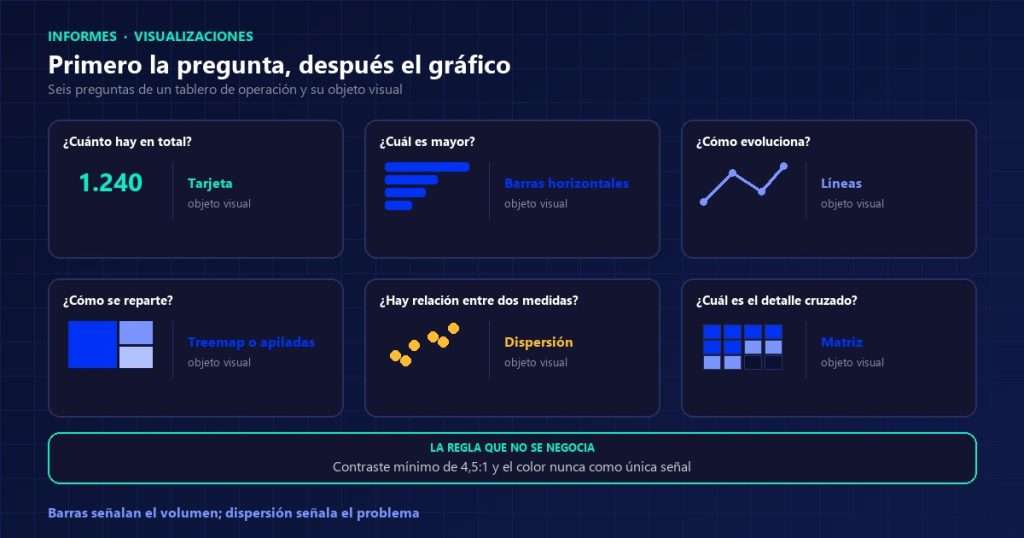
Ante todo, las visualizaciones en Power BI no muestran datos: responden una pregunta. Por lo tanto, la forma correcta de elegirlo es escribir antes la frase que se quiere contestar. Así, esta tabla cubre la mayoría de los casos de un tablero de operación.
| La pregunta | El objeto visual | En el caso |
|---|---|---|
| ¿Cuánto hay en total? | Tarjeta | 1.240 tickets |
| ¿Vamos bien respecto a la meta? | KPI o medidor | 87,3 % frente al 90 % |
| ¿Cuál es mayor? | Barras horizontales | Tickets por sede |
| ¿Cómo evoluciona? | Líneas | Tickets por mes |
| ¿Cómo se reparte el total? | Barras apiladas o treemap | Tickets por categoría |
| ¿Hay relación entre dos medidas? | Dispersión | Carga por puesto frente a SLA |
| ¿Cuál es el detalle cruzado? | Matriz | Sede por categoría |
| ¿Qué registros concretos? | Tabla | Los tickets fuera de SLA |
Además, conviene una aclaración sobre las barras. Cuando las etiquetas son nombres largos —sedes, categorías, técnicos—, las barras horizontales ganan siempre, porque el texto se lee en horizontal y no hay que girar la cabeza. En cambio, las columnas verticales quedan mejor para el tiempo.
Los gráficos en Power BI que casi nunca convienen
| Gráfico | Problema | Alternativa |
|---|---|---|
| Circular con muchas porciones | Comparar ángulos es difícil | Barras ordenadas |
| Anillo | El mismo problema, con menos tinta útil | Barras o una tarjeta |
| Cualquier cosa en tres dimensiones | La perspectiva distorsiona el tamaño | La versión plana |
| Eje que no empieza en cero | Exagera diferencias pequeñas | Fijar el mínimo en cero |
| Embudo para datos que no son un embudo | Sugiere una secuencia inexistente | Barras |
| Doble eje vertical | Dos escalas invitan a leer correlación | Dos gráficos alineados |
Aun así, el circular tiene una excepción razonable: dos o tres porciones muy distintas, donde lo que se quiere transmitir es «la mayor parte es esto». Con seis categorías como las del caso, en cambio, nadie distingue el 11,5 % de impresión del 10,3 % de servidores.
Tarjetas y KPI: los objetos visuales del primer vistazo
Por lo general, las tarjetas son el primer renglón de cualquier tablero porque responden en un vistazo. Ahora bien, la diferencia con el objeto KPI es que este último compara contra un objetivo y añade la tendencia.
| Indicador | Valor | Objeto visual |
|---|---|---|
| Tickets del trimestre | 1.240 | Tarjeta |
| Cumplimiento de SLA | 87,3 % | KPI con meta del 90 % |
| Horas por ticket | 1,70 | Tarjeta |
| Resolución media | 9,2 h | Tarjeta |
En cambio, cuatro es un buen número. De hecho, con ocho tarjetas el ojo deja de jerarquizar y ninguna destaca. Además, conviene que el título diga la unidad: «Horas por ticket», no «Promedio», porque el lector no tiene por qué adivinar de qué promedio se habla.
Por cierto, un aviso sobre los KPI en Power BI: el objetivo tiene que ser una medida, no un número escrito en el título. Así, si la meta del 90 % vive en una tabla del modelo, el día que cambie se actualizará sola en todas las páginas.
La matriz y el formato condicional
De todas las visualizaciones en Power BI, la matriz es la más densa y, bien usada, la más útil. Por ejemplo, esta es la del caso, con las sedes en filas y las categorías en columnas:
| Sede | Puesto | Correo | Red | Impresión | Servidores | Accesos | Total |
|---|---|---|---|---|---|---|---|
| Bogotá | 166 | 118 | 79 | 59 | 53 | 37 | 512 |
| Medellín | 103 | 73 | 49 | 37 | 33 | 23 | 318 |
| Cali | 79 | 56 | 38 | 28 | 25 | 18 | 244 |
| Barranquilla | 54 | 39 | 25 | 19 | 17 | 12 | 166 |
| Total | 402 | 286 | 191 | 143 | 128 | 90 | 1.240 |
Como se ve, los totales cuadran por filas y por columnas, que es la comprobación obligatoria antes de enseñar una matriz a nadie. Además, el formato condicional se aplica sobre las celdas y admite cuatro modos:
| Modo | Qué pinta | Cuándo conviene |
|---|---|---|
| Escala de color de fondo | Degradado según el valor | Comparar magnitudes en toda la matriz |
| Color de fuente | Solo el texto | Cuando el fondo ya lleva información |
| Barras de datos | Una barra dentro de la celda | Comparar dentro de una columna |
| Iconos | Símbolos por umbral | Estados: cumple, en riesgo, incumple |
Por otra parte, los cuatro admiten gobernarse por una medida distinta de la que se muestra. Es decir, la celda puede enseñar el número de tickets y colorearse según el cumplimiento de SLA. En definitiva, esa separación entre lo que se ve y lo que decide el color es la capacidad más aprovechable del formato condicional.
Segmentaciones e interacciones
Por su parte, las segmentaciones filtran la página. Por fortuna, tres reglas sencillas evitan la mayoría de los problemas: ponerlas siempre en el mismo sitio de todas las páginas, no pasar de tres o cuatro por página y dejar visible qué está seleccionado.
Sin embargo, es menos conocido que cada objeto visual puede decidir cómo afecta a los demás. En concreto, en el panel de formato la opción de editar interacciones permite elegir entre tres comportamientos por cada par de objetos.
| Comportamiento | Efecto | Uso en el caso |
|---|---|---|
| Filtrar | El otro objeto solo muestra lo seleccionado | Segmentación de prioridad |
| Resaltar | Destaca la parte y deja el resto en gris | Barras de sede sobre el gráfico de meses |
| Ninguno | El otro objeto no se altera | La tarjeta del total del trimestre |
De los tres, el último resuelve un problema real: si la tarjeta del total cambia al pulsar una barra, el lector pierde la referencia contra la que comparar. Por eso dejarla fija hace que el tablero se entienda mucho mejor.
Accesibilidad de las visualizaciones en Power BI
Por fortuna, Power BI trae accesibilidad de fábrica en navegación por teclado, lector de pantalla, modo de enfoque y vista de datos en tabla. Sin embargo, hay cuatro cosas que solo puede hacer quien construye el informe, y Microsoft las recoge en una lista de comprobación.
| Requisito | Cifra o regla |
|---|---|
| Contraste entre texto y fondo | Al menos 4,5:1 |
| Texto alternativo en cada objeto no decorativo | Máximo 250 caracteres |
| Orden de tabulación definido | Los adornos, fuera del orden |
| El color no puede ser la única señal | Añadir texto, icono o marcador |
De ellas, la cuarta tiene consecuencias concretas. Por ejemplo, en un gráfico de líneas con varias series hay que activar los marcadores y darle a cada línea una forma distinta, porque quien no distingue el rojo del verde no puede leer una leyenda basada solo en color. Microsoft desaconseja además algunas parejas: verde y rojo, verde y marrón, azul y morado, y azul y gris, entre otras.
Asimismo, hay otro punto que se ignora a menudo: la información sobre herramientas no sirve para datos importantes. En efecto, quien navega con teclado o tiene dificultades motoras no llega a ella, y los lectores de pantalla tampoco la leen. Por lo tanto, lo esencial va en la página y no en el globo emergente.
El tablero del caso, con siete objetos visuales
Con todo lo anterior, así quedan las visualizaciones en Power BI del caso. En total, siete objetos visuales, una sola página y una lectura de arriba abajo:
| Zona | Objeto visual | Qué responde |
|---|---|---|
| Franja superior | Cuatro tarjetas | Volumen, SLA, horas y resolución |
| Izquierda | Segmentaciones de mes y prioridad | Acotar el periodo y la criticidad |
| Centro izquierda | Barras horizontales por sede | Dónde se concentra el trabajo |
| Centro derecha | Líneas por mes | Si la carga sube o baja |
| Inferior izquierda | Matriz sede por categoría | Dónde está el detalle |
| Inferior derecha | Dispersión | Carga por puesto frente a SLA |
De los siete, el de dispersión es el que aporta la conclusión que no se ve en ningún otro. Así, cruzando los tickets por puesto de trabajo con el cumplimiento de SLA aparece esto:
| Sede | Puestos | Tickets | Tickets por puesto | % de SLA |
|---|---|---|---|---|
| Bogotá | 96 | 512 | 5,33 | 89,1 % |
| Medellín | 58 | 318 | 5,48 | 88,4 % |
| Cali | 41 | 244 | 5,95 | 82,8 % |
| Barranquilla | 27 | 166 | 6,15 | 86,7 % |
| Total | 222 | 1.240 | 5,59 | 87,3 % |
En efecto, Bogotá, que en barras es con diferencia la sede más grande, resulta ser la que menos tickets genera por puesto y la que mejor cumple. En cambio, Cali, que en barras parece pequeña, tiene casi seis tickets por puesto y el peor cumplimiento. Es decir, el gráfico de barras señalaba el volumen y este señala el problema.
Sin duda, ese contraste es el mejor argumento a favor de pensar las visualizaciones en Power BI por pregunta y no por costumbre. Es decir, el mismo modelo, dos objetos visuales y dos conclusiones opuestas sobre dónde actuar.
Errores frecuentes
| Error | Consecuencia | Corrección |
|---|---|---|
| Doce objetos en una página | Nadie sabe por dónde empezar | Dividir en páginas por tema |
| Dos objetos que dicen lo mismo | Ruido y lentitud | Quitar uno |
| Títulos con siglas internas | El lector externo no entiende | Escribirlos en palabras |
| Etiquetas de datos en todo | Se leen las etiquetas, no los datos | Dejarlas donde aporten |
| Sin ordenar las categorías | Comparar cuesta el doble | Ordenar por la medida |
| Colores distintos por página | La misma sede cambia de color | Fijar un tema del informe |
Por último, para el primero hay una prueba rápida que recomienda la propia documentación: entornar los ojos. Si lo primero que se ve son las etiquetas y no los datos, sobra formato.
En resumen: cuatro hábitos para las visualizaciones en Power BI
En resumen, elegir bien las visualizaciones en Power BI se reduce a cuatro hábitos: escribir la pregunta antes que el gráfico, quedarse en una página cuando se pueda, cumplir la lista de accesibilidad y comprobar que los totales cuadran por filas y por columnas. Así, siete objetos bastan para contar el trimestre entero.
Es decir, el informe ya está construido. Falta publicarlo, decidir quién lo ve y hacer que se actualice solo: es el asunto de la quinta guía. Además, si el destino final es una presentación, sigue sirviendo el método de vincular los gráficos para que se actualicen solos.
Por último, si lo que hace falta es que alguien administre las licencias, los usuarios y los accesos de Microsoft 365 que sostienen la herramienta, esa es la conversación de nuestro servicio de gestión de plataformas.