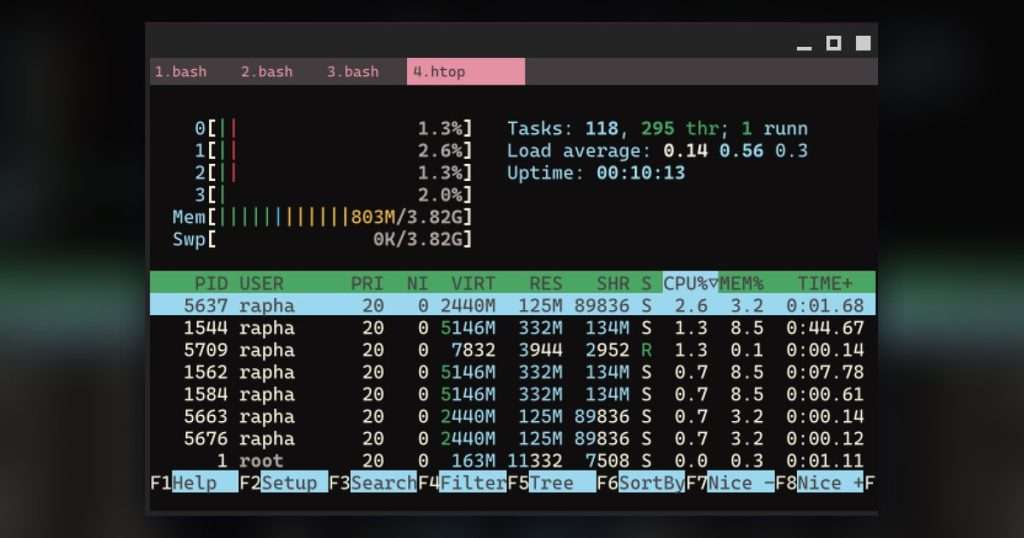
Cada vez que consulta el correo, paga con un datáfono o pide un domicilio, hay un servidor con Linux respondiendo del otro lado. No se ve. No aparece en ninguna factura de licencias. Y casi nunca se cae. Este artículo explica por qué ese sistema sostiene buena parte de la infraestructura empresarial, para qué se usa dentro de una compañía y, sobre todo, cuáles son los comandos básicos de Linux que conviene tener a mano.
Está escrito como material de consulta y sirve en dos niveles. Si nunca ha abierto una terminal, empiece por el principio. Si ya administra servidores, salte a las tablas: reúnen cincuenta órdenes agrupadas por tarea, con un ejemplo real en cada fila. Todos los comandos de Linux que aparecen aquí se pueden escribir tal cual.
Por qué Linux sostiene lo que usted usa a diario
Linux casi no existe en los computadores de escritorio. Por eso mucha gente lo da por marginal. En los servidores ocurre justo lo contrario. Según el censo de W3Techs, el 92 % de los sitios web cuyo sistema operativo se conoce corre sobre Unix. Y Linux es la variante identificada en dos de cada tres. Dicho de otro modo: la web que usted visita cada día es, en su enorme mayoría, Linux.
Por otra parte, el patrón se repite donde la exigencia es mayor. Los 500 supercomputadores más rápidos del planeta funcionan con Linux sin una sola excepción desde noviembre de 2017, y la lista de junio de 2026 de TOP500 lo mantiene. En la nube pasa algo parecido. Microsoft admite en su propia página de producto que más del 60 % de los núcleos que sus clientes consumen en Azure ejecutan cargas Linux. Y en el bolsillo también: Android está construido sobre el núcleo de Linux, y según Statcounter reunía el 67,6 % del mercado móvil mundial en agosto de 2026.
Detrás de esa concentración hay tres razones, y ninguna es ideológica. La primera es el costo: no hay licencia por servidor ni por usuario, así que crecer no multiplica la factura. La segunda es la estabilidad. Un servidor Linux se actualiza y se reinicia cuando usted lo decide, no cuando lo decide el fabricante. La tercera es que se deja automatizar. Todo lo que se hace con el ratón se puede escribir, y todo lo que se escribe se repite sin equivocarse.
Si le interesa el lado curioso del asunto, en este mismo blog contamos diez dispositivos y sistemas sorprendentes que usan Linux, desde televisores hasta semáforos.
Para qué se usa Linux en una empresa
En una compañía mediana, Linux rara vez está en los escritorios. Más bien está debajo, sosteniendo servicios que nadie nombra hasta que fallan. Estos son los usos más frecuentes:
- Servidores web y de aplicaciones. La página corporativa, la intranet, el ERP al que se entra por el navegador.
- Bases de datos. PostgreSQL, MySQL o MariaDB detrás del sistema de facturación o del inventario.
- Servidores de archivos e impresión. Las carpetas compartidas que usa el área contable todos los días.
- Virtualización y contenedores. Un solo equipo físico sosteniendo ocho servidores lógicos. Es lo que abarata de verdad la infraestructura.
- Red y seguridad perimetral. Buena parte de los firewalls, los balanceadores y los puntos de acceso corporativos corren Linux por dentro.
- Respaldo y replicación. Las copias que se ejecutan de madrugada y que solo se miran cuando hacen falta.
- Monitoreo. Los agentes que vigilan disponibilidad, disco y servicios, y que avisan antes de que llame el usuario.
El detalle importante es de operación, no de tecnología. Un servidor Linux no se administra solo. Alguien tiene que actualizarlo, revisar sus registros, vigilar el disco y saber qué hacer cuando algo se detiene. Cuando ese alguien no está definido, el sistema sigue funcionando durante meses. Y falla justo el día en que nadie recuerda cómo estaba configurado. De eso trata la administración de infraestructura de TI: que exista un responsable antes de que aparezca el problema.
Cómo se leen los comandos básicos de Linux
Ahora bien, antes de la primera tabla conviene entender la estructura. Todos los comandos de Linux se escriben igual: primero la orden, después las opciones y al final aquello sobre lo que se actúa.
ls -lh /var/log
│  │   └── sobre qué actúa (la ruta)
│  └────── opciones: l = lista detallada, h = tamaños legibles
└───────── la orden: listar
Hay además cinco convenciones que ahorran muchos errores. La primera es el símbolo del final de la línea. Un $ significa que trabaja como usuario normal; un #, que lo hace como administrador y con permiso para romper cosas. La segunda es que las mayúsculas importan: Documentos y documentos son dos carpetas distintas. La tercera es la tecla del tabulador, que completa nombres y evita erratas.
La cuarta se refiere a las rutas. Una que empieza por / parte de la raíz del sistema. Una que no empieza así parte de donde usted esté parado. Y la quinta es la más útil de todas. Cuando no recuerde qué hace una orden, escriba man seguido del nombre, o añada --help al final. La documentación de los comandos básicos de Linux viene dentro del propio sistema, sin buscar en internet.
Comandos básicos de Linux para moverse por el sistema
En primer lugar, este grupo cubre casi todo el trabajo diario: saber dónde está, ver qué hay y mover cosas de sitio.
| Comando | Qué hace | Ejemplo |
|---|---|---|
pwd | Dice en qué carpeta está parado ahora mismo. | pwd |
ls | Lista el contenido de una carpeta. | ls -lh /var/log |
cd | Cambia de carpeta. A secas, vuelve a la suya. | cd /etc/nginx |
mkdir | Crea carpetas; con -p, también las intermedias. | mkdir -p respaldos/2026 |
touch | Crea un archivo vacío o actualiza su fecha. | touch notas.txt |
cp | Copia archivos; con -r, carpetas enteras. | cp -r sitio/ sitio-copia/ |
mv | Mueve y también renombra: es la misma orden. | mv informe.pdf informes/ |
rm | Borra. No existe papelera de reciclaje. | rm registro.log |
find | Busca por nombre, tamaño o fecha. | find /var -name "*.log" -size +100M |
Ese último ejemplo resuelve un problema muy común. El disco de un servidor se llena y nadie sabe con qué. La orden busca en /var todos los registros que pesen más de 100 MB y los deja en una lista.
Ver y buscar dentro de los archivos desde la terminal de Linux
Aquí empieza lo que de verdad diferencia a una terminal de una ventana de carpetas: buscar texto dentro de miles de archivos en un segundo. Son los comandos de Linux que más tiempo ahorran cuando hay que revisar un registro.
| Comando | Qué hace | Ejemplo |
|---|---|---|
cat | Muestra el contenido completo de un archivo. | cat /etc/hostname |
less | Lo muestra por páginas, sin cargarlo entero. | less /var/log/syslog |
head / tail | Las primeras o las últimas líneas. | tail -f /var/log/nginx/error.log |
grep | Busca texto dentro de uno o de muchos archivos. | grep -i "error" registro.log |
wc | Cuenta líneas, palabras o caracteres. | wc -l usuarios.csv |
diff | Compara dos archivos y marca las diferencias. | diff config.viejo config.nuevo |
sort / uniq | Ordena y agrupa los repetidos. | sort ips.txt | uniq -c |
nano | Editor de texto sencillo, con la ayuda a la vista. | nano /etc/hosts |
Dos de esos merecen un comentario aparte. El tail -f deja el registro abierto y va mostrando cada línea nueva según ocurre. Es exactamente lo que se hace mientras se reproduce un error. Y la barra vertical del último ejemplo, que se llama tubería, encadena órdenes: la salida de una se convierte en la entrada de la siguiente. De hecho, esa idea es la que convierte tres comandos sencillos en una herramienta.
Permisos y usuarios: quién puede hacer qué
En Linux cada archivo tiene un dueño, un grupo y tres niveles de permiso. Ese mecanismo impide que cualquier usuario lea la contraseña de la base de datos. También es la causa más frecuente de que un sitio web deje de funcionar tras una copia mal hecha. Los comandos de Linux que gobiernan todo eso son apenas siete.
| Comando | Qué hace | Ejemplo |
|---|---|---|
whoami | Dice con qué usuario está trabajando. | whoami |
id | Usuario, grupo principal y grupos secundarios. | id juan |
sudo | Ejecuta una sola orden como administrador. | sudo systemctl restart nginx |
chmod | Cambia los permisos de un archivo o carpeta. | chmod 640 credenciales.env |
chown | Cambia el dueño y el grupo. | chown www-data:www-data /var/www |
passwd | Cambia una contraseña. | passwd juan |
su | Cambia de usuario dentro de la misma sesión. | su - juan |
Los números de chmod asustan más de lo que deberían, porque simplemente se suman: 4 es leer, 2 es escribir y 1 es ejecutar. Además, cada cifra corresponde a un nivel, siempre en el mismo orden: dueño, grupo y todos los demás. Así, 640 quiere decir que el dueño lee y escribe, el grupo solo lee y el resto no ve nada. Es justo lo que le conviene a un archivo con credenciales. Y 755, el valor habitual de una carpeta, deja entrar a todos pero solo permite modificar al dueño.
Procesos, memoria, disco y red: los comandos básicos de Linux para diagnosticar
Este bloque, en cambio, es el que se usa cuando alguien avisa de que «el sistema está lento». Sirve para responder con datos en lugar de con suposiciones.
| Comando | Qué hace | Ejemplo |
|---|---|---|
ps | Lista los procesos en ejecución. | ps aux | grep mysql |
top / htop | Consumo de CPU y memoria, en vivo. | htop |
kill | Termina un proceso por su número. | kill 5637 |
df | Espacio libre en cada disco. | df -h |
du | Cuánto ocupa una carpeta concreta. | du -sh /var/log |
free | Memoria usada y disponible. | free -h |
uptime | Tiempo encendido y carga promedio. | uptime |
ip a | Direcciones de red del equipo. | ip a |
ping | Comprueba si otro equipo responde. | ping -c 4 8.8.8.8 |
ss | Puertos y conexiones abiertas. | ss -tulpn |
curl | Consulta una dirección web sin navegador. | curl -I https://ejemplo.com |
La imagen que abre este artículo es precisamente htop en funcionamiento. Arriba, el consumo de cada núcleo y de la memoria; abajo, la lista de procesos ordenada por CPU. Así, con esa sola pantalla se distingue en segundos un servidor saturado de uno que solo tiene el disco lleno. Cuando esa vigilancia deja de ser manual y pasa a ser continua, se convierte en monitoreo de infraestructura, que es lo que permite enterarse antes que el usuario.
Nivel intermedio: paquetes, servicios, registros y trabajo remoto
Los anteriores sirven para mirar. Estos comandos de Linux ya cambian el estado del sistema, así que conviene entenderlos antes de escribirlos en un servidor de producción.
| Comando | Qué hace | Ejemplo |
|---|---|---|
apt / dnf | Instala y actualiza programas, según la distribución. | sudo apt update && sudo apt upgrade |
systemctl | Arranca, detiene y consulta servicios. | systemctl status ssh |
journalctl | Lee el registro del sistema, ya filtrado. | journalctl -u nginx --since today |
ssh | Abre una sesión en otro equipo por la red. | ssh usuario@10.0.0.15 |
rsync | Copia entre equipos y solo manda lo que cambió. | rsync -avz /datos/ respaldo:/datos/ |
tar | Empaqueta y comprime carpetas. | tar -czf respaldo.tar.gz /datos |
crontab | Programa tareas que se repiten solas. | crontab -e |
lsblk | Discos, particiones y dónde están montados. | lsblk |
history | Recupera órdenes que ya escribió antes. | history | grep rsync |
Merece la pena detenerse en rsync, la base de casi cualquier respaldo serio. La primera vez copia todo; a partir de ahí solo transmite lo que cambió. Así, una copia diaria de 400 GB tarda minutos en lugar de horas. Ahora bien, una copia no es un respaldo mientras nadie compruebe que se puede restaurar. Esa comprobación marca la diferencia entre tener continuidad operativa y tener un archivo grande.
Los comandos básicos de Linux que conviene usar con cuidado
Linux no pregunta «¿está seguro?». Simplemente ejecuta lo que usted escribe, y además con todos los permisos que tenga en ese momento. Estos son los que más incidentes provocan:
| Orden | Qué puede pasar | Cómo evitarlo |
|---|---|---|
rm -rf | Borra carpetas enteras sin confirmar y sin papelera. | Escriba pwd antes y evite comodines. |
chmod 777 | Deja el archivo abierto a cualquier usuario del equipo. | Use 640 o 750, según el caso. |
dd | Escribe directo sobre el disco; un destino mal puesto lo borra. | Verifique el destino con lsblk. |
> | Sobrescribe el archivo entero sin avisar. | Use >> cuando quiera añadir. |
kill -9 | Corta el proceso sin dejarle cerrar ni guardar. | Pruebe primero sin el -9. |
mkfs | Formatea la partición indicada. No hay vuelta atrás. | Confirme la partición dos veces. |
La forma sensata de practicar no es un servidor de la empresa. Por eso conviene instalar una máquina virtual en su propio equipo, o levantar un servidor pequeño en la nube por unos pocos dólares al mes, y rómpalo cuantas veces quiera. Aprender qué hace rm -rf sale muy barato en un entorno de pruebas y carísimo en producción.
Con los comandos básicos de Linux de estas tablas se cubre la mayor parte de la operación cotidiana de un servidor. Lo que ninguna lista cubre, en cambio, es la parte aburrida. Quién actualiza el sistema. Quién revisa los registros cada semana. A quién se llama a las tres de la mañana. Y quién deja constancia escrita de lo que se cambió. En KHARONTE eso se llama administración de infraestructura y datacenter, entra por mesa de servicio y se documenta ticket a ticket. Si en su empresa hay servidores Linux que funcionan pero no tienen dueño, ese es el punto por donde empezar.
Fuentes
- W3Techs — Usage statistics of Unix for websites, consultado el 4 de septiembre de 2026.
- TOP500 — lista 67.ª, junio de 2026.
- Microsoft Azure — Linux Virtual Machines.
- Statcounter Global Stats — sistemas operativos móviles, agosto de 2026.