Abrir el símbolo del sistema y escribir una sola línea resuelve problemas que por menús llevarían diez clics, o que por menús ni siquiera se pueden resolver. Esta guía reúne los comandos CMD que de verdad se usan en el trabajo diario: los básicos para moverse entre carpetas, los comandos CMD para redes, los comandos para reparar Windows, los comandos de Ejecutar de Windows y sus equivalentes en PowerShell. Todos funcionan en Windows 10 y en Windows 11.
El artículo sirve en dos niveles. Si usted no es de sistemas, las tablas le dicen qué hace cada comando y cuándo usarlo, así que puede seguir las instrucciones de soporte sin miedo a romper nada. Si administra equipos, encontrará las opciones útiles, el orden correcto de diagnóstico y los comandos que conviene dejar de usar porque Windows ya los retiró.
Una recomendación antes de empezar: ninguno de los comandos de diagnóstico de esta guía cambia nada en el equipo. Los que sí modifican algo están marcados, y al final hay una sección con los que conviene conocer antes de escribirlos.
Qué es CMD y en qué se diferencia de PowerShell y de Terminal
CMD, o símbolo del sistema, es el intérprete de comandos clásico de Windows. Es heredero directo de MS-DOS y sigue incluido en todas las versiones con soporte. Junto a él conviven otras dos piezas que a menudo se confunden:
| Herramienta | Qué es | Cuándo usarla |
|---|---|---|
| CMD (cmd.exe) | El intérprete clásico, que ejecuta los comandos de Windows y los archivos .bat | Para diagnósticos rápidos, así como para guiones antiguos que ya existen |
| PowerShell | Un intérprete más moderno, que trabaja con objetos en lugar de texto | Para automatizar, administrar muchos equipos a la vez y, sobre todo, para lo que CMD no alcanza |
| Terminal de Windows | La ventana con pestañas que aloja a los dos anteriores | Es la aplicación predeterminada en Windows 11, por eso al abrirla puede elegir CMD o PowerShell |
La propia documentación de Microsoft lo resume así: PowerShell puede ejecutar los comandos de Windows y además sus propios cmdlets, mientras que CMD solo ejecuta los comandos de Windows. Por eso Microsoft recomienda PowerShell para la automatización nueva. Aun así, CMD no va a desaparecer mañana, y la mayoría de las instrucciones de soporte del mundo siguen escritas para él.
Cómo abrir CMD, también como administrador
- La forma rápida: pulse Windows + R, escriba
cmdy presione Intro. - Como administrador desde Ejecutar: escriba
cmdy pulse Ctrl + Mayús + Intro en lugar de Intro. - Desde el menú Inicio: busque «cmd», haga clic derecho en Símbolo del sistema y elija Ejecutar como administrador.
- En Windows 11: clic derecho en el botón Inicio y elija Terminal (administrador); después abra una pestaña de símbolo del sistema.
¿Cuándo hace falta ser administrador? Siempre que el comando repara, cambia la configuración o lee algo protegido: sfc, DISM, chkdsk, netsh winsock o el estado de BitLocker, por ejemplo. En cambio, para consultar la IP o hacer un ping basta una ventana normal. En la barra de título verá la palabra «Administrador» cuando la ventana tenga permisos elevados.
Cómo leer y escribir comandos CMD sin equivocarse
Todos los comandos CMD siguen la misma forma: el nombre del comando, seguido de sus opciones, que en Windows empiezan por una barra inclinada. Por ejemplo, en ipconfig /all el comando es ipconfig y la opción es /all. Estos trucos le ahorrarán tiempo desde el primer día:
ipconfig /?                 :: la ayuda de cualquier comando: el nombre seguido de /?
help                        :: lista de los comandos disponibles
cd C:\Us   (tecla Tab)      :: Tab completa nombres de carpetas y archivos
(flecha arriba) o F7        :: repite o muestra el historial de la sesión
ipconfig /all > red.txt     :: guarda el resultado en un archivo de texto
ipconfig /all | clip        :: copia el resultado al portapapeles
netstat -ano | findstr :443 :: filtra solo las líneas que contienen :443
cls                         :: limpia la pantalla
Los dos últimos símbolos son los más valiosos para soporte. El signo > guarda la salida en un archivo, y la barra vertical | pasa el resultado de un comando a otro. Así, un usuario puede enviar a soporte el resultado exacto en lugar de una foto de la pantalla. Por lo general, CMD no distingue mayúsculas de minúsculas: IPCONFIG e ipconfig son lo mismo.
Comandos básicos de CMD para archivos y carpetas
Son los primeros comandos CMD que conviene dominar, porque todos los demás se ejecutan desde una carpeta concreta:
| Comando | Qué hace | Ejemplo |
|---|---|---|
dir | Lista el contenido de la carpeta actual | dir /a incluye también los ocultos |
cd | Cambia de carpeta; con dos puntos sube un nivel | cd Documentos y luego cd .. |
md o mkdir | Crea una carpeta nueva | md Informes |
copy | Copia uno o varios archivos | copy acta.docx D:\Respaldo |
robocopy | Copia carpetas enteras con reintentos y registro, por eso es la opción profesional | robocopy C:\Datos D:\Datos /E /LOG:copia.txt |
move y ren | Mueven y renombran, respectivamente | ren viejo.txt nuevo.txt |
del | Borra archivos sin pasar por la papelera | del borrador.txt |
type | Muestra el contenido de un archivo de texto | type red.txt |
tree | Dibuja el árbol de carpetas, así que sirve para documentar | tree /f > arbol.txt |
attrib | Consulta o cambia atributos como oculto o de solo lectura | attrib -h -s /s /d E:\* |
El último ejemplo es un clásico de soporte: devuelve la visibilidad a los archivos que un virus de memorias USB escondió y sustituyó por accesos directos. Ahora bien, recupera los archivos pero no desinfecta nada; la memoria hay que analizarla después con el antivirus.
Si también trabaja con servidores Linux, notará que la lógica es la misma con otros nombres: dir es ls, type es cat y del es rm. Lo explicamos en nuestra guía de comandos básicos de Linux.
Comandos CMD para redes
Es la familia de comandos CMD más buscada, y con razón: cuando «no hay internet», estos comandos dicen en dos minutos si el problema es el equipo, la red de la oficina o el proveedor. Esta es la tabla de referencia de los comandos de red en Windows:
| Comando | Para qué sirve | Opciones útiles |
|---|---|---|
ipconfig | Muestra la IP, la máscara y la puerta de enlace del equipo | /all para ver también DNS y MAC; /release y /renew piden una IP nueva; /flushdns vacía la caché de nombres |
ping | Comprueba si otro equipo responde y cuánto tarda | -t repite hasta pulsar Ctrl + C; en cambio, -n 20 envía solo 20 |
tracert | Lista los saltos que da un paquete hasta su destino | -d evita resolver nombres, así que termina antes |
pathping | Combina ping y tracert, y además mide la pérdida en cada salto | Por lo general tarda unos 25 segundos por salto, pero su resultado es el más completo |
nslookup | Consulta el DNS: qué IP tiene un nombre | nslookup kharonte.com 8.8.8.8 pregunta a un servidor concreto |
netstat | Lista las conexiones abiertas y los puertos en escucha | -ano añade el número de proceso (PID) de cada conexión |
arp -a | Muestra qué dirección MAC corresponde a cada IP de la red local | Sirve, por ejemplo, para detectar IP duplicadas |
route print | Muestra la tabla de rutas del equipo | Útil sobre todo con VPN que desvían el tráfico |
getmac | Lista las direcciones MAC de las tarjetas de red | /v indica también a qué adaptador pertenece cada una |
netsh | Configura y repara la pila de red y la red inalámbrica | Tiene subcomandos para Wi-Fi, firewall e interfaces, como se ve más abajo |
Diagnóstico de red en cinco pasos
El orden importa, porque cada paso descarta una capa. Si un paso falla, el problema está ahí y no hace falta seguir:
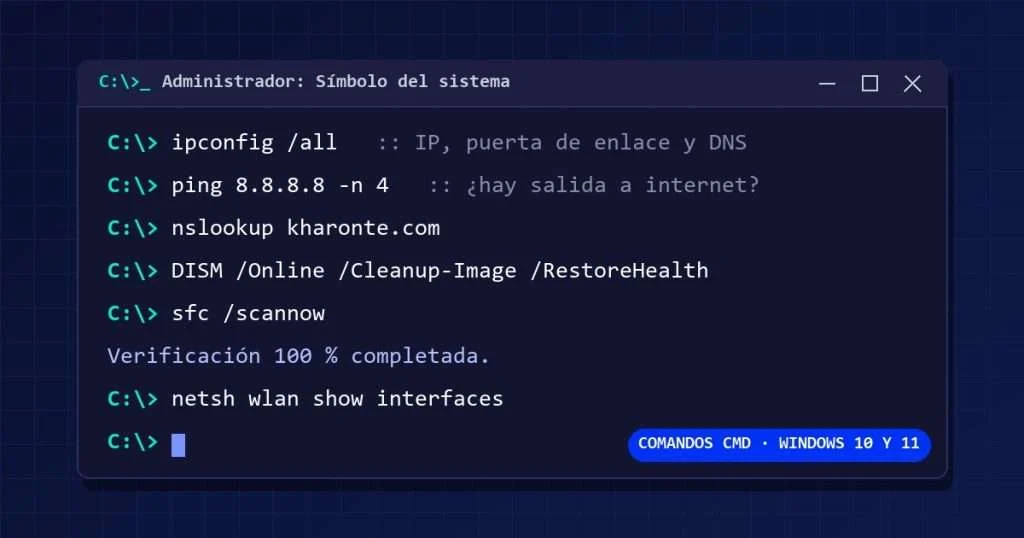
ipconfig /all          :: 1. ¿Tiene IP? Si empieza por 169.254, no recibió ninguna
ping 192.168.1.1       :: 2. ¿Responde la puerta de enlace (el router)?
ping 8.8.8.8           :: 3. ¿Hay salida a internet sin usar nombres?
nslookup google.com    :: 4. ¿Funciona el DNS? Si el 3 va bien y este no, es el DNS
tracert -d 8.8.8.8     :: 5. ¿En qué salto se pierde la conexión?
Cambie 192.168.1.1 por la puerta de enlace que muestre el primer paso. Si todo responde pero una sola aplicación falla, el problema ya no es de red, sino de esa aplicación o de su servidor. Si quiere entender qué son la puerta de enlace o la máscara, nuestra guía sobre la red de área local lo explica desde cero.
Reparar la red y consultar el Wi-Fi con netsh
ipconfig /flushdns                        :: vacía la caché DNS (no requiere reiniciar)
netsh winsock reset                       :: restablece la pila de red; requiere reiniciar
netsh int ip reset                        :: restablece la configuración TCP/IP; requiere reiniciar
netsh wlan show interfaces                :: red Wi-Fi actual, señal en % y velocidad
netsh wlan show profiles                  :: redes Wi-Fi guardadas en este equipo
netsh wlan show profile name="Oficina" key=clear   :: incluye la clave guardada
netsh wlan show wlanreport                :: informe HTML de las conexiones recientes
Los dos comandos de restablecimiento se ejecutan como administrador y exigen reiniciar, así que son el último recurso cuando nada más funciona. La consulta con key=clear solo muestra redes que este equipo ya tenía guardadas, por eso sirve para recuperar la clave de la oficina desde un portátil que ya se conecta, no para entrar en redes ajenas.
Comandos para reparar Windows desde CMD
Cuando Windows se vuelve lento, lanza errores extraños o una actualización falla, estos son los comandos para reparar Windows que Microsoft documenta. Todos se ejecutan en una ventana de administrador:
| Comando | Qué repara | A tener en cuenta |
|---|---|---|
DISM /Online /Cleanup-Image /RestoreHealth | La imagen de Windows de la que sfc toma los archivos buenos | Necesita internet, porque descarga los componentes desde Windows Update |
sfc /scannow | Los archivos de sistema dañados o que faltan | No cierre la ventana hasta el 100 %; el detalle queda en %windir%\Logs\CBS\CBS.log |
chkdsk C: /f | Los errores del sistema de archivos del disco | En el disco del sistema se programa para el próximo reinicio; además, /r busca sectores dañados y tarda mucho más |
shutdown /r /o /t 0 | Nada por sí solo, pero reinicia en el menú de opciones avanzadas | Desde ahí se llega al modo seguro y a restaurar sistema |
winget upgrade | Los programas desactualizados | Lista las actualizaciones disponibles; también acepta --all para aplicarlas todas |
El orden correcto, según Microsoft, es primero DISM y después sfc. La razón es sencilla: sfc repara los archivos copiándolos de la imagen de Windows, así que si la imagen también está dañada, sfc no puede terminar su trabajo.
DISM /Online /Cleanup-Image /RestoreHealth
sfc /scannow
Qué significa el resultado de sfc /scannow
| Si el mensaje dice que… | Significa | Qué hacer |
|---|---|---|
| No encontró ninguna infracción de integridad | Los archivos de sistema están bien | Busque la causa en otro lado, por ejemplo en controladores o en el disco |
| Encontró archivos dañados y los reparó | El problema estaba ahí y ya se corrigió | Reinicie y compruebe si el síntoma desapareció |
| Encontró archivos dañados, pero no pudo corregir algunos | La reparación quedó a medias | Ejecute de nuevo DISM y sfc; si persiste, revise el registro CBS.log |
| No pudo realizar la operación solicitada | Algo impidió el análisis | Repítalo en modo seguro, como indica Microsoft |
Si después de todo esto el equipo sigue fallando, reparar deja de ser rentable. Con Windows 10 fuera de soporte desde octubre de 2025, a menudo la solución de fondo es migrar, como explicamos en el artículo sobre el fin del soporte de Windows 10.
Comandos CMD para ver la información del equipo
Antes de pedir ayuda, o de dar de alta un equipo en el inventario, estos comandos dan los datos exactos sin abrir el equipo ni buscar etiquetas:
| Comando | Qué información da |
|---|---|
systeminfo | Versión de Windows, fecha de instalación, último arranque, memoria y actualizaciones instaladas |
winver | Abre una ventana con la versión y la compilación exactas |
hostname | Devuelve el nombre del equipo en la red |
whoami | Indica con qué usuario y en qué dominio se trabaja; además, /groups lista sus grupos |
msinfo32 | Abre la información del sistema completa: placa, BIOS, procesador y controladores |
echo %PROCESSOR_ARCHITECTURE% | Responde AMD64 o ARM64, según la arquitectura del procesador |
driverquery | Lista los controladores instalados, por ejemplo para revisar uno sospechoso |
powercfg /batteryreport | Genera un informe HTML con la capacidad real de la batería frente a la original |
manage-bde -status | Dice si los discos están cifrados con BitLocker; requiere ventana de administrador |
slmgr /xpr | Confirma si Windows está activado de forma permanente |
Si la respuesta de la arquitectura le genera dudas, en el artículo AMD64 vs ARM64 explicamos qué implica cada una al elegir programas. Y sobre la activación, una advertencia: los comandos que circulan para «activar Windows gratis» usan claves de licencias por volumen ajenas y dejan el equipo sin licencia legal. Lo correcto es activar con una licencia propia.
Procesos, servicios, políticas y apagado
| Comando | Qué hace | Ejemplo |
|---|---|---|
tasklist | Lista los procesos en ejecución, como el administrador de tareas | tasklist | findstr chrome |
taskkill | Cierra un proceso que no responde | taskkill /IM excel.exe /F o bien por número, con /PID |
sc query | Consulta el estado de un servicio | sc query spooler |
net stop y net start | Detienen e inician un servicio | net stop spooler && net start spooler desatasca la cola de impresión |
gpupdate /force | Aplica de inmediato las políticas del dominio | Útil sobre todo tras un cambio de permisos |
gpresult /r | Muestra qué políticas se aplicaron al usuario y al equipo | Así se confirma si una política llegó |
net use | Conecta o lista unidades de red | net use Z: \\servidor\compartida |
shutdown | Apaga, reinicia o cancela un apagado programado | /s /t 0 apaga, /r /t 0 reinicia y /a cancela |
El reinicio del servicio de impresión merece su propia mención: cuando un documento se queda atascado y ninguno sale, esa línea resuelve buena parte de los casos sin reiniciar el equipo.
Comandos de Ejecutar en Windows (Windows + R)
No todo pasa por la consola. La ventana Ejecutar, que se abre con Windows + R, abre al instante las herramientas de administración. Estos son los comandos ejecutar Windows que más se usan en soporte:
| Escriba | Se abre |
|---|---|
devmgmt.msc | El administrador de dispositivos, para ver controladores con errores |
diskmgmt.msc | La administración de discos y particiones |
services.msc | La consola de servicios de Windows |
eventvwr.msc | El visor de eventos, donde queda escrito casi cualquier error |
compmgmt.msc | La administración de equipos, que agrupa las anteriores |
appwiz.cpl | Programas y características, para desinstalar |
ncpa.cpl | Las conexiones de red, así que sirve para activar o desactivar adaptadores |
sysdm.cpl | Las propiedades del sistema: nombre del equipo, dominio y variables |
control | El panel de control clásico |
taskmgr | El administrador de tareas |
msconfig | La configuración del sistema, también el arranque en modo seguro |
mstsc | La conexión a escritorio remoto |
cleanmgr | El liberador de espacio en disco |
%temp% | La carpeta de temporales del usuario, que se puede vaciar sin riesgo |
shell:startup | La carpeta de programas que arrancan con la sesión |
gpedit.msc | El editor de directivas locales; sin embargo, solo existe en las ediciones Pro y superiores |
Un apunte práctico para quien limpia equipos: %temp% y cleanmgr liberan espacio sin tocar documentos. Por el contrario, los «comandos milagro» para acelerar el PC que circulan en redes suelen borrar cosas que Windows vuelve a crear, así que el efecto dura poco.
Comandos de PowerShell equivalentes, y el adiós a WMIC
Durante años, WMIC fue la navaja suiza de CMD para consultar el hardware: el número de serie, el modelo del procesador o los programas instalados. Ya no lo es. Microsoft confirma que retiró WMIC de las versiones con soporte de Windows 11: la retirada llegó con la actualización de vista previa de agosto de 2026 para las versiones 24H2 y 25H2, y ya no puede reinstalarse como característica opcional. WMI, el sistema que hay detrás, sigue intacto; lo que desaparece es la herramienta de línea de comandos.
Por eso cualquier guion o instrucción de soporte que use wmic hay que pasarlo a comandos de PowerShell. Esta tabla da el equivalente de lo más habitual:
| En CMD | En PowerShell |
|---|---|
wmic bios get serialnumber | Get-CimInstance Win32_BIOS | Select-Object SerialNumber |
wmic cpu get name | Get-CimInstance Win32_Processor | Select-Object Name |
ipconfig /all | Get-NetIPConfiguration |
ping servidor | Test-Connection servidor |
| Probar un puerto (CMD no tiene equivalente directo) | Test-NetConnection servidor -Port 443 |
nslookup dominio | Resolve-DnsName dominio |
netstat -ano | Get-NetTCPConnection |
tasklist y taskkill | Get-Process y Stop-Process |
sc query y net stop | Get-Service y Restart-Service |
systeminfo | Get-ComputerInfo |
shutdown /r /t 0 | Restart-Computer |
El ejemplo que más se pregunta, el número de serie del equipo para una garantía, queda así en una ventana de PowerShell:
Get-CimInstance Win32_BIOS | Select-Object SerialNumber
Get-CimInstance Win32_ComputerSystem | Select-Object Manufacturer, Model
Si su organización tiene guiones de inventario antiguos, conviene revisarlos ya: un guion con wmic en un equipo actualizado no da error visible, simplemente deja de devolver datos.
Los comandos CMD que conviene conocer antes de usarlos
Algunos comandos no tienen vuelta atrás. No están prohibidos, pero merecen una pausa antes de pulsar Intro:
formatydiskpart: borran unidades enteras. Con diskpart, el subcomando clean elimina todas las particiones del disco seleccionado, así que un disco mal elegido es un desastre.del /s /qyrd /s /q: borran carpetas completas sin preguntar y sin pasar por la papelera.robocopy /MIR: sincroniza el destino con el origen, por eso también borra en el destino lo que no está en el origen. Si invierte las carpetas, pierde los datos buenos.reg delete: elimina claves del registro sin confirmación y sin copia.cipher /w: sobrescribe el espacio libre del disco. No borra archivos, pero tarda horas y desgasta el disco sin necesidad.
Y una regla que vale más que cualquier tabla: nunca pegue en Ejecutar ni en la consola un comando que le envió un desconocido, aunque la página diga que es para «verificar que usted es humano». Es una técnica de engaño cada vez más común, porque el usuario ejecuta el ataque con sus propias manos. Si alguien le pide pegar un comando, consulte primero con su área de soporte.
Cómo usa un equipo de soporte TI estos comandos
En una empresa, estos comandos no se escriben uno a uno en cada equipo. Un equipo de soporte los usa de tres formas:
- Diagnóstico de primer nivel. Con los cinco pasos de red y el par DISM y sfc se resuelve o se descarta una gran parte de las incidencias antes de enviar a nadie al puesto.
- Evidencia en el caso. La salida guardada en un archivo, en lugar de una descripción, queda adjunta al ticket y evita repetir preguntas.
- Automatización. Lo que se repite en muchos equipos, como el inventario, las políticas o las comprobaciones, se convierte en un guion de PowerShell que corre solo.
Esa es la diferencia entre saber comandos y operar una plataforma: los comandos resuelven un equipo, pero el proceso resuelve cien.
Preguntas frecuentes sobre comandos CMD
¿Los comandos CMD funcionan igual en Windows 10 y en Windows 11?
Sí, casi todos. La excepción importante es WMIC, que Windows 11 ya retiró. Además, en Windows 11 la consola se abre por lo general dentro de Terminal, pero los comandos son los mismos.
¿CMD va a desaparecer?
No hay ningún anuncio en ese sentido. Microsoft recomienda PowerShell para automatizar, pero CMD sigue incluido y documentado en todas las versiones con soporte de Windows y de Windows Server.
¿CMD sirve para eliminar virus?
No directamente. Con attrib se recuperan archivos que un virus ocultó, pero para desinfectar hace falta el antivirus. Si la duda es si un equipo está comprometido, desconéctelo de la red y avise a soporte antes de probar comandos.
¿Por qué un comando responde «acceso denegado»?
Casi siempre porque la ventana no tiene permisos de administrador. Ciérrela y ábrala con Ctrl + Mayús + Intro desde Ejecutar. Si su usuario no es administrador del equipo, esa tarea le corresponde a soporte.
¿Dónde está la lista completa de comandos de Windows?
Microsoft mantiene una referencia de la A a la Z con cada comando y sus opciones. Aun así, para el trabajo diario bastan los de esta guía.
Lo que hay que recordar
Los comandos CMD siguen siendo la vía más rápida para diagnosticar un equipo con Windows. En redes, el orden es ipconfig, ping a la puerta de enlace, ping a internet, nslookup y tracert. Para reparar, primero DISM y después sfc /scannow, siempre como administrador. Y si necesita consultar el hardware, WMIC ya no existe en Windows 11, así que el camino es PowerShell. Y ante un comando desconocido, la mejor opción es no ejecutarlo.
Si prefiere que los equipos de su personal los diagnostique y mantenga alguien que lo hace todos los días, con cada caso registrado, ese es nuestro servicio de soporte TI y puestos de trabajo. Y si el problema está en la red de la oficina, nuestra área de redes y conectividad la administra de punta a punta.
Las fuentes técnicas de este artículo son abiertas: la referencia de comandos de Windows de Microsoft Learn, la guía de Microsoft para usar el comprobador de archivos de sistema y su aviso sobre la retirada de WMIC.