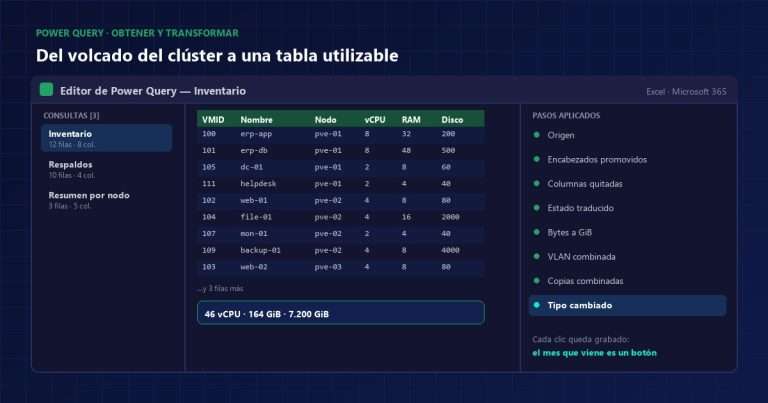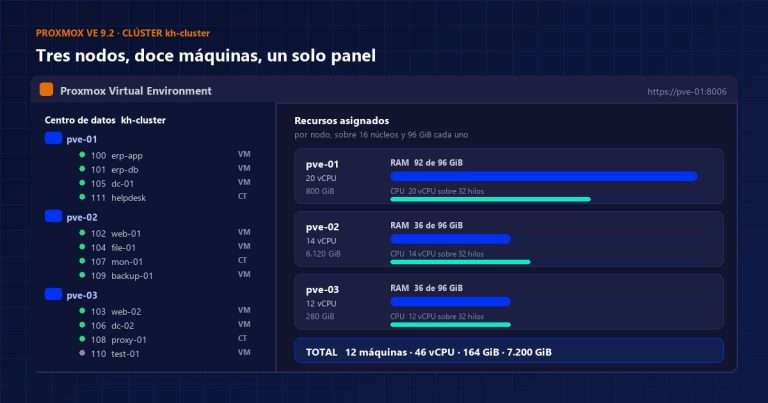
Power BI es la herramienta con la que un archivo de Excel deja de circular por correo y se convierte en un tablero que se actualiza solo. Usa el mismo motor de consultas que Excel, así que quien ya limpia datos con Power Query no empieza de cero: reaprovecha el trabajo hecho y añade el modelo, los cálculos y la publicación.
Esta guía recorre el camino completo con el caso de las tres anteriores: el inventario de un clúster de servidores. Sirve igual para ventas, cartera, inventario de bodega o tickets de soporte.
Dónde encaja esta guía
Es la cuarta y última de la serie, y todas comparten el mismo conjunto de datos: un clúster de tres nodos con doce máquinas, 46 vCPU, 164 GiB de memoria y 7.200 GiB de disco.
- Proxmox — la plataforma, los comandos y el reparto de recursos.
- Firewall de Proxmox — VLAN, jerarquía de reglas y control del tráfico.
- Power Query — obtener, limpiar y combinar los datos.
- Power BI — está leyéndola: modelo, medidas, tablero y publicación.
Qué es Power BI y de cuántas piezas consta
No es un programa, sino tres cosas que se usan en momentos distintos.
| Pieza | Dónde corre | Para qué |
|---|---|---|
| Power BI Desktop | Aplicación de Windows, gratuita | Construir: conectar, modelar, calcular y diseñar |
| Power BI Service | En el navegador | Publicar, compartir, programar la actualización |
| Aplicación móvil | Teléfono y tableta | Consultar el tablero fuera de la oficina |
El flujo normal es siempre el mismo: se construye en Desktop, se publica al servicio y se consulta desde donde sea. Desktop se descarga sin costo; lo que se licencia es la publicación y el consumo compartido, según los planes vigentes de Microsoft.
Las licencias de Power BI, sin letra pequeña
- Gratuita. Permite construir y publicar en su propia área de trabajo personal. No permite compartir con otros usuarios.
- Pro. La licencia habitual de oficina: publicar en áreas de trabajo compartidas y consumir lo que otros publican. La necesitan tanto quien construye como quien mira.
- Premium por usuario. Añade actualizaciones más frecuentes, modelos mayores y funciones avanzadas, y sigue siendo por persona.
- Capacidad. Se paga la capacidad y no cada lector, lo que cambia el cálculo cuando el tablero lo consultan cientos de personas.
El error de presupuesto más común es olvidar que, con Pro, también hay que licenciar a quien solo mira. Conviene contarlo antes de prometer un tablero para toda la compañía. La misma advertencia vale para otros servicios del ecosistema: en el blog están los detalles de los precios de Microsoft 365 y del centro de administración desde el que se asignan.
Cuándo pasar de Excel a Power BI
No siempre compensa. Esta tabla resume la decisión honesta.
| Situación | Excel | Power BI |
|---|---|---|
| Un análisis puntual | Sí | No |
| Hay que escribir datos a mano | Sí | No |
| El mismo informe cada mes | Posible | Mejor |
| Lo consultan diez personas o más | No | Sí |
| Varias tablas relacionadas | Cuesta | Natural |
| Millones de filas | No | Sí |
| Se consulta desde el teléfono | No | Sí |
| Hay que controlar quién ve qué | No | Sí |
La señal más clara de que llegó el momento es esta: alguien pregunta cuál de las tres versiones del archivo es la buena. Cuando el dato empieza a viajar por correo, el problema ya no es de cálculo sino de distribución, y ahí Power BI gana siempre.
Paso 1: obtener los datos, otra vez con Power Query
El editor que trae Power BI Desktop es el mismo que el de Excel, con los mismos pasos aplicados y el mismo lenguaje M. Eso permite un atajo que pocos aprovechan: copiar las consultas de un libro y pegarlas en Power BI. Se abre el editor en los dos, se seleccionan las consultas en el panel izquierdo, se copian y se pegan. Llegan enteras, con todos sus pasos.
Para el inventario del ejemplo, eso significa reutilizar sin cambios la limpieza de la guía anterior: tipos corregidos, bytes convertidos a GiB, estados traducidos y el cruce con el reporte de copias de seguridad.
Paso 2: el modelo de datos de Power BI
Aquí está la diferencia real entre una hoja y una herramienta de análisis. En lugar de una tabla ancha con todo dentro, se organizan varias tablas relacionadas entre sí.
- Tabla de hechos. Lo que se mide y tiene muchas filas: el inventario, los consumos, las ventas.
- Tablas de dimensión. Lo que describe: los nodos con su capacidad, las VLAN con su nombre, los servicios con su responsable.
- Tabla de calendario. Una fila por fecha, imprescindible para comparar meses o acumulados del año.
Las relaciones se dibujan en la vista de modelo arrastrando un campo sobre otro. Lo normal es uno a varios: un nodo tiene muchas máquinas, una VLAN tiene muchas máquinas. Con eso, al filtrar por nodo se filtra todo el informe a la vez, sin escribir una sola fórmula.
Una recomendación que ahorra rehacer el trabajo: cree la tabla de nodos aunque solo tenga tres filas. Ahí viven los 96 GiB de capacidad de cada uno, que no están en el inventario y sin los cuales no se puede calcular el porcentaje comprometido.
Paso 3: medidas DAX, no columnas
DAX es el lenguaje de cálculo de Power BI, y la primera decisión es la que más consecuencias tiene.
- Una columna calculada se evalúa fila a fila, se guarda en el modelo y ocupa memoria. Sirve para clasificar: grande, mediana, pequeña.
- Una medida se calcula en el momento, según lo que el usuario tenga filtrado. Sirve para todo lo que sea sumar, promediar o comparar.
La regla práctica: si el resultado debe cambiar cuando alguien toca un filtro, es una medida. Estas cinco bastan para el tablero del ejemplo.
vCPU asignadas = SUM ( Inventario[vCPU] )

RAM asignada = SUM ( Inventario[RAM_GiB] )

RAM física = SUM ( Nodos[RAM_GiB] )

% memoria comprometida =
DIVIDE ( [RAM asignada], [RAM física] )

Cobertura de respaldo =
DIVIDE (
    CALCULATE ( COUNTROWS ( Inventario ), Inventario[ConCopia] = TRUE () ),
    COUNTROWS ( Inventario )
)
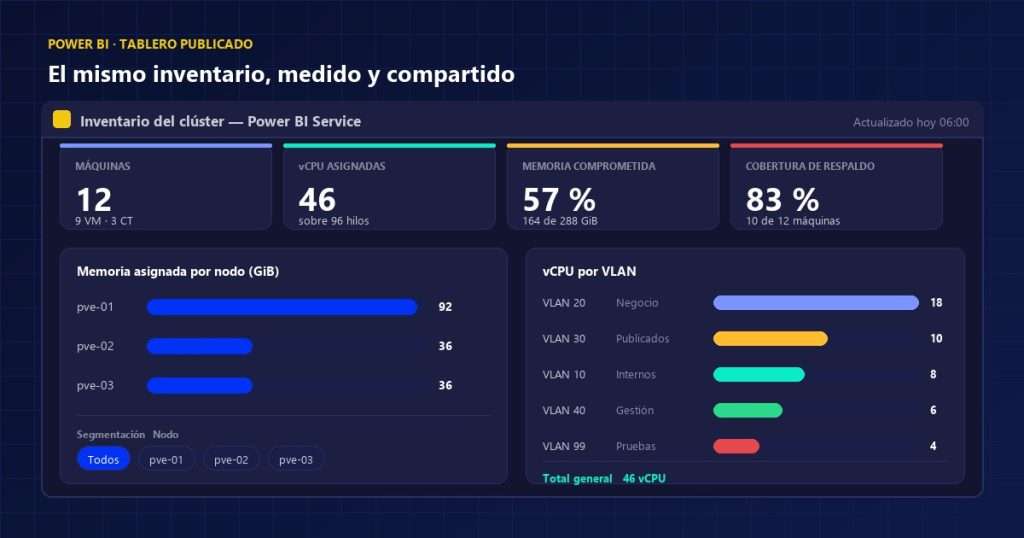
Con los datos de la serie, esas medidas devuelven 46 vCPU, 164 GiB asignados sobre 288 físicos —el 57 %— y una cobertura de respaldo de 10 sobre 12, es decir, el 83 %. Al filtrar por el nodo pve-01, las mismas medidas pasan a 20 vCPU y 92 GiB sin tocar nada: eso es lo que hace una medida y no hace una celda.
Use siempre DIVIDE en lugar de la barra de división. Devuelve vacío en vez de error cuando el denominador es cero, y un solo error en una medida deja en blanco todo el objeto visual.
Paso 4: el tablero, con criterio de diseño
La tentación es llenar la página. Un buen informe responde primero a la pregunta principal y deja el detalle para quien lo pida.
| Qué se quiere mostrar | Objeto visual adecuado |
|---|---|
| Una cifra clave | Tarjeta |
| Comparar categorías | Barras horizontales |
| Evolución en el tiempo | Líneas |
| Parte de un todo | Barras apiladas, mejor que un círculo |
| El detalle fila a fila | Tabla o matriz |
| Elegir el alcance | Segmentación de datos |
El tablero del inventario cabe en una sola página: cuatro tarjetas arriba —máquinas, vCPU, memoria comprometida y cobertura de respaldo—, una barra con el reparto por nodo, otra con el reparto por VLAN, una matriz con las doce máquinas y dos segmentaciones, por nodo y por servicio.
Dos funciones que elevan el resultado sin esfuerzo. La obtención de detalles permite hacer clic derecho en una barra y saltar a una página con el detalle de ese nodo. Y la información sobre herramientas puede ser una página entera del informe, de modo que al pasar el ratón sobre una barra aparezca un minigráfico en vez de un número suelto.
Paso 5: publicar en Power BI y mantenerlo actualizado
Publicar es un botón, pero conviene entender dónde cae lo publicado.
- Área de trabajo. La carpeta compartida donde viven el modelo y el informe. Nunca publique en «Mi área de trabajo» algo que vaya a usar el equipo.
- Informe. Las páginas que se diseñaron, con todos sus filtros e interacciones.
- Panel. Un mosaico de objetos anclados, posiblemente de varios informes.
- Aplicación. El paquete que se entrega a los lectores, con permiso de solo lectura.
La actualización es el punto donde fallan la mayoría de los proyectos. Si el origen es un archivo en OneDrive o SharePoint, el servicio llega solo. Si el origen es un archivo local, una carpeta de red o una base de datos de la empresa, hace falta una puerta de enlace de datos local: un servicio instalado en un servidor que actúa de puente y permite programar la actualización.
Esa puerta de enlace tiene que estar encendida a la hora programada, con credenciales vigentes. Es infraestructura, no ofimática: conviene instalarla en un servidor, no en el equipo de quien hizo el informe, y vigilarla como cualquier otro servicio. La guía sobre monitoreo de servidores explica cómo enterarse de que algo dejó de correr antes de que lo note la dirección.
Compartir sin regalar el dato
Un tablero publicado es información de la empresa circulando, así que tres controles no sobran.
- Seguridad de nivel de fila. Se definen roles con un filtro, de modo que cada persona vea solo sus filas. Un jefe de sede abre el mismo informe y ve únicamente su sede.
- Permisos del área de trabajo. Administrador, miembro, colaborador y visor. Los lectores van como visores de la aplicación, no como miembros.
- Exportación. Se puede restringir la descarga a Excel y aplicar etiquetas de confidencialidad que viajan con el archivo.
La seguridad de nivel de fila se define en Desktop y se asignan las personas en el servicio. Pruébela con la opción «Ver como rol» antes de compartir: es la única forma de comprobar que el filtro hace lo que se espera.
Errores frecuentes en Power BI
| Error | Consecuencia | Qué hacer |
|---|---|---|
| Una sola tabla ancha | Cálculos lentos y filtros que no cruzan | Separar hechos y dimensiones |
| Columnas calculadas en vez de medidas | El modelo crece y no responde a los filtros | Medidas para todo lo que se agrega |
| Sin tabla de calendario | No hay comparaciones por periodo | Crearla y marcarla como tabla de fechas |
| Traer todas las columnas del origen | Archivo enorme y actualización lenta | Quitarlas en Power Query |
| Publicar en el área personal | Nadie más puede mantenerlo | Área de trabajo compartida |
| Olvidar la puerta de enlace | El tablero se queda congelado en la fecha de publicación | Instalarla en un servidor y vigilarla |
| Veinte objetos por página | Nadie encuentra la respuesta | Una pregunta por página |
Preguntas frecuentes sobre Power BI
¿Reemplaza a Excel?
No. Excel sigue siendo mejor para capturar, para un cálculo puntual y para que cada quien haga sus cuentas. Power BI es mejor para distribuir un análisis a mucha gente y mantenerlo al día. En la práctica conviven: el mismo modelo alimenta un tablero y una tabla dinámica conectada.
¿Sirve para datos que no son de Microsoft?
Sí. Se conecta a bases de datos SQL, a archivos de texto, a servicios web y a decenas de aplicaciones. El ejemplo de esta serie parte de un clúster con Linux, que no tiene relación alguna con Microsoft.
¿Cuánto se tarda en hacer el primer tablero?
Con los datos ya limpios, una tarde. Lo que consume el tiempo no es Power BI, sino acordar qué se quiere medir y conseguir el acceso al origen. Por eso la guía anterior, la de Power Query, es la que más horas ahorra.
¿Funciona en Mac?
Power BI Desktop es solo para Windows. Desde un Mac se puede consultar el servicio en el navegador y usar la aplicación móvil, pero para construir hace falta Windows, en el equipo o en una máquina virtual.
El recorrido completo de la serie
Con esta guía se cierra el círculo, y conviene mirarlo entero. Un dato nació en la consola de un hipervisor, se ordenó, se segmentó, se limpió y terminó en una pantalla que la dirección consulta desde el teléfono.
| Guía | Qué le hace al mismo dato | Resultado |
|---|---|---|
| 1 | Crea el clúster y reparte los recursos | 12 máquinas, 46 vCPU, 164 GiB |
| 2 | Lo separa en cinco redes y filtra el tráfico | Matriz de quién habla con quién |
| 3 | Lo limpia y lo cruza con las copias | 926 GiB copiados, 2 máquinas sin copia |
| 4 | Lo modela, lo mide y lo publica | 57 % de memoria y 83 % de cobertura |
Ninguna de las cuatro etapas exigió comprar una herramienta nueva: el hipervisor es libre y el resto viene dentro de la licencia ofimática que la empresa ya paga. Lo que sí exige es que alguien mantenga las piezas al día —las licencias, los accesos, la puerta de enlace, las copias—, que es exactamente el trabajo de la gestión de plataformas y de la infraestructura administrada.
Qué llevarse sobre Power BI
Power BI se aprende en cinco pasos: obtener, modelar, medir, visualizar y publicar. El que decide la calidad del resultado es el segundo, porque un modelo bien separado hace triviales los cálculos que en una hoja ancha resultan imposibles. Y el que decide si el proyecto sobrevive es el quinto, porque un tablero que no se actualiza solo vuelve a ser, a las tres semanas, otro archivo desactualizado dando vueltas por correo.