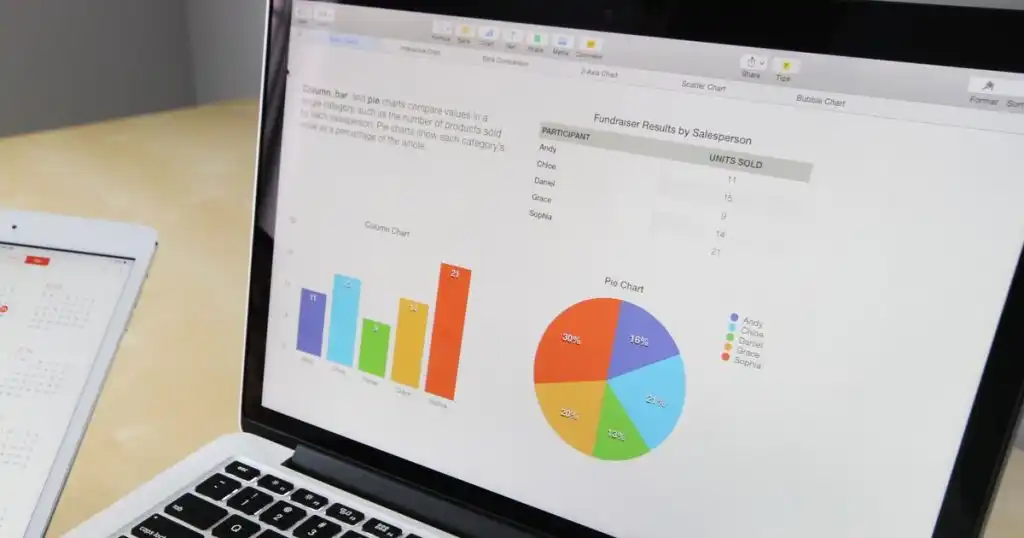
Los gráficos en Excel convierten una tabla de cifras en algo que se entiende de un vistazo: qué sede atiende más tickets, si las ventas suben o bajan, qué parte del gasto se va en cada concepto. Hacer uno lleva segundos. Hacer uno que no engañe lleva un poco más, porque Excel toma decisiones por usted que conviene conocer: qué filas dibuja, qué hace con una celda vacía o qué pasa cuando agrega un mes nuevo a la lista. Por eso esta guía explica cómo hacer un gráfico en Excel paso a paso, cómo elegir entre los tipos de gráficos en Excel, cómo arreglar el gráfico de barras en Excel que sale al revés, cuándo usar un gráfico combinado en Excel con dos ejes y qué errores de datos pasan inadvertidos.
Lo que contamos sale de la ayuda oficial de Microsoft para crear un gráfico de principio a fin y de lo que medimos en Excel de Microsoft 365 en español con un caso de oficina: los tickets atendidos por mes, de enero a junio, en cuatro sedes, y las horas de soporte de cada mes. Esta entrada forma parte de la serie de ofimática del blog: la guía de tablas en Excel explica cómo convertir una lista en tabla, algo que aquí cambia el comportamiento del gráfico, y la de filtros en Excel explica los filtros, que también afectan a lo que el gráfico dibuja.
Para qué sirven los gráficos en Excel
Un gráfico resume una tabla en una imagen. Por ejemplo, sirve para mostrar una tendencia en el tiempo, comparar categorías, ver qué parte de un total corresponde a cada elemento o encontrar la relación entre dos medidas. En una oficina se usan sobre todo en informes mensuales, presentaciones a la gerencia y tableros de seguimiento.
Los gráficos en Excel no guardan los datos: los leen de las celdas. Así, si cambia una cifra en la hoja, el gráfico cambia solo. Esa es su mayor ventaja y también su principal riesgo, como veremos con las filas ocultas y los gráficos copiados a otro libro.
Cómo hacer un gráfico en Excel paso a paso
- Ordene los datos en forma de tabla: una fila de encabezados y, debajo, una fila por elemento. En nuestro caso, la columna A tiene los meses y las columnas B a E, los tickets de cada sede.
- Seleccione el rango, encabezados incluidos.
- Vaya a Insertar > Gráficos recomendados. Excel analiza los datos y propone varios gráficos; al hacer clic en uno ve cómo quedará.
- Si ninguno le convence, la pestaña «Todos los gráficos» del mismo cuadro tiene la lista completa.
- Pulse «Aceptar». El gráfico aparece en la hoja, junto a los datos.
También puede ir directo a un tipo con los botones del grupo Gráficos de Insertar, como Insertar gráfico de columnas o de barras o Insertar gráfico de líneas o de áreas. Según la ayuda de Microsoft, los gráficos recomendados están disponibles para los suscriptores de Microsoft 365 en español.
Hacer un gráfico en Excel con el teclado
Hay dos atajos que Microsoft documenta y que ahorran tiempo:
- Alt+F1 crea un gráfico en la misma hoja con los datos seleccionados. Lo probamos con los tickets de las cuatro sedes: salió un gráfico de columnas agrupadas, con una serie por sede, los meses en el eje horizontal, una leyenda y el título de muestra «Título del gráfico». Medía 12,7 × 7,62 cm.
- F11 crea el gráfico en una hoja propia, sin celdas. Excel la llamó «Gráfico1» y la colocó delante de la hoja de datos.
Con una sola serie el resultado cambia: al graficar solo Bogotá, el título pasó a ser «Bogotá», el nombre de la serie, y la leyenda desapareció.
Estas son las teclas de acceso de la cinta que leímos en Excel en español. Se pulsa Alt, se suelta y se escriben las letras una tras otra.
| Para | Teclas en Excel en español |
|---|---|
| Abrir Gráficos recomendados | Alt, B, L S |
| Abrir el menú Insertar gráfico de columnas o de barras | Alt, B, C 2 |
| Abrir el menú Insertar gráfico de líneas o de áreas | Alt, B, X |
| Abrir el menú Insertar gráfico circular o de anillos | Alt, B, E U |
| Abrir el menú Insertar gráfico combinado | Alt, B, F 1 |
| Ir a Diseño de gráfico (con el gráfico seleccionado) | Alt, J C |
| Seleccionar datos | Alt, J C, S |
| Cambiar tipo de gráfico | Alt, J C, M |
| Ir a Formato (con el gráfico seleccionado) | Alt, J A |
Si su Excel tiene complementos que añaden pestañas, puede que la letra de Insertar aparezca con un número al lado (en nuestro equipo, «B 2»): siga lo que Excel muestre en pantalla.
Las pestañas del gráfico: Diseño de gráfico y Formato
Al hacer clic en un gráfico aparecen dos pestañas que desaparecen al salir de él. En Diseño de gráfico están los cambios de contenido y en Formato, los de aspecto.
| Pestaña | Botón | Para qué sirve |
|---|---|---|
| Diseño de gráfico | Agregar elemento de gráfico | Títulos, etiquetas de datos, leyenda, ejes, líneas de tendencia |
| Diseño de gráfico | Diseño rápido y Cambiar colores | Combinaciones ya hechas de elementos y colores |
| Diseño de gráfico | Cambiar fila/columna | Intercambia lo que va en el eje horizontal y lo que va en la leyenda |
| Diseño de gráfico | Seleccionar datos | Cambia el rango, agrega o quita series y define cómo se tratan las celdas ocultas y vacías |
| Diseño de gráfico | Cambiar tipo de gráfico | Pasa de columnas a líneas, o a un gráfico combinado |
| Diseño de gráfico | Mover gráfico | Lo lleva a una Hoja nueva o lo deja como Objeto en otra hoja |
| Formato | Texto alternativo | Describe el gráfico para quien usa un lector de pantalla |
| Formato | Tamaño y propiedades | Tamaño exacto y cómo se comporta al mover o cambiar el tamaño de las celdas |
Además, junto a la esquina superior derecha del gráfico aparecen tres botones, que la ayuda llama «Elementos de gráfico», «Estilos de gráfico» y «Filtros de gráfico», con lo más usado de las dos pestañas.
Un detalle de la ayuda en español: en un paso escribe «ChartDesign>Agregar elemento de gráfico», con el nombre de la pestaña en inglés, y en otro llama «Cambiar fila o columna» al botón que en la cinta se llama Cambiar fila/columna. Siga los nombres de la cinta.
Tipos de gráficos en Excel: cuál usar en cada caso
Excel tiene muchos tipos, pero en el trabajo de oficina se usan sobre todo cinco. Esta tabla resume cuándo conviene cada uno.
| Tipo | Para qué | Ejemplo de oficina |
|---|---|---|
| Columnas | Comparar cantidades entre pocas categorías o periodos | Tickets por mes y por sede |
| Barras | Lo mismo, con nombres largos o muchas categorías | Horas de soporte por área de la empresa |
| Líneas | Ver una tendencia en el tiempo | Tickets diarios de un trimestre |
| Circular o de anillos | Ver qué parte de un total es cada elemento | Reparto del presupuesto por concepto |
| Combinado | Dos medidas de distinta escala en el mismo gráfico | Tickets por sede y horas totales del mes |
Microsoft da una regla clara para el circular: úselo cuando haya una sola serie, ningún valor sea negativo, casi ninguno sea cero y no haya más de siete categorías. Fuera de eso, un gráfico de barras se lee mejor.
Para casos más específicos, el menú Insertar tiene Insertar gráfico de jerarquía, Insertar gráfico de estadística, Insertar gráfico de dispersión (X, Y) o de burbujas, Insertar gráfico de cascada, embudo, cotizaciones, superficie o radial y Mapas. La página de Microsoft sobre cada tipo disponible en Office los describe uno por uno. Si los datos están en una tabla dinámica, el gráfico se hace con Gráfico dinámico, que explica la guía de tablas dinámicas.
El gráfico de barras en Excel sale al revés
Es la duda más repetida. En un gráfico de barras, Excel dibuja la primera fila de la tabla abajo y la última arriba. Lo medimos con los meses de enero a junio: enero quedó en la barra de más abajo y junio en la de más arriba, justo al revés de como se leen en la hoja.
Para que el orden coincida con la tabla:
- Haga clic en el eje vertical, el de los nombres.
- Pulse Ctrl+1 para abrir el panel de formato del eje.
- Marque Categorías en orden inverso.
Con esa casilla marcada, enero pasó a la barra de arriba y junio a la de abajo. El gráfico de columnas no tiene este problema, porque ahí la primera fila queda a la izquierda.
Gráfico combinado en Excel: dos medidas con un eje secundario
Cuando dos series tienen escalas muy distintas, la pequeña se aplasta contra el suelo. En nuestro caso, los tickets de Bogotá van de 38 a 55 al mes y las horas de soporte, de 395 a 501. En un gráfico de columnas con las dos series, el eje subió hasta 600 y las columnas de Bogotá ocuparon apenas el 9 % del alto: no se veía ninguna diferencia entre meses.
La solución es un gráfico combinado en Excel, con las horas como línea en un eje secundario:
- Seleccione el gráfico y pulse Cambiar tipo de gráfico.
- En la lista de la izquierda, elija Combinado.
- Para la serie de horas, elija una línea y marque Eje secundario.
- Pulse «Aceptar».
Así, el eje principal llegó hasta 60 y el secundario hasta 600, y las columnas de Bogotá pasaron a ocupar el 92 % del alto. Los dos ejes empezaron en cero, que es lo honesto. Ponga un título a cada eje (Agregar elemento de gráfico > títulos de eje) para que nadie compare la altura de una línea con la de una columna como si fueran la misma medida. La ayuda de Microsoft lo explica en agregar o quitar un eje secundario.
Cinco cosas que hacen que un gráfico muestre otra cosa
Los gráficos en Excel dibujan lo que hay en las celdas, pero no siempre como uno espera. Estas son las situaciones que comprobamos con el caso de los tickets.
1. El mes nuevo no aparece
Hicimos el mismo gráfico dos veces: una sobre un rango normal y otra sobre los mismos datos convertidos en tabla. Después escribimos julio en la fila de abajo.
| Origen del gráfico | Puntos de Bogotá después de escribir julio |
|---|---|
| Rango normal (A1:E7) | 6: julio no entró |
| Tabla de Excel | 7: la tabla creció hasta la fila 8 y el gráfico con ella |
Con un rango, el gráfico sigue apuntando a las filas 2 a 7 y hay que ampliarlo a mano con Seleccionar datos. Con una tabla, se amplía solo. Para un informe que crece cada mes, convierta primero los datos en tabla (Ctrl+T); la guía de tablas en Excel lo explica.
2. Las filas ocultas y filtradas desaparecen del gráfico
Con la fila de marzo oculta, el gráfico pasó de 6 a 5 puntos y marzo desapareció del eje. Con un filtro que dejaba a la vista enero, febrero y marzo, el gráfico mostró solo esos tres meses. Es lo que Microsoft describe como comportamiento de fábrica: los datos de filas y columnas ocultas no se muestran.
Puede ser útil (filtrar una sede y ver solo su gráfico) o, en cambio, un error difícil de ver: alguien oculta una fila «para que no estorbe» y el gráfico del informe deja de mostrarla. Si quiere que el gráfico dibuje todo, vaya a Seleccionar datos, pulse el botón que la ayuda llama «Celdas ocultas y vacías» y marque «Mostrar datos en filas y columnas ocultas». Con esa opción, marzo volvió aunque la fila seguía oculta.
3. Una cifra escrita como texto se dibuja como cero
En un gráfico de líneas de Bogotá cambiamos el 51 de marzo por el mismo número guardado como texto. El gráfico no avisó: dibujó marzo como 0, una caída que no existe. ESNUMERO confirmó que la celda era texto.
Suele pasar con datos copiados de otro sistema, de una página web o de un correo. Por eso, antes de graficar, revise que las cifras estén alineadas a la derecha (el texto se alinea a la izquierda) o use ESNUMERO.
4. Una celda vacía deja un hueco
Con la celda de marzo vacía, el gráfico de líneas dejó un hueco: es el valor de fábrica, que la ayuda de Microsoft explica en mostrar celdas vacías, valores nulos y datos ocultos en un gráfico. En el mismo cuadro de «Celdas ocultas y vacías» se puede elegir entre «Espacios», «Cero» o «Conectar puntos de datos con línea». Para tickets o ventas, cero suele ser falso (el dato falta, no es cero); prefiera el hueco o rellene la celda.
5. Las fechas crean días que no existen
Graficamos los tickets abiertos cinco días de marzo: el 2, el 3, el 6, el 9 y el 10. Excel reconoció las fechas y armó un eje de fechas del 2 al 10 de marzo, con 9 días, así que los fines de semana aparecieron como huecos entre columnas. Si cada fila es un día con actividad y no quiere ver los días vacíos, abra el formato del eje horizontal y cambie el tipo de eje de fechas a texto: el eje pasó a tener solo las 5 fechas de la tabla.
Gráficos que cambian de tamaño o se van con las celdas
Los gráficos en Excel flotan sobre la hoja, pero de fábrica están atados a las celdas que tiene debajo. Lo medimos con un gráfico de 12,7 cm de ancho puesto sobre las columnas H a N: al ocultar la columna I, el gráfico se encogió a 10,58 cm. Lo mismo pasa al cambiar el ancho de las columnas o al filtrar filas que queden debajo.
Para que no cambie de tamaño:
- Seleccione el gráfico y vaya a Formato > Tamaño y propiedades.
- En el apartado de propiedades, elija Mover, pero no cambiar tamaño con celdas o No mover, ni cambiar tamaño con celdas.
Con la primera opción, al volver a ocultar la columna I el gráfico conservó sus 12,7 cm. La opción de fábrica es Mover y cambiar tamaño con celdas.
Copiar un gráfico a otro libro: el vínculo que nadie ve
Copiar un gráfico a otro libro con Ctrl+C y Ctrl+V no copia los datos. Lo probamos: guardamos el libro de los tickets, copiamos su gráfico a un libro nuevo y la serie quedó apuntando al primero, con el nombre del archivo entre corchetes ('[Tickets 2026.xlsx]Hoja1'!$B$2:$B$7). El libro nuevo pasó a tener un vínculo externo con el original.
Si el informe se envía por correo, quien lo reciba verá el aviso de vínculos y, si el original cambia de carpeta, el gráfico deja de actualizarse. Para un informe que sale de la empresa, copie también los datos al libro del informe y vuelva a apuntar el gráfico con Seleccionar datos, o pegue el gráfico como imagen. Si lo que quiere es mostrar un gráfico de Excel en una presentación que se actualice sola, la guía para vincular Excel con PowerPoint explica cómo hacerlo a propósito.
Gráficos accesibles y límites
Para quien usa un lector de pantalla, los gráficos en Excel son solo una imagen. Escriba siempre un Texto alternativo (Formato > Texto alternativo) que diga lo que el gráfico muestra, no lo que es: «Bogotá atendió entre 38 y 55 tickets al mes de enero a junio, con el máximo en mayo» sirve; «gráfico de columnas» no. Y no use solo el color para distinguir series: añada etiquetas de datos o una leyenda clara.
En cuanto a límites, Microsoft fija en 255 las series de un gráfico y en 255 las hojas a las que puede hacer referencia; los puntos de cada serie solo están limitados por la memoria disponible. Sin embargo, en la práctica, un gráfico con más de seis o siete series ya no se lee.
Gráficos en Excel para la web, Mac y Hojas de cálculo de Google
En Excel para la web, la ayuda de Microsoft indica que los gráficos recomendados se abren en un panel de tareas, desde donde se inserta el gráfico o un gráfico dinámico, y que el formato se cambia en el panel de tareas del gráfico, con doble clic sobre él. Para Excel en Mac, los pasos son los mismos que en Windows, desde la pestaña Insertar.
Por su parte, en Hojas de cálculo de Google, según su ayuda en español, se seleccionan las celdas y se va a «Insertar» > «Gráfico». Al hacer doble clic en el gráfico se abre el editor a la derecha, con «Configuración» (el «Tipo de gráfico» y el «Intervalo de datos») y «Personalizar» (colores, ejes, líneas de cuadrícula).
Para quien revisa muchos informes: listar los gráficos de una carpeta
Cuando hay que revisar los informes de un área antes de un cierre, abrir libro por libro no escala. Este bloque de PowerShell recorre una carpeta y sus subcarpetas, abre cada .xlsx como el archivo comprimido que es, sin abrir Excel ni cambiar nada, y lista cada gráfico con su tipo, cuántas series tiene y tres avisos: que toma datos de otro libro, que tiene una referencia rota (#REF!) o que dibuja también las filas ocultas.
# Revisa los graficos de los libros .xlsx de una carpeta sin abrir Excel ni cambiar nada
$carpeta = "$env:USERPROFILE\Documents\Informes"
Add-Type -AssemblyName System.IO.Compression.FileSystem
Get-ChildItem -Path $carpeta -Filter *.xlsx -Recurse | ForEach-Object {
  $f = $_
  try { $zip = [IO.Compression.ZipFile]::OpenRead($f.FullName) } catch { Write-Warning "No es un .xlsx valido: $($f.Name)"; return }
  try {
    foreach ($e in $zip.Entries | Where-Object { $_.FullName -match '^xl/charts/chart(Ex)?\d+\.xml$' }) {
      $s = New-Object IO.StreamReader($e.Open()); try { $xml = $s.ReadToEnd() } finally { $s.Close() }
      $tipos = @([regex]::Matches($xml, '<c:(\w+)Chart>|layoutId="(\w+)"') | ForEach-Object { $_.Groups[1].Value + $_.Groups[2].Value } | Select-Object -Unique)
      $refs = @([regex]::Matches($xml, '<c:f>([^<]*)</c:f>|<cx:f[^>]*>([^<]*)</cx:f>') | ForEach-Object { $_.Groups[1].Value + $_.Groups[2].Value })
      $avisos = @()
      if ($refs -match '^\[\d+\]|!\[\d+\]|''\[') { $avisos += 'toma datos de otro libro' }
      if ($refs -match '#REF!') { $avisos += 'referencia rota (#REF!)' }
      if ($xml -match '<c:plotVisOnly val="0"/>') { $avisos += 'dibuja tambien filas ocultas' }
      [pscustomobject]@{
        Grafico = $e.Name -replace '\.xml$'
        Tipo    = $tipos -join ', '
        Series  = ([regex]::Matches($xml, '<c:ser>|<cx:series ')).Count
        Avisos  = $avisos -join '; '
        Archivo = $f.FullName.Substring($carpeta.Length).TrimStart('\')
      }
    }
  } finally { $zip.Dispose() }
} | Format-List
Cambie la carpeta de la segunda línea por la de sus informes. En la columna Tipo, bar agrupa columnas y barras (en el archivo son el mismo tipo), line son líneas y pie, circulares; los gráficos más nuevos, como la cascada, aparecen con su nombre en inglés (waterfall). Lo probamos tal cual en Windows PowerShell 5.1 y en PowerShell 7 con cinco archivos: un libro con un gráfico normal, una copia de ese gráfico pegada en otro libro, un gráfico con la columna de una serie borrada y la opción de dibujar filas ocultas, uno de cascada y un archivo falso con extensión .xlsx. Las dos versiones dieron el mismo resultado: el gráfico copiado salió con el aviso de otro libro, el de la columna borrada con la referencia rota y las filas ocultas, la cascada como waterfall y el archivo falso con una advertencia, sin detener el resto.
Buenas prácticas
- Datos en tabla: el gráfico crece solo cuando llegan filas nuevas.
- Un mensaje por gráfico: si hace falta explicar qué mirar, el título puede decirlo («Bogotá crece desde marzo»).
- El tipo según la pregunta: columnas o barras para comparar, líneas para el tiempo, circular solo para partes de un total y con pocas categorías.
- Ejes que empiezan en cero en columnas y barras, y un título en cada eje si hay dos.
- Revisar los datos antes: cifras guardadas como texto, filas ocultas y celdas vacías cambian el dibujo sin avisar.
- Informes que salen de la empresa, sin vínculos: copie los datos con el gráfico o péguelo como imagen.
- Texto alternativo siempre.
Preguntas frecuentes sobre los gráficos en Excel
¿Cuál es el atajo para hacer un gráfico en Excel?
Seleccione los datos y pulse Alt+F1 para un gráfico en la misma hoja, o F11 para un gráfico en una hoja propia. Los dos crean, de fábrica, un gráfico de columnas agrupadas.
¿Cómo cambio el orden de las barras?
Haga clic en el eje de los nombres, pulse Ctrl+1 y marque Categorías en orden inverso. Así la primera fila de la tabla queda arriba.
¿Por qué mi gráfico no muestra los datos nuevos?
Porque se hizo sobre un rango fijo. Amplíe el rango con Seleccionar datos o, mejor, convierta los datos en tabla para que el gráfico crezca solo.
¿Cómo pongo dos ejes en un gráfico de Excel?
Con Cambiar tipo de gráfico > Combinado: elija una línea para la segunda serie y marque Eje secundario.
¿Se pueden hacer gráficos en Google Sheets igual que en Excel?
Sí: seleccione las celdas y vaya a «Insertar» > «Gráfico». El tipo y el rango de datos se cambian en «Configuración» del editor de gráficos.
Cierre
Los gráficos en Excel se crean en segundos y se equivocan en silencio: un mes que no entra, una fila oculta que desaparece, una cifra como texto que cae a cero, un vínculo a un archivo que nadie más tiene. Datos en tabla, el tipo correcto para cada pregunta y una revisión rápida de los datos evitan casi todos los sustos. Y si los informes de su empresa salen de Power BI, la guía de visualizaciones en Power BI explica cómo elegir allí cada objeto visual.
Si en su empresa estas dudas llegan una y otra vez a la mesa de ayuda TI, o necesita que las versiones de Office, las plantillas y los permisos de OneDrive y SharePoint estén en orden en toda la organización, en KHARONTE prestamos soporte técnico para empresas y administramos Microsoft 365 para empresas como parte de nuestros servicios administrados de TI. Conozca todos nuestros servicios de TI para empresas o escríbanos.