VirtualBox es el programa gratuito de Oracle para crear máquinas virtuales en su propio computador. Con él, un portátil con Windows, macOS o Linux ejecuta a la vez otros sistemas operativos completos, cada uno con su memoria, su disco y su red. Por eso, VirtualBox es una de las formas más sencillas de montar un entorno de pruebas local: un servidor, un cliente y una red aislada caben en el mismo equipo, sin comprar hardware y sin tocar la red de la empresa. A continuación verá qué es, en qué sistemas funciona, cómo instalar VirtualBox, cómo crear una máquina virtual en VirtualBox y cuáles son los comandos de VBoxManage más usados.
Esta guía sirve a dos lectores. Si usted decide en una empresa, le bastan los apartados sobre qué es, para qué sirve, sus beneficios y, sobre todo, el de licencias, porque hay un complemento que no es gratis para las empresas. Si administra la infraestructura, además encontrará la instalación en cada sistema, la configuración, los tipos de red, las instantáneas, los comandos y un laboratorio completo con cifras.
Por otra parte, no copiamos órdenes de otras guías. Comprobamos cada dato en el manual y en los repositorios oficiales de Oracle, y validamos cada comando de VBoxManage contra la ayuda del propio binario de la versión 7.2.20, la vigente al escribir. Así encontramos, por ejemplo, que el repositorio para Fedora y Red Hat sigue entregando la 7.2.8, publicada en abril, y que la página de descargas para Linux todavía indica instalar la rama 7.1. También abrimos el Extension Pack sin instalarlo: su propio manifiesto confirma que hoy solo aporta dos funciones.
¿Qué es VirtualBox y para qué sirve?
VirtualBox es una aplicación de virtualización multiplataforma. Es decir, se instala sobre el sistema que ya tiene su equipo y, desde ahí, crea equipos simulados, llamados máquinas virtuales. Según la introducción del manual de Oracle, permite ejecutar Windows y Linux en un Mac, Windows Server en un servidor Linux o Linux en un PC con Windows, todo al lado de sus aplicaciones de siempre.
En la práctica, sirve para tener varios sistemas a la vez sin comprar más equipos. Por ejemplo, un técnico ensaya una actualización antes de aplicarla en la empresa, un desarrollador prueba su aplicación en Windows y en Linux, y un estudiante practica la instalación de un servidor. Además, si algo sale mal, basta con volver a una instantánea o borrar la máquina: el equipo real queda intacto.
VirtualBox explicado sin tecnicismos
Piense en su computador como en un edificio de oficinas. VirtualBox arma dentro de él oficinas independientes, cada una con su puerta, su mobiliario y sus empleados. Así, lo que pasa en una oficina no afecta a las demás. Además, cada oficina se puede copiar, devolver a como estaba ayer o desmontar en segundos, algo imposible con un equipo físico.
En definitiva, ese es el valor de un entorno de pruebas local: equivocarse sale gratis. Por ejemplo, antes de instalar un programa nuevo en los equipos de la empresa, usted lo prueba en una copia virtual. Si el programa falla, vuelve atrás con un clic y nadie en la oficina se entera.
Los términos básicos de VirtualBox
| Término | Qué es |
|---|---|
| Anfitrión | El equipo físico donde se instala el programa; por ejemplo, su portátil |
| Máquina virtual | Un equipo simulado, con su sistema operativo, su memoria y sus discos |
| Invitado | El sistema operativo que corre dentro de la máquina virtual |
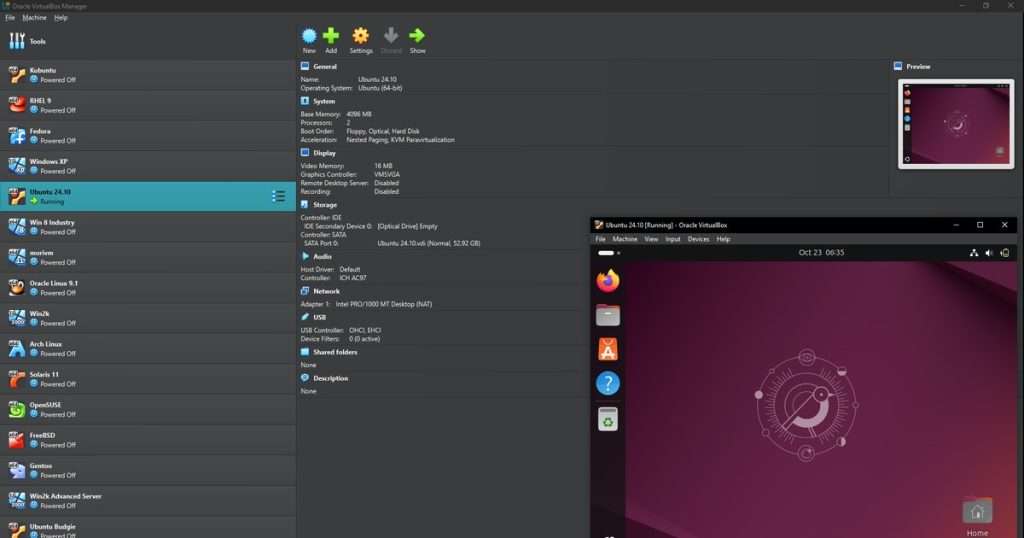
| Administrador de máquinas | La ventana principal, desde la que se crean y se manejan las máquinas |
| Disco virtual (VDI) | Un archivo que la máquina ve como su disco duro |
| Instantánea | Una foto del estado de la máquina, a la que se puede volver |
| Guest Additions | Los controladores que se instalan dentro del invitado para mejorar la pantalla, el ratón y la integración |
| Extension Pack | Un complemento opcional, con licencia aparte, que añade funciones |
| OVA | Un archivo único que empaqueta una máquina para llevarla a otro equipo |
| VBoxManage | La herramienta de línea de comandos que controla todo lo anterior |
Cómo funciona VirtualBox: un hipervisor tipo 2
Existen dos formas de virtualizar. En la primera, el hipervisor corre directamente sobre el hardware; en la segunda, en cambio, es un programa más encima del sistema operativo. La industria llama a la primera tipo 1 y a la segunda tipo 2. El manual de Oracle lo dice sin rodeos: VirtualBox es un hipervisor alojado, o de tipo 2, así que necesita un sistema operativo instalado debajo.
Esa diferencia tiene consecuencias prácticas. Por un lado, VirtualBox se instala y se desinstala como cualquier programa, sin reiniciar el equipo en un modo especial. Por otro lado, comparte el procesador y la memoria con el resto de aplicaciones, de modo que lo que usted asigne a una máquina deja de estar disponible para el anfitrión mientras esa máquina esté encendida. En la entrada sobre virtualización de servidores explicamos los dos tipos con más detalle.
| Aspecto | Tipo 1 (nativo) | Tipo 2 (alojado), como VirtualBox |
|---|---|---|
| Dónde corre | Directamente sobre el hardware | Encima de Windows, macOS o Linux |
| Uso típico | Servidores de producción y centros de datos | Pruebas, formación y desarrollo en el puesto de trabajo |
| Instalación | Sustituye o transforma el sistema del equipo | Se instala como un programa más |
| Rendimiento | Casi nativo | Muy bueno, aunque compite con las demás aplicaciones |
| Ejemplos | Hyper-V, Proxmox VE, KVM | VirtualBox y otros programas de escritorio |
Por otra parte, VirtualBox tiene una ventaja poco común: usa los mismos formatos de archivo en todos los anfitriones. Por eso, una máquina creada en Windows arranca también en Linux o en un Mac con procesador Intel, y se puede exportar e importar con el estándar abierto OVF.
En qué sistemas operativos funciona VirtualBox
Aquí conviene distinguir dos preguntas: en qué sistemas se puede instalar el programa (el anfitrión) y qué sistemas se pueden ejecutar dentro (el invitado). Además, desde la versión 7.1 la respuesta depende de la arquitectura del procesador, porque ahora VirtualBox también funciona en equipos ARM.
Sistemas anfitriones compatibles con VirtualBox 7.2
| Anfitrión | Versiones admitidas | Paquete |
|---|---|---|
| Windows (x86_64) | Windows 10 y 11, Windows Server 2022 y 2025 | Instalador .exe de 169,9 MB |
| Windows 11 en ARM | Función experimental, sin soporte de Oracle | El mismo .exe, que incluye ambas arquitecturas |
| macOS con Intel | macOS 13, 14, 15 y 26 | .dmg de 143,2 MB |
| macOS con Apple Silicon | macOS 13, 14, 15 y 26 | .dmg de 151,6 MB |
| Linux (x86_64) | Ubuntu 22.04 a 26.04, Debian 11 a 13, Oracle Linux y Red Hat 8 a 10, Fedora 40 a 44, openSUSE 15.6 y 16.0 | .deb o .rpm de 105 a 114 MB, o el instalador genérico .run |
| Oracle Solaris | Solaris 11.4 | Paquete propio |
Los tamaños son los que publica el servidor de descargas de Oracle para la 7.2.20, medidos el 30 de septiembre de 2026. Por otro lado, nos llamó la atención un detalle al abrir el instalador de Windows sin ejecutarlo: dentro trae dos paquetes MSI, uno para x64 y otro para ARM64, más un archivo común. Es el instalador unificado que Oracle anunció en la versión 7.2.0.
Sistemas invitados: qué se puede instalar dentro
En un anfitrión con procesador Intel o AMD, VirtualBox ejecuta casi cualquier sistema x86: Windows, Linux, Solaris, FreeBSD, OpenBSD e incluso DOS u OS/2. Sin embargo, Oracle solo da soporte completo (Premier) a una lista corta, y el resto queda en soporte limitado. Esta es la tabla del manual, resumida:
| Nivel de soporte | Sistemas invitados en anfitriones x86_64 |
|---|---|
| Premier | Windows 11, Windows 10, Windows Server 2025 y 2022, Oracle Linux y Red Hat 8 a 10, Solaris 11 |
| Limitado | Windows 8.1, 7, Vista y XP; Windows Server 2019 a 2003; Ubuntu 14.04 a 24.04; SUSE 12 y 15; Oracle Linux y Red Hat 5 a 7; OS/2 |
| Sin lista | Debian, Fedora, FreeBSD y otros, que funcionan aunque Oracle no los garantice |
En otras palabras, que un sistema esté en soporte limitado no significa que falle. Significa que, si algo falla, Oracle no se compromete a resolverlo. Para un laboratorio de pruebas, eso rara vez importa; en cambio, para una máquina que su empresa use a diario, sí.
Mac con Apple Silicon y equipos ARM
Este es el punto que más confunde. En un Mac con chip M1, M2, M3 o posterior, VirtualBox solo ejecuta sistemas ARM, como Windows 11 para ARM, Ubuntu, Debian u Oracle Linux en su versión ARM64. El manual es tajante: ejecutar un invitado x86 en un anfitrión ARM no está soportado. Por lo tanto, un Windows 7 o un Windows Server para Intel no arrancan en un Mac moderno.
Además, en los anfitriones ARM hay otras limitaciones: solo existe el controlador gráfico VMSVGA, no hay instalación desatendida y no se puede elegir el chipset ni el TPM. Si quiere entender por qué un programa de una arquitectura no corre en la otra, lo explicamos en la entrada AMD64 vs ARM64.
Usos comunes de VirtualBox en una empresa
| Uso | Ejemplo real |
|---|---|
| Probar actualizaciones | Aplicar primero el parche mensual de Windows a una copia del equipo tipo de contabilidad |
| Evaluar programas | Instalar la versión de prueba de un software antes de comprar licencias |
| Formación | Practicar la instalación de un servidor o de un dominio sin riesgo |
| Desarrollo | Comprobar que una aplicación funciona en Windows y en Linux |
| Aplicaciones heredadas | Mantener un programa antiguo que solo funciona en Windows 7 |
| Laboratorio de red | Ensayar un cortafuegos, un servidor DNS o una VPN antes de llevarlos a la oficina |
| Demostraciones | Llevar una máquina preparada en un archivo OVA y abrirla en otro portátil |
| Soporte técnico | Reproducir el error de un usuario en un equipo idéntico al suyo |
Beneficios y límites de VirtualBox
VirtualBox tiene ventajas claras para el puesto de trabajo, pero también límites que conviene conocer antes de apostar por él. Esta es la comparación honesta:
| Beneficios | Límites |
|---|---|
| El paquete base es gratuito y de código abierto (GPLv3) | El Extension Pack exige licencia de pago para uso empresarial |
| Funciona en Windows, macOS, Linux y Solaris | En Mac con Apple Silicon solo corre sistemas ARM |
| Mismo formato de máquina en todos los anfitriones | Con Hyper-V activo en Windows, rinde menos |
| Instantáneas en árbol, clones y exportación OVA | No tiene migración en vivo ni alta disponibilidad de producción |
| Interfaz gráfica sencilla y VBoxManage para automatizar | Algunas funciones avanzadas solo existen en VBoxManage |
| Hasta 32 procesadores virtuales por máquina | Todo lo asignado se resta al anfitrión mientras la máquina funciona |
| Actualizaciones frecuentes: 11 versiones de la rama 7.2 en 13 meses | Hay que actualizar con la misma frecuencia, y también las Guest Additions |
El dato de las actualizaciones sale del historial de cambios oficial. Entre la 7.2.0, del 14 de agosto de 2025, y la 7.2.20, del 22 de septiembre de 2026, Oracle publicó 11 versiones en 404 días, una cada 28 días de mediana. Por eso, un VirtualBox instalado hace seis meses probablemente ya tiene cuatro o cinco versiones de retraso.
¿VirtualBox es gratis? Las licencias y el Extension Pack
Sí, el programa es gratis, también para empresas. Según las preguntas frecuentes de licencias de Oracle, el paquete base se distribuye bajo la licencia GPL versión 3, y eso incluye las Guest Additions. Usted puede instalarlo en todos los equipos que quiera sin pagar nada.
Sin embargo, el Extension Pack es otra historia. Se descarga desde la misma página, pero bajo una licencia distinta, la PUEL, que solo permite el uso personal y educativo. Su texto excluye expresamente cualquier uso «con fines comerciales o para operar una empresa, organización, entidad gubernamental o institución educativa». Para ese uso, Oracle vende una licencia empresarial, y la modalidad perpetua por usuario exige comprar al menos 100 licencias.
Además, la PUEL incluye una cláusula que pocos leen: con 45 días de aviso por escrito, Oracle puede auditar el uso del producto, y el cliente se compromete a pagar en 30 días las tarifas del uso no autorizado. Por eso, en una empresa, instalar el Extension Pack «porque lo recomienda un tutorial» es un riesgo real.
Casi nunca hace falta: lo que pasó al paquete gratuito
La buena noticia es que el Extension Pack pesa cada vez menos. Revisando el historial de cambios de la rama 7.2, encontramos que Oracle ha ido pasando sus funciones al paquete base, que es libre:
| Versión | Fecha | Función que pasó al paquete gratuito |
|---|---|---|
| 7.2.0 | 14-08-2025 | Controlador de almacenamiento NVMe |
| 7.2.2 | 10-09-2025 | Cámara web virtual por USB |
| 7.2.6 | 20-01-2026 | Servidor de escritorio remoto (VRDP) |
| 7.2.6 | 20-01-2026 | Cifrado de discos y de máquinas virtuales |
| 7.2.6 | 20-01-2026 | Emulación de tarjeta inteligente USB |
De hecho, abrimos el Extension Pack de la 7.2.20 sin instalarlo y leímos su manifiesto. Su descripción cabe en una línea: «Oracle Cloud Infrastructure integration, PXE ROM». Es decir, hoy solo aporta la integración con la nube de Oracle y la ROM de arranque por red PXE. En consecuencia, para un laboratorio de pruebas casi nunca es necesario, y si su empresa no usa ninguna de esas dos funciones, lo más sensato es no instalarlo. Y si ya lo tiene, compruébelo con este comando:
VBoxManage list extpacksSi la lista sale vacía, no hay nada instalado. En cambio, si aparece «Oracle VirtualBox Extension Pack», que es su nombre interno, y no tiene licencia empresarial, desinstálelo desde una consola con permisos de administrador:
VBoxManage extpack uninstall "Oracle VirtualBox Extension Pack"Por último, recuerde que la licencia de VirtualBox no cubre los sistemas que instale dentro. Un Windows 11 o un Windows Server virtual necesitan su propia licencia, salvo que use las evaluaciones gratuitas de Microsoft: 180 días para Windows Server 2025 y 90 para Windows 11 Enterprise.
Requisitos para instalar VirtualBox
Casi cualquier computador de los últimos diez años sirve, pero la memoria y el disco deciden cuántas máquinas podrá encender a la vez. Esto es lo que necesita:
| Recurso | Qué necesita | Por qué |
|---|---|---|
| Procesador | De 64 bits, con virtualización por hardware (Intel VT-x o AMD-V) activada en la BIOS o UEFI | Sin ella, las máquinas de 64 bits no arrancan |
| Sistema | Uno de los anfitriones de la tabla anterior | Todos los anfitriones admitidos son de 64 bits |
| Memoria | La suma de lo que asigne a las máquinas encendidas, más lo que necesite el anfitrión | La memoria asignada no se comparte mientras la máquina funciona |
| Disco | Un SSD con espacio para los discos virtuales, las ISO y las instantáneas | Un disco mecánico hace muy lentas las máquinas |
| Permisos | Administrador para instalar; en Linux, además, el grupo vboxusers para usar USB | El instalador añade controladores al sistema |
Para saber si su procesador tiene la virtualización activada en Windows, abra el Administrador de tareas, pestaña Rendimiento, y mire la línea «Virtualización». Si dice «Deshabilitado», actívela en la BIOS o UEFI del equipo; la opción suele llamarse Intel Virtualization Technology, VT-x, SVM o AMD-V.
Cómo instalar VirtualBox paso a paso
Primero, descargue siempre desde la página oficial de descargas y compare la suma SHA-256 del archivo con la que publica Oracle. Después, siga el apartado de su sistema. Al terminar, en cualquier caso, cierre y vuelva a abrir la sesión para que el sistema reconozca los nuevos grupos y rutas.
Instalar VirtualBox en Windows 10 y 11
- Descargue el instalador para anfitriones Windows, que en la versión vigente se llama VirtualBox-7.2.20-175154-Win.exe.
- Haga doble clic y acepte el control de cuentas de usuario.
- En la lista de componentes, deje marcados el soporte USB y el de red, porque sin ellos no funcionarán los dispositivos USB ni el adaptador puente.
- Acepte la instalación de los controladores; si Windows pregunta si confía en el editor Oracle, responda que sí.
- Al final, abra VirtualBox desde el menú Inicio.
Si administra muchos equipos, también puede instalar VirtualBox sin preguntas. El instalador acepta la opción --silent y, con --msiparams, las propiedades públicas del manual. Por ejemplo, esta orden, desde una consola de administrador, instala sin crear el acceso directo del escritorio y sin abrir el programa al terminar:
.\VirtualBox-7.2.20-175154-Win.exe --silent --msiparams VBOX_INSTALLDESKTOPSHORTCUT=0 VBOX_START=0Por otra parte, el instalador no añade VBoxManage a la ruta del sistema. De ahí viene el error más buscado sobre esta herramienta: «VBoxManage no se reconoce como un comando interno o externo». Para usarlo en la sesión actual de PowerShell, basta con añadir la carpeta del programa:
$env:Path += ";C:\Program Files\Oracle\VirtualBox"
VBoxManage --version
La respuesta de la versión vigente es 7.2.20r175154. Para que el cambio sea permanente, añada esa misma carpeta a la variable Path desde Configuración, Sistema, Información, Configuración avanzada del sistema, Variables de entorno.
Instalar VirtualBox en macOS
Primero, elija el paquete correcto: «macOS / Intel hosts» para un Mac con Intel y «macOS / Apple Silicon hosts» para uno con chip M. Después, abra el archivo .dmg, haga doble clic en VirtualBox.pkg y siga el asistente; el programa queda en la carpeta Aplicaciones. Para instalarlo desde Terminal, el manual indica estas dos órdenes:
hdiutil attach VirtualBox-7.2.20-175154-macOSArm64.dmg
sudo installer -pkg /Volumes/VirtualBox/VirtualBox.pkg -target /
Instalar VirtualBox en Ubuntu y Debian
En Linux, lo más cómodo es el repositorio oficial de Oracle, porque así las actualizaciones llegan con las del sistema. Primero, registre la llave de firma; después, añada el repositorio con el nombre en clave de su versión, que la tercera orden obtiene sola:
sudo apt-get update
sudo apt-get install -y wget gpg
wget -O- https://www.virtualbox.org/download/oracle_vbox_2016.asc | sudo gpg --yes --output /usr/share/keyrings/oracle-virtualbox-2016.gpg --dearmor
echo "deb [arch=amd64 signed-by=/usr/share/keyrings/oracle-virtualbox-2016.gpg] https://download.virtualbox.org/virtualbox/debian $(. /etc/os-release && echo "$VERSION_CODENAME") contrib" | sudo tee /etc/apt/sources.list.d/virtualbox.list
sudo apt-get update
sudo apt-get install -y virtualbox-7.2 linux-headers-$(uname -r)
sudo usermod -aG vboxusers $USER
Ojo con un detalle que comprobamos en el propio repositorio. La página de descargas para Linux todavía dice «apt-get install virtualbox-7.1», pero el paquete de la versión vigente es virtualbox-7.2, y ya se publica para Ubuntu 26.04 (resolute), 25.10, 25.04, 24.04 y 22.04, y para Debian 13 (trixie), 12 y 11. Con virtualbox-7.1 instalaría la 7.1.18, una rama anterior.
Además, el instalador compila los módulos del núcleo (vboxdrv, vboxnetflt y vboxnetadp), por eso hacen falta las cabeceras del núcleo que usa su equipo. Si la compilación falla, revise /var/log/vbox-install.log, corrija la causa y repita con sudo rcvboxdrv setup. Y si el equipo arranca con UEFI Secure Boot, tendrá que firmar esos módulos antes de que el núcleo acepte cargarlos.
Instalar VirtualBox en Fedora, Red Hat y Oracle Linux
Aquí encontramos el hallazgo más útil de esta guía. Oracle publica un repositorio para dnf, pero el 30 de septiembre de 2026 sus carpetas de Red Hat 8, 9 y 10 y de Fedora 42, 43 y 44 terminaban en la 7.2.8, de abril. Es decir, quien confía en el repositorio lleva seis versiones de retraso sin saberlo. En cambio, los paquetes de la 7.2.20 sí existen como descarga directa, así que lo recomendable es bajar el .rpm de su distribución e instalarlo con dnf:
sudo dnf install -y kernel-devel kernel-headers gcc make perl
sudo dnf install -y ./VirtualBox-7.2-7.2.20_175154_el9-1.x86_64.rpm
sudo usermod -aG vboxusers $USER
Cambie el9 por el8, el10 o fedora40 según su sistema; este último es el que Oracle publica para todas las versiones de Fedora.
Configuración básica de VirtualBox
Antes de crear la primera máquina, conviene decidir dónde vivirán los discos virtuales. Por defecto, VirtualBox los guarda en la carpeta «VirtualBox VMs» del perfil del usuario, que en muchos portátiles es el disco más pequeño. Si tiene un segundo disco, cámbiela desde Archivo, Preferencias, o con esta orden:
VBoxManage setproperty machinefolder "D:\VirtualBox VMs"Crear una máquina virtual en VirtualBox con el asistente
- Pulse Nueva. Si no ve el asistente paso a paso, cambie el nivel de experiencia a Básico.
- Escriba un nombre que describa la máquina, por ejemplo «LAB-UBU», y elija la imagen ISO del sistema.
- VirtualBox detecta el sistema de la ISO y rellena el tipo y la versión. Si no lo detecta, elíjalos usted.
- Decida si quiere la instalación desatendida. Con ella, VirtualBox instala el sistema solo, con el usuario, la contraseña y el nombre de equipo que usted indique.
- Asigne la memoria, los procesadores y el tamaño del disco, y marque EFI si el sistema lo necesita, como Windows 11.
- Pulse Terminar y, después, Iniciar.
Memoria, procesadores y disco: cuánto asignar
| Recurso | Regla práctica | Fuente |
|---|---|---|
| Procesadores | Nunca más de la mitad de los hilos del anfitrión en una sola máquina | Manual de Oracle |
| Memoria | Deje siempre suficiente para el anfitrión; si no, el sistema entero se detiene por el uso del archivo de paginación | Manual de Oracle |
| Disco | Use discos de tamaño dinámico: el archivo crece a medida que el invitado escribe | Opción por defecto |
| Windows 11 | 4 GB, 2 procesadores, 64 GB, EFI, TPM 2.0 y arranque seguro | Requisitos de Microsoft |
| Ubuntu Server | 1,5 GB mínimo y 3 GB sugeridos; 25 GB de disco sugeridos | Documentación de Ubuntu |
Formatos de disco: VDI, VMDK y VHD
VirtualBox guarda sus discos en formato VDI, el propio. Aun así, también lee y escribe VMDK, el formato que usan otros programas de escritorio, y VHD, el de Microsoft. Por lo tanto, puede abrir un disco creado con otra herramienta sin convertirlo. Para un laboratorio nuevo, sin embargo, lo más sencillo es quedarse con VDI.
Instalar las Guest Additions
Las Guest Additions son el primer paso después de instalar el sistema invitado. Sin ellas, la pantalla queda en una resolución fija y el ratón se queda atrapado dentro de la ventana; con ellas, en cambio, llegan el ajuste automático de la resolución, las carpetas compartidas, el portapapeles común y el arrastrar y soltar. Primero, inserte su disco en la máquina desde el menú Dispositivos o con esta orden:
VBoxManage storageattach "LAB-UBU" --storagectl "SATA" --port 1 --device 0 --type dvddrive --medium additionsDespués, en un invitado Ubuntu o Debian, instale las herramientas para compilar módulos y ejecute el instalador del disco:
sudo apt-get update
sudo apt-get install -y build-essential dkms linux-headers-$(uname -r)
sudo mount /dev/cdrom /mnt
sudo sh /mnt/VBoxLinuxAdditions.run
sudo reboot
En un invitado Windows, en cambio, abra la unidad de CD y ejecute VBoxWindowsAdditions.exe. Para instalarlo sin preguntas, desde una consola de administrador, use D:\VBoxWindowsAdditions.exe /S, cambiando la letra si su unidad es otra. Por último, recuerde que cada vez que actualice VirtualBox conviene actualizar también las Guest Additions de cada máquina.
Carpetas compartidas, portapapeles y arrastrar y soltar
Una carpeta compartida deja ver una carpeta del anfitrión desde el invitado, sin red de por medio. En un invitado Linux aparece como /media/sf_ seguida del nombre, y solo pueden leerla root y los miembros del grupo vboxsf. Esta orden, con la máquina apagada, comparte la carpeta C:\Lab\intercambio y la monta sola al arrancar:
VBoxManage sharedfolder add "LAB-UBU" --name intercambio --hostpath "C:\Lab\intercambio" --automountLuego, dentro del invitado Linux, añada su usuario al grupo y vuelva a iniciar sesión:
sudo usermod -aG vboxsf $USER
ls /media/sf_intercambio
El portapapeles y el arrastrar y soltar vienen desactivados por seguridad. Puede activarlos en ambos sentidos o solo del anfitrión al invitado, que es lo prudente. Por ejemplo:
VBoxManage modifyvm "LAB-W11" --clipboard-mode bidirectional --drag-and-drop hosttoguestAhora bien, en una máquina donde vaya a probar programas de origen dudoso, deje los tres desactivados. Una carpeta compartida o un portapapeles abierto son un puente directo hacia su equipo real.
Tipos de red en VirtualBox: cuál usar en cada caso
Configurar la red en VirtualBox es lo que más dudas genera, y con razón: hay siete modos y cada uno cambia quién ve a quién. Cada máquina admite hasta ocho adaptadores de red, cuatro de ellos desde la interfaz gráfica, y cada adaptador puede usar un modo distinto. Esta tabla, tomada del capítulo de redes del manual, resume el acceso en cada dirección:
| Modo | Máquina → anfitrión | Anfitrión → máquina | Entre máquinas | Máquina → red e internet | Red → máquina |
|---|---|---|---|---|---|
| NAT | Sí | Solo con reenvío de puertos | No | Sí | Solo con reenvío de puertos |
| Red NAT | Sí | Solo con reenvío de puertos | Sí | Sí | Solo con reenvío de puertos |
| Adaptador puente | Sí | Sí | Sí | Sí | Sí |
| Red interna | No | No | Sí | No | No |
| Solo anfitrión | Sí | Sí | Sí | No | No |
Además de esos cinco, existen el modo «No conectado», que simula un cable desenchufado, la red en la nube, que conecta con Oracle Cloud, y el controlador genérico, que casi nadie usa.
NAT: el modo por defecto
Con NAT, VirtualBox actúa como un router casero entre la máquina y su equipo. La máquina navega sin configurar nada y recibe siempre la misma dirección: 10.0.2.15, con la puerta de enlace en 10.0.2.2 y el DNS en 10.0.2.3. A cambio, nadie puede entrar en ella desde fuera, ni siquiera el anfitrión, salvo que usted reenvíe un puerto. Por ejemplo, para entrar por SSH a un Ubuntu desde su propio equipo por el puerto 2222:
VBoxManage modifyvm "LAB-UBU" --nat-pf1 "ssh,tcp,127.0.0.1,2222,,22"
ssh -p 2222 admin@127.0.0.1
Poner 127.0.0.1 como dirección del anfitrión limita el acceso a su propio equipo, así que nadie más de la oficina podrá usar ese puerto. Por otra parte, hay un detalle que confunde a los desarrolladores: desde la máquina, la dirección 10.0.2.2 solo llega a los servicios que escuchan en el localhost del anfitrión si se activa la opción --nat-localhostreachable1 on.
Red NAT: varias máquinas que se ven y salen a internet
La red NAT funciona como un router casero compartido: las máquinas conectadas se ven entre sí y salen a internet, pero siguen ocultas para la red de la oficina. Es el modo ideal para un laboratorio con un servidor y varios clientes. Primero se crea la red y, después, se conecta cada máquina:
VBoxManage natnetwork add --netname RedLab --network "10.20.30.0/24" --enable --dhcp on
VBoxManage modifyvm "LAB-DC01" --nic1 natnetwork --nat-network1 RedLab
VBoxManage modifyvm "LAB-W11" --nic1 natnetwork --nat-network1 RedLab
VBoxManage natnetwork list
Adaptador puente: la máquina como un equipo más de la red
Con el adaptador puente, la máquina se conecta a la red física como si tuviera su propio cable. Por eso, recibe una dirección del DHCP de la oficina y cualquier equipo de la red puede llegar a ella. Es útil para probar un servicio que otros deban usar; sin embargo, también expone la máquina a toda la red. Primero, liste los adaptadores físicos y, luego, use el nombre exacto que aparezca:
VBoxManage list bridgedifs
VBoxManage modifyvm "LAB-UBU" --nic1 bridged --bridge-adapter1 "Intel(R) Ethernet Connection I219-V"
Un consejo antes de usarlo en la empresa: consulte con TI. Una máquina en modo puente es un equipo más de la red, con su propia dirección, y queda sujeta a las mismas políticas. Además, en una red inalámbrica solo funcionan IPv4 e IPv6, porque la mayoría de las tarjetas wifi no admiten el modo promiscuo.
Red interna: un laboratorio aislado
La red interna une solo a las máquinas que usted conecte a ella, sin salida a internet y sin acceso desde el anfitrión. Por lo tanto, es el modo más seguro para ensayos de riesgo. Además, no hay nada que crear: la red nace en cuanto dos adaptadores usan el mismo nombre.
VBoxManage modifyvm "LAB-UBU" --nic2 intnet --intnet2 "lan-lab"Solo anfitrión: su equipo y las máquinas, nada más
El modo solo anfitrión crea una tarjeta de red virtual en su equipo, de modo que el anfitrión y las máquinas se ven entre sí, pero sin salida a internet. Es perfecto para un servidor web de desarrollo que solo usted debe abrir. En Linux y macOS, VirtualBox solo reparte direcciones del rango 192.168.56.0/21, salvo que se amplíe en /etc/vbox/networks.conf. Para crearlo en Windows y Linux, use estas órdenes:
VBoxManage hostonlyif create
VBoxManage hostonlyif ipconfig "VirtualBox Host-Only Ethernet Adapter" --ip 192.168.56.1 --netmask 255.255.255.0
VBoxManage modifyvm "LAB-UBU" --nic2 hostonly --host-only-adapter2 "VirtualBox Host-Only Ethernet Adapter"
En cambio, las versiones recientes de macOS ya no admiten adaptadores solo anfitrión, sino redes solo anfitrión, que se definen con un rango:
VBoxManage hostonlynet add --name lab-solo --netmask 255.255.255.0 --lower-ip 192.168.56.10 --upper-ip 192.168.56.99 --enable
VBoxManage modifyvm "LAB-UBU" --nic2 hostonlynet --host-only-net2 lab-solo
Qué modo de red en VirtualBox elegir
| Si necesita… | Use |
|---|---|
| Que una sola máquina navegue, sin más | NAT |
| Entrar por SSH o escritorio remoto desde su equipo | NAT con reenvío de puertos |
| Varias máquinas que se vean y salgan a internet | Red NAT |
| Que otros equipos de la oficina usen el servicio | Adaptador puente, con visto bueno de TI |
| Un laboratorio aislado de todo | Red interna |
| Que solo su equipo vea a las máquinas | Solo anfitrión |
Instantáneas, clones y exportación en VirtualBox
Instantáneas: volver atrás en segundos
Una instantánea guarda el estado de la máquina en un momento dado: sus discos, su configuración y, si estaba encendida, su memoria. Se pueden encadenar en árbol, de modo que usted vuelve a cualquiera de ellas y sigue desde ahí por otra rama. Además, se toman y se borran con la máquina encendida. Estas son las órdenes básicas:
VBoxManage snapshot "LAB-W11" take "antes-de-parches" --description "Estado limpio antes de las actualizaciones"
VBoxManage snapshot "LAB-W11" list
VBoxManage controlvm "LAB-W11" poweroff
VBoxManage snapshot "LAB-W11" restore "antes-de-parches"
VBoxManage snapshot "LAB-W11" delete "antes-de-parches"
Para restaurar, primero apague la máquina, porque todo lo que haya cambiado desde la instantánea se pierde. Borrar una instantánea, en cambio, no borra nada de la máquina: solo fusiona sus cambios y libera espacio.
Ahora bien, una instantánea no es una copia de seguridad. Vive en la misma carpeta y en el mismo disco que la máquina, así que si el disco falla o alguien borra la carpeta, se pierden las dos a la vez. Además, cada instantánea añade un disco diferencial que crece con cada cambio. Si necesita proteger una máquina, lea nuestra guía de tipos de backup.
Clonar una máquina: completa o enlazada
Un clon completo copia todos los discos y resulta en una máquina independiente. Un clon enlazado, en cambio, crea discos diferenciales sobre una instantánea de la original, así que ocupa muy poco, aunque depende de ella. Para un aula o un laboratorio con varios clientes idénticos, el enlazado ahorra muchísimo espacio. Por defecto, además, el clon recibe direcciones MAC nuevas, lo que evita conflictos en la red.
VBoxManage clonevm "LAB-W11" --name "LAB-W11-B" --register
VBoxManage snapshot "LAB-W11" take "base"
VBoxManage clonevm "LAB-W11" --snapshot "base" --options Link --name "LAB-W11-C" --register
Exportar e importar máquinas en OVA
Para llevar una máquina a otro equipo, lo más limpio es exportarla a un archivo OVA, que empaqueta la configuración y los discos en un solo archivo con el estándar abierto OVF. Después, en el otro equipo, se importa. Antes de importar, la opción --dry-run muestra qué haría sin tocar nada:
VBoxManage export "LAB-UBU" --output "LAB-UBU.ova" --manifest
VBoxManage import "LAB-UBU.ova" --dry-run
VBoxManage import "LAB-UBU.ova" --vsys 0 --vmname "LAB-UBU-2"
Comandos de VBoxManage más usados
VBoxManage es la herramienta de línea de comandos de VirtualBox, y según el manual controla «cada aspecto» del programa, incluidas funciones que la interfaz gráfica no muestra. Además, es la forma de automatizar: un guion con diez líneas crea en segundos la misma máquina que el asistente arma en varios minutos. Estas son las órdenes que más se usan:
| Comando | Para qué sirve |
|---|---|
VBoxManage list vms | Lista todas las máquinas registradas |
VBoxManage list runningvms | Lista solo las que están encendidas |
VBoxManage list ostypes | Muestra los identificadores de sistema, como Windows11_64 o Ubuntu_64 |
VBoxManage showvminfo "LAB-UBU" | Muestra toda la configuración de una máquina |
VBoxManage createvm | Crea y registra una máquina nueva |
VBoxManage modifyvm | Cambia la memoria, los procesadores, la red y casi cualquier ajuste, con la máquina apagada |
VBoxManage createmedium disk | Crea un disco virtual |
VBoxManage storagectl y storageattach | Crean controladoras y conectan discos o ISO |
VBoxManage startvm | Enciende una máquina, con ventana o sin ella |
VBoxManage controlvm | Apaga, pausa, reinicia o guarda el estado de una máquina encendida |
VBoxManage snapshot | Toma, lista, restaura y borra instantáneas |
VBoxManage clonevm | Clona una máquina |
VBoxManage export e import | Exportan e importan máquinas en OVA |
VBoxManage modifymedium | Amplía o compacta un disco virtual |
VBoxManage unattended install | Instala el sistema invitado sin intervención |
VBoxManage unregistervm | Quita una máquina de la lista y, si se pide, borra sus archivos |
Encender, apagar y consultar máquinas
La opción --type headless enciende la máquina sin ventana, algo muy práctico para servidores de laboratorio a los que se entra por SSH. Para apagarla, acpipowerbutton equivale a pulsar el botón de encendido, así que el sistema se cierra con orden; poweroff, en cambio, equivale a desenchufarla.
VBoxManage list vms
VBoxManage list runningvms
VBoxManage startvm "LAB-UBU" --type headless
VBoxManage showvminfo "LAB-UBU" --machinereadable
VBoxManage controlvm "LAB-UBU" acpipowerbutton
VBoxManage controlvm "LAB-UBU" savestate
VBoxManage controlvm "LAB-UBU" poweroff
Discos: ampliar, compactar y borrar
Ampliar un disco virtual es una de las búsquedas más frecuentes. La orden amplía el archivo, pero no la partición: después, dentro del invitado, hay que extenderla con el Administrador de discos de Windows o con las herramientas de Linux. Por otro lado, compactar recupera el espacio de un disco dinámico que tiene bloques vacíos. Los tamaños van en megabytes, así que 40960 son 40 GB:
VBoxManage list hdds
VBoxManage modifymedium disk "D:\VirtualBox VMs\LAB-UBU\LAB-UBU.vdi" --resize 40960
VBoxManage modifymedium disk "D:\VirtualBox VMs\LAB-UBU\LAB-UBU.vdi" --compact
Antes de ampliar o compactar, apague la máquina y tome una instantánea o una copia del archivo. Para borrar una máquina con todos sus discos, por último, está VBoxManage unregistervm "LAB-UBU-2" --delete; úsela con cuidado, porque no pide confirmación.
Un laboratorio completo en VirtualBox, con cifras
Para aterrizar todo lo anterior, armemos un entorno de pruebas típico en un portátil de trabajo con 16 GB de memoria, un procesador de 8 núcleos y 16 hilos, y un SSD. El laboratorio tiene tres máquinas: un controlador de dominio con Windows Server 2025, un cliente con Windows 11 y un servidor Linux con Ubuntu Server 26.04. Los dos primeros comparten una red NAT, y el tercero, además, recibe un reenvío de puerto para SSH.
| Máquina | Sistema | Memoria | Procesadores | Disco dinámico | Red |
|---|---|---|---|---|---|
| LAB-DC01 | Windows Server 2025 | 4 GB | 2 | 50 GB | Red NAT RedLab |
| LAB-W11 | Windows 11 | 4 GB | 2 | 64 GB | Red NAT RedLab |
| LAB-UBU | Ubuntu Server 26.04 | 2 GB | 2 | 25 GB | NAT con SSH en el 2222 |
| Total | 10 GB de 16 | 6 de 16 hilos | 139 GB como máximo |
Con las tres encendidas, al portátil le quedan 6 GB para Windows, el navegador y el correo, que es un margen razonable. En cuanto a los procesadores, ninguna máquina pasa de la mitad de los hilos, como pide el manual, y entre las tres usan 6 de 16. El Ubuntu, por su parte, recibe 2 GB: está por encima del mínimo de 1,5 GB y por debajo de los 3 GB sugeridos, lo cual basta para un servidor sin escritorio.
En cuanto al disco, los 139 GB son el techo, no el consumo: con discos dinámicos, cada archivo crece a medida que el sistema escribe. Aun así, conviene tener ese espacio libre, más el de las ISO y el de las instantáneas, porque cada una añade un disco diferencial.
Paso 1: crear la red del laboratorio
VBoxManage natnetwork add --netname RedLab --network "10.20.30.0/24" --enable --dhcp onPaso 2: el servidor Ubuntu, con instalación desatendida
Este guion de PowerShell crea la máquina, su disco y su controladora, y luego lanza la instalación desatendida. La contraseña va en un archivo y no en la orden, para que no quede en el historial de la consola. En Linux o macOS funciona igual cambiando las barras invertidas por barras normales:
$vm  = "LAB-UBU"
$iso = "C:\ISO\ubuntu-26.04.1-live-server-amd64.iso"
$dir = "$HOME\VirtualBox VMs\$vm"
VBoxManage createvm --name $vm --ostype Ubuntu_64 --register
VBoxManage modifyvm $vm --memory 2048 --cpus 2 --firmware efi --graphicscontroller vmsvga --nic1 nat
VBoxManage createmedium disk --filename "$dir\$vm.vdi" --size 25600
VBoxManage storagectl $vm --name "SATA" --add sata --controller IntelAhci
VBoxManage storageattach $vm --storagectl "SATA" --port 0 --device 0 --type hdd --medium "$dir\$vm.vdi"
VBoxManage modifyvm $vm --nat-pf1 "ssh,tcp,127.0.0.1,2222,,22"
VBoxManage unattended install $vm --iso=$iso --user=admin --user-password-file="C:\Lab\clave.txt" --hostname=lab-ubu.lab.local --time-zone=America/Bogota --install-additions --start-vm=headless
Si la instalación desatendida no reconoce la ISO, conecte la imagen como unidad de DVD y haga la instalación a mano. Al terminar, además, borre el archivo de la contraseña.
Paso 3: el cliente Windows 11, con TPM y arranque seguro
Windows 11 exige EFI, TPM 2.0 y arranque seguro; si falta alguno, el instalador responde «Este equipo no puede ejecutar Windows 11». VirtualBox emula los tres, pero hay que activarlos. Primero se fija la EFI y el TPM y, después, se inicializa la memoria de la EFI con las llaves de Microsoft para poder activar el arranque seguro:
$vm  = "LAB-W11"
$dir = "$HOME\VirtualBox VMs\$vm"
VBoxManage createvm --name $vm --ostype Windows11_64 --register
VBoxManage modifyvm $vm --memory 4096 --cpus 2 --firmware efi --tpm-type 2.0 --graphicscontroller vboxsvga --vram 128
VBoxManage modifyvm $vm --nic1 natnetwork --nat-network1 RedLab
VBoxManage modifynvram $vm inituefivarstore
VBoxManage modifynvram $vm enrollmssignatures
VBoxManage modifynvram $vm enrollorclpk
VBoxManage modifynvram $vm secureboot --enable
VBoxManage createmedium disk --filename "$dir\$vm.vdi" --size 65536
VBoxManage storagectl $vm --name "SATA" --add sata --controller IntelAhci
VBoxManage storageattach $vm --storagectl "SATA" --port 0 --device 0 --type hdd --medium "$dir\$vm.vdi"
VBoxManage storageattach $vm --storagectl "SATA" --port 1 --device 0 --type dvddrive --medium "C:\ISO\Windows11.iso"
VBoxManage startvm $vm
El controlador de dominio se crea igual, con --ostype Windows2025_64, 4096 MB de memoria y un disco de 51200 MB. Con eso, los tres identificadores de sistema que usamos existen en la tabla interna de la 7.2.20: los leímos directamente del programa. En cambio, no hay uno propio para Ubuntu 26.04, por eso el guion usa el genérico Ubuntu_64.
Escenarios de ejemplo con VirtualBox
Escenario 1: probar una actualización antes de aplicarla
Su empresa usa un programa de facturación que ya falló una vez tras una actualización de Windows. Primero, tome una instantánea del cliente de pruebas; después, aplique las actualizaciones y abra el programa. Si funciona, borre la instantánea y autorice la actualización en los equipos reales. Si falla, en cambio, restaure y reporte el problema al fabricante antes de que llegue a la oficina.
Escenario 2: ensayar un cortafuegos
Antes de cambiar el cortafuegos de la oficina, puede ensayar la configuración en una máquina con OPNsense o pfSense. Para ello, dé a esa máquina dos adaptadores: el primero en NAT, que hace de WAN, y el segundo en una red interna, que hace de LAN. Luego, conecte un cliente a esa misma red interna: todo su tráfico pasará por el cortafuegos virtual.
VBoxManage modifyvm "LAB-FW" --nic1 nat --nic2 intnet --intnet2 "lan-lab"
VBoxManage modifyvm "LAB-W11" --nic1 intnet --intnet1 "lan-lab"
Escenario 3: un servidor Linux al que se entra por SSH
Para practicar administración de Linux, lo cómodo es un Ubuntu sin escritorio, encendido en segundo plano y manejado desde su terminal habitual. Por eso, el laboratorio de arriba reenvía el puerto 2222 del anfitrión al 22 de la máquina. Con él, puede repasar los comandos básicos de Linux o probar Docker sin instalar nada en su equipo real.
Escenario 4: un dominio de Active Directory de práctica
Con el controlador de dominio y el cliente en la misma red NAT, puede practicar lo que en la empresa no se prueba: directivas de grupo, perfiles, permisos de carpetas o la unión de un equipo al dominio. Para que funcione, apague el DHCP de la red NAT, dé al servidor una dirección fija, por ejemplo la 10.20.30.10, y deje que sea él quien reparta direcciones y resuelva nombres. Así, el cliente encontrará el dominio sin configurar nada a mano. Si quiere profundizar en ese sistema, tenemos una guía de Windows Server.
VBoxManage natnetwork modify --netname RedLab --network "10.20.30.0/24" --dhcp offEscenario 5: una aplicación heredada
A veces, un programa antiguo solo funciona en Windows 7 o en Windows XP. VirtualBox los ejecuta, aunque con soporte limitado de Oracle. La regla, en ese caso, es no conectar esa máquina a nada: ni a internet ni a la red de la oficina, porque esos sistemas ya no reciben parches de seguridad. Déjela en modo «No conectado» o, si necesita pasarle archivos, en una red interna.
VirtualBox, Hyper-V y otras opciones: cuál usar
VirtualBox no es la única forma de montar un laboratorio local. Esta tabla compara las alternativas que más se usan en una empresa:
| Aspecto | VirtualBox | Hyper-V | Proxmox VE | Docker |
|---|---|---|---|---|
| Qué es | Hipervisor tipo 2 multiplataforma | Hipervisor tipo 1 de Windows | Plataforma tipo 1 para servidores | Contenedores, no máquinas |
| Dónde corre | Windows, macOS, Linux y Solaris | Windows Pro, Enterprise, Education y Server | Un servidor dedicado | Windows, macOS y Linux |
| Coste | Gratis; Extension Pack de pago para empresas | Incluido en Windows | Gratis; soporte opcional de pago | Motor gratis; Docker Desktop de pago en empresas grandes |
| Mejor para | Laboratorios en cualquier sistema, incluidos Mac y Windows Home | Laboratorios en Windows Pro con rendimiento casi nativo | Varios servidores de producción o de laboratorio compartido | Aplicaciones, no sistemas operativos completos |
En resumen, si su equipo tiene Windows 11 Pro y solo necesita máquinas Windows y Linux, Hyper-V ya viene incluido y rinde más. En cambio, si usa un Mac, Windows Home o Linux, o si necesita llevar la misma máquina entre sistemas distintos, VirtualBox es la opción natural. Y cuando el laboratorio crece hasta necesitar un servidor propio, el siguiente paso es Proxmox.
VirtualBox y Hyper-V en el mismo equipo
Pueden convivir, pero con un coste. Si el hipervisor de Windows está activo, VirtualBox lo detecta y lo usa como motor de virtualización a través de la Plataforma de hipervisor de Windows; en la barra de estado de la máquina, entonces, aparece una tortuga verde. Según el manual, en ese modo el rendimiento puede caer de forma notable.
Además, ojo con un detalle: en Windows 11 el hipervisor también lo usan la integridad de memoria y otras funciones de seguridad del sistema, aunque Hyper-V no esté instalado. Para el mejor rendimiento, el manual sugiere desactivar la Plataforma de hipervisor, la Plataforma de máquina virtual y Hyper-V. Sin embargo, eso rebaja la protección del equipo, así que en un equipo de empresa esa decisión le corresponde a TI, no al usuario.
Problemas frecuentes en VirtualBox y cómo resolverlos
| Síntoma | Causa probable | Solución |
|---|---|---|
| «VBoxManage no se reconoce como un comando interno o externo» | La carpeta del programa no está en la ruta | Añada C:\Program Files\Oracle\VirtualBox a Path |
| Al encender, un error dice que VT-x o AMD-V no está disponible | La virtualización está apagada en el firmware | Actívela en la BIOS o UEFI |
| Tortuga verde y máquinas lentas | El hipervisor de Windows está activo | Asúmalo o, con el visto bueno de TI, desactive esas funciones |
| «Not in a hypervisor partition (HVP=0) (VERR_NEM_NOT_AVAILABLE)» | Hyper-V está activo, pero falta la Plataforma de hipervisor de Windows | Active esa característica o desactive Hyper-V por completo |
| «No bootable medium found» | No hay ISO conectada o el orden de arranque es incorrecto | Conecte la ISO a la unidad de DVD |
| Windows 11: «Este equipo no puede ejecutar Windows 11» | Falta EFI, TPM 2.0, arranque seguro, memoria o disco | Active el TPM y el arranque seguro y revise los mínimos |
| En Linux, un error de controlador del núcleo al encender | El módulo vboxdrv no se compiló o no está firmado | Instale las cabeceras del núcleo y ejecute sudo rcvboxdrv setup |
| La máquina no tiene internet | Adaptador en red interna o solo anfitrión | Cambie a NAT o a red NAT |
| No aparece la carpeta compartida | Faltan las Guest Additions o el grupo vboxsf | Instálelas y añada el usuario al grupo |
| No se detectan los dispositivos USB en Linux | El usuario no está en el grupo vboxusers | Añádalo y vuelva a iniciar sesión |
Recomendaciones para usar VirtualBox en la empresa
- Descargue solo del sitio oficial y compruebe la suma SHA-256 antes de instalar.
- Mantenga una sola versión en todos los equipos y actualícela: en la rama 7.2 salió una nueva cada 28 días de mediana.
- No instale el Extension Pack sin licencia empresarial, y revise con
VBoxManage list extpacksque nadie lo haya hecho. - Licencie los sistemas invitados: un Windows virtual necesita su licencia, salvo las evaluaciones de Microsoft.
- Aísle lo que sea de riesgo con una red interna y sin carpetas compartidas ni portapapeles.
- No use datos reales de clientes o empleados en un laboratorio.
- No confunda instantáneas con copias de seguridad, y no acumule instantáneas: cada una ocupa espacio y ralentiza el disco.
- Documente el laboratorio con guiones de VBoxManage, para poder recrearlo idéntico en otro equipo.
- No lleve a producción una máquina de VirtualBox: para servidores de la empresa, use una plataforma de tipo 1.
Preguntas frecuentes sobre VirtualBox
¿VirtualBox es seguro?
Sí, si lo descarga del sitio oficial y lo mantiene actualizado. La máquina virtual aísla al invitado del anfitrión, aunque las carpetas compartidas, el portapapeles y el adaptador puente abren caminos entre ambos. Por eso, en un laboratorio de riesgo conviene cerrarlos.
¿VirtualBox funciona en Windows 11 Home?
Sí. A diferencia de Hyper-V, que exige Windows Pro, Enterprise o Education, VirtualBox se instala en cualquier edición de Windows 10 y 11 de 64 bits.
¿Puedo instalar Windows en un Mac con VirtualBox?
Depende del procesador. En un Mac con Intel, sí, cualquier versión de Windows para x86. En cambio, en un Mac con Apple Silicon solo Windows 11 para ARM, porque VirtualBox no ejecuta invitados x86 en anfitriones ARM.
¿Cuántas máquinas virtuales puedo crear?
Tantas como quiera: según el manual, los únicos límites prácticos son el disco y la memoria. En la práctica, además, lo que importa es cuántas puede encender a la vez, y eso lo decide la memoria: sume la de todas las máquinas encendidas y deje margen para el anfitrión.
¿Qué diferencia hay entre guardar el estado y apagar?
Guardar el estado congela la máquina tal como está, con sus programas abiertos, y la reanuda en el mismo punto. Apagar, en cambio, cierra el sistema invitado. Por su parte, «Apagar la máquina» sin más equivale a desenchufarla y puede dañar archivos.
¿Sirve VirtualBox para producción?
No es lo recomendable. Está pensado para el puesto de trabajo, y aunque puede ejecutar servidores sin ventana, no tiene alta disponibilidad ni migración en vivo. Para producción, lo adecuado es una plataforma de tipo 1 en un servidor dedicado.
Cómo lo aborda KHARONTE
Un laboratorio bien armado evita que los errores lleguen a producción, y un buen control evita sorpresas de licencias. Por eso, en nuestra línea de infraestructura de TI administramos la virtualización de la empresa: los servidores, las máquinas virtuales y el almacenamiento. No comercializamos los equipos.
Además, comercializamos el licenciamiento oficial de Windows Pro y Windows Server, con el dimensionamiento incluido, para que los sistemas de sus máquinas virtuales estén en regla. Cada incidente entra como caso en nuestra mesa de ayuda TI, y si necesita un equipo dedicado a su plataforma, lo ofrecemos como outsourcing de infraestructura de TI. Y si busca servicios administrados de TI que reúnan servidores, redes y soporte, conozca el resto de nuestros servicios de TI para empresas.