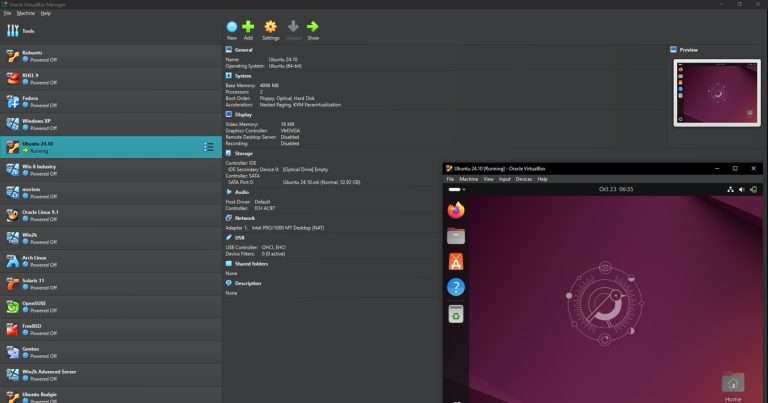
Hyper-V es el hipervisor de Microsoft que viene dentro de Windows. Con él, un solo computador ejecuta varias máquinas virtuales, es decir, equipos completos con su propio sistema, su disco y su red. Por eso, Hyper-V en Windows 11 es la forma más directa de montar un entorno de pruebas local. En su propio portátil caben un servidor, un cliente y una red aislada, sin comprar equipos y sin tocar la red de la empresa. Además, activar Hyper-V no cuesta nada en las ediciones Pro, Enterprise y Education. A continuación verá qué es, cómo crear una máquina virtual en Hyper-V y cuáles son los comandos de Hyper-V más usados.
Esta guía sirve a dos lectores. Si usted decide en una empresa, le bastan los apartados sobre qué es, para qué sirve, en qué versiones de Windows funciona y qué beneficios trae. Si administra la infraestructura, además encontrará los requisitos, la instalación, las redes, los discos, los puntos de control, los comandos de PowerShell y un laboratorio completo con cifras.
Por otra parte, no copiamos órdenes de otras guías. Comprobamos cada dato en la documentación de Microsoft y validamos cada comando contra el módulo de Hyper-V de un equipo real con Windows 11 Pro 25H2, que trae 245 comandos. Así encontramos, por ejemplo, que la galería de creación rápida todavía ofrece imágenes de 2022 y 2024. También vimos que un equipo con Hyper-V activo informa que su procesador no tiene la virtualización habilitada.
¿Qué es Hyper-V y para qué sirve?
Hyper-V es la tecnología de virtualización de Microsoft. Viene integrada en Windows Server y en las ediciones profesionales de Windows 10 y 11, así que no hay nada que descargar: se activa como una característica más del sistema. Según la descripción general de Microsoft, en Windows Server está pensado para producción, con migración en vivo, alta disponibilidad y recuperación ante desastres. En Windows, en cambio, es una solución ligera para desarrollo y pruebas.
En la práctica, sirve para tener varios sistemas a la vez sin comprar más equipos. Por ejemplo, un técnico ensaya una actualización antes de aplicarla en la empresa, un desarrollador ejecuta su aplicación en Windows y en Linux, y un estudiante arma un dominio de Active Directory para practicar. Y si algo sale mal, basta con borrar la máquina virtual: el equipo real queda intacto.
Hyper-V explicado sin tecnicismos
Piense en un computador como en una casa. Hyper-V la divide en apartamentos independientes, cada uno con su puerta, sus servicios y sus habitantes. Así, lo que pasa dentro de un apartamento no afecta a los demás. Además, cada apartamento se puede duplicar, devolver a un estado anterior o demoler en segundos, algo imposible con un equipo físico.
En definitiva, ese es el valor de un entorno de pruebas local: equivocarse sale gratis. Por ejemplo, antes de instalar un parche en el servidor de la empresa, usted lo prueba en una copia virtual. Si el parche falla, vuelve atrás con un clic y nadie en la oficina se entera.
Los términos básicos de Hyper-V
| Término | Qué es |
|---|---|
| Anfitrión | El equipo físico donde corre el hipervisor; en esta guía, un PC con Windows 11 |
| Máquina virtual | Un equipo simulado, con su sistema operativo, su memoria y sus discos |
| Invitado | El sistema operativo que corre dentro de la máquina virtual |
| Disco virtual (VHDX) | Un archivo que la máquina ve como su disco duro |
| Conmutador virtual | El switch de red interno que conecta las máquinas entre sí o con la red real |
| Punto de control | Una foto del estado de la máquina, a la que se puede volver |
| Generación 1 y 2 | El tipo de hardware virtual: BIOS antigua o UEFI moderna con arranque seguro |
| Administrador de Hyper-V | La consola gráfica para crear y administrar las máquinas |
| VMConnect | La ventana desde la que usted ve y maneja cada máquina |
| Servicios de integración | Los controladores que mejoran el rendimiento y la comunicación con el anfitrión |
Cómo funciona Hyper-V: un hipervisor tipo 1 dentro de Windows
Existen dos formas de virtualizar. En la primera, el hipervisor corre directamente sobre el hardware. En la segunda, en cambio, es un programa más encima del sistema operativo. La industria llama a la primera tipo 1 y a la segunda tipo 2.
Hyper-V es de tipo 1, también en Windows 11. Microsoft lo describe así: corre directamente sobre el hardware, con un rendimiento casi nativo. El truco está en el reinicio que pide al activarlo. Desde ese momento, el hipervisor arranca primero y Windows pasa a ser una partición más, la «partición raíz». Es decir, Windows conserva el acceso directo al hardware y se encarga de administrar a las demás máquinas.
De ahí salen cuatro consecuencias prácticas que confunden a muchos:
- Activar o desactivar Hyper-V siempre exige reiniciar, porque cambia lo que arranca antes que Windows.
- Otros programas de virtualización se resienten. Con el hipervisor activo, VirtualBox y similares pueden no arrancar sus máquinas o funcionar más lentos, y Microsoft lo documenta así.
- Windows deja de ver la virtualización del procesador. En nuestro equipo, con Hyper-V activo, la consulta al procesador devolvió «False» en virtualización. No es una falla: el hipervisor ya usa esas funciones.
- Otras funciones de Windows usan el mismo hipervisor, aunque Hyper-V esté apagado.
Qué funciones de Windows usan el hipervisor
| Característica, con su nombre en Windows | Nombre técnico | Para qué sirve |
|---|---|---|
| Hyper-V | Microsoft-Hyper-V-All | Crear y administrar máquinas virtuales completas |
| Plataforma de máquina virtual | VirtualMachinePlatform | Es la base de WSL 2 y de Docker Desktop |
| Espacio aislado de Windows | Containers-DisposableClientVM | Windows Sandbox: un Windows desechable para pruebas |
| Plataforma de hipervisor de Windows | HypervisorPlatform | Permite que programas de terceros, como QEMU, usen el hipervisor |
| Integridad de memoria y Credential Guard | Seguridad basada en virtualización | Protegen el núcleo y las credenciales de Windows |
Por eso, un equipo sin Hyper-V puede tener igualmente un hipervisor en marcha: basta con WSL 2 o con la integridad de memoria. En el nuestro, por ejemplo, conviven Hyper-V y el Subsistema de Windows para Linux, y cada uno creó su propio adaptador de red virtual.
¿En qué versiones de Windows se puede activar Hyper-V?
Hyper-V viene en las ediciones profesionales de Windows y no en las domésticas. Microsoft lo resume así: en Windows 11 está incluido en Pro, Enterprise y Education. En Windows Server, además, es un rol disponible en todas las ediciones de la versión 2025.
| Sistema | ¿Trae Hyper-V? | Detalle |
|---|---|---|
| Windows 11 Home | No | Tampoco trae Windows Sandbox |
| Windows 11 Pro | Sí | La edición habitual en empresas pequeñas |
| Windows 11 Enterprise | Sí | Forma parte de los planes Microsoft 365 Enterprise |
| Windows 11 Education | Sí | Para instituciones educativas |
| Windows 10 Pro y Enterprise | Sí | Pero su soporte terminó el 14 de octubre de 2025 |
| Windows 10 Home | No | Igual que Windows 11 Home |
| Windows Server 2016 a 2025 | Sí, como rol | Para servidores de producción |
| Windows 11 en ARM, 22H2 o posterior | Sí | Solo con máquinas virtuales ARM64 |
Si su parque todavía tiene Windows 10, conviene revisar lo que implica el fin del soporte de Windows 10 antes de montar un laboratorio sobre él. De hecho, un laboratorio es un buen lugar para ensayar la migración a Windows 11.
¿Se puede instalar Hyper-V en Windows 11 Home?
No de forma oficial. Microsoft es explícito: el rol no se puede instalar en Windows 10 Home ni en Windows 11 Home. Circulan guiones que lo fuerzan con paquetes del sistema, pero no tienen soporte. En un equipo de empresa, además, son un riesgo innecesario.
Hay tres salidas razonables. La primera es pasar a Windows 11 Pro desde Configuración, en Sistema y luego Activación. La segunda, si solo necesita Linux, es WSL 2, que sí funciona en Home. Por último, queda un programa de virtualización de terceros, como VirtualBox.
Hyper-V en equipos con procesador ARM
Los portátiles con procesadores ARM, como los Snapdragon X, también traen Hyper-V desde Windows 11 22H2. La condición es la arquitectura: en un equipo ARM corren máquinas virtuales ARM64, y en uno x64 no se pueden crear máquinas ARM64. Por eso Microsoft publica ISO de Windows 11 para ARM64, pensados precisamente para máquinas virtuales. Si le interesa la diferencia entre ambas arquitecturas, la explicamos en AMD64 vs ARM64.
Requisitos de Hyper-V y cómo comprobarlos
Los requisitos son pocos, pero el procesador manda. Así los publica Microsoft en su guía de requisitos:
| Requisito | Qué significa | Cómo comprobarlo |
|---|---|---|
| Procesador de 64 bits con SLAT | Traducción de direcciones de segundo nivel: Intel EPT o AMD NPT | Con systeminfo |
| Extensiones de virtualización | Intel VT-x o AMD-V | También con systeminfo |
| Virtualización activada en la BIOS o UEFI | Algunos equipos la traen apagada de fábrica | En el Administrador de tareas, pestaña Rendimiento |
| Prevención de ejecución de datos | El bit XD en Intel y el NX en AMD | De nuevo, con systeminfo |
| Memoria | Mínimo 4 GB; para un laboratorio, 16 GB o más | En Configuración, Sistema, Información |
En primer lugar, la comprobación más rápida es abrir PowerShell o el símbolo del sistema y ejecutar:
systeminfoAl final aparece la sección «Requisitos Hyper-V». Si todas las respuestas dicen «Sí», el equipo sirve. Desde PowerShell, además, esta consulta devuelve lo mismo en un formato más cómodo:
Get-ComputerInfo -Property "HyperV*"Ahora bien, hay un detalle que confunde a mucha gente. En un equipo que ya tiene Hyper-V activo, esas cuatro respuestas quedan en blanco y systeminfo muestra este mensaje, copiado de nuestro equipo con Windows 11 Pro 25H2:
Requisitos Hyper-V: Se detectó un hipervisor. No se mostrarán las características necesarias para Hyper-V.Además, en ese mismo equipo, la consulta al procesador por WMI devolvió «False» en virtualización y en SLAT. Nada está roto: con el hipervisor en marcha, Windows ya no ve esas funciones, porque las usa Hyper-V.
Cómo activar la virtualización en la BIOS o UEFI
Si el Administrador de tareas, en Rendimiento y luego CPU, dice «Virtualización: Deshabilitado», hay que entrar a la configuración del firmware. Para ello, reinicie el equipo y pulse la tecla que indique el fabricante al encender. También puede llegar desde Configuración, en Sistema, Recuperación e Inicio avanzado.
Después, busque la opción Intel Virtualization Technology o, en equipos AMD, SVM Mode. Actívela, guarde los cambios y reinicie. En portátiles corporativos, eso sí, la BIOS suele tener contraseña, y ese cambio le corresponde al área de TI.
Cómo activar Hyper-V en Windows 11, paso a paso
Hay tres formas de activar Hyper-V en Windows 11, y las tres terminan en un reinicio. Además, todas exigen permisos de administrador.
Desde Características de Windows
- Pulse Windows + R, escriba
optionalfeaturesy pulse Enter. Se abre la ventana «Activar o desactivar las características de Windows». - Marque la casilla Hyper-V. Al desplegarla verá sus dos partes: «Plataforma de Hyper-V» y «Herramientas de administración de Hyper-V».
- Pulse Aceptar y reinicie cuando Windows lo pida.
Si en la lista no aparece Hyper-V, sino «Plataforma de hipervisor de Windows», el equipo no cumple los requisitos o la edición es Home. Estos son los nombres exactos de cada componente, en español y en su forma técnica, tal como los lista un Windows 11 Pro 25H2:
| Casilla en Windows | Nombre técnico |
|---|---|
| Hyper-V | Microsoft-Hyper-V-All |
| Plataforma de Hyper-V | Microsoft-Hyper-V |
| Hipervisor Hyper-V | Microsoft-Hyper-V-Hypervisor |
| Servicios de Hyper-V | Microsoft-Hyper-V-Services |
| Herramientas de administración de Hyper-V | Microsoft-Hyper-V-Tools-All |
| Herramientas de administración de GUI de Hyper-V | Microsoft-Hyper-V-Management-Clients |
| Módulo de Hyper-V para Windows PowerShell | Microsoft-Hyper-V-Management-PowerShell |
Con PowerShell
Abra PowerShell como administrador y ejecute la orden que publica Microsoft. Al terminar, acepte el reinicio cuando se lo pregunte.
Enable-WindowsOptionalFeature -Online -FeatureName Microsoft-Hyper-V -AllPor otro lado, si solo necesita administrar un servidor Hyper-V remoto desde su PC, no hace falta el hipervisor: bastan las herramientas. Según Microsoft, esas herramientas tampoco exigen SLAT.
Enable-WindowsOptionalFeature -Online -FeatureName Microsoft-Hyper-V-Tools-All -AllCon DISM
DISM funciona igual en el símbolo del sistema y en los guiones de implementación. Al final, debe responder «La operación se completó correctamente».
DISM /Online /Enable-Feature /All /FeatureName:Microsoft-Hyper-VCómo comprobar que Hyper-V quedó activo
Esta consulta no necesita permisos de administrador. Lista cada componente con su nombre en español y su estado, donde 1 significa activo:
Get-CimInstance Win32_OptionalFeature | Where-Object Name -like 'Microsoft-Hyper-V*' | Select-Object Name, Caption, InstallStateEn nuestro equipo devolvió los siete componentes con estado 1. Con permisos de administrador, Get-WindowsOptionalFeature da el mismo dato.
Usar Hyper-V sin abrir PowerShell como administrador
Por defecto, los comandos de Hyper-V exigen una consola elevada. Sin ella, Get-VM responde con este error, que obtuvimos en nuestro equipo:
No dispone del permiso necesario para completar esta tarea. Póngase en contacto con el administrador de la directiva de autorización del equipo 'PC-01'.La solución es agregar su usuario al grupo local Administradores de Hyper-V. Sus miembros, según la descripción del propio grupo, tienen acceso completo a todas las características de Hyper-V sin ser administradores del equipo. Este comando usa el identificador fijo del grupo, S-1-5-32-578, para que funcione en cualquier idioma de Windows:
Add-LocalGroupMember -SID "S-1-5-32-578" -Member "$env:USERDOMAIN\$env:USERNAME"Ejecútelo una vez como administrador y luego cierre sesión y vuelva a entrar. Si inicia sesión con una cuenta de Microsoft Entra, use la forma AzureAD\usuario@empresa.com. Y en un equipo compartido, piénselo dos veces: ese grupo puede crear, borrar y apagar cualquier máquina virtual.
Administrador de Hyper-V, creación rápida y VMConnect
Tras el reinicio, Hyper-V en Windows 11 añade varias herramientas nuevas. Por eso conviene distinguirlas desde el principio:
| Herramienta | Cómo abrirla | Para qué sirve |
|---|---|---|
| Administrador de Hyper-V | virtmgmt.msc, o en Herramientas de Windows | La consola completa: máquinas, discos, redes y puntos de control |
| Creación rápida de Hyper-V | Desde el Administrador, en Acciones, o con "C:\Program Files\Hyper-V\VMCreate.exe" | Crear una máquina en tres pasos, desde un ISO o desde una galería |
| Conexión a máquina virtual | vmconnect.exe | Ver y manejar la pantalla de cada máquina |
| Administrador de conmutadores virtuales | Dentro del Administrador de Hyper-V | Crear y ajustar las redes virtuales |
La creación rápida merece una advertencia. Su galería descarga máquinas listas para usar, pero la revisamos el 29 de septiembre de 2026 y sus cinco imágenes son antiguas. Hay tres Ubuntu de 2022, un entorno de empaquetado MSIX de Windows 10 y un entorno de desarrollo de Windows 11 de julio de 2024, de 23,3 GB. Las cinco siguen descargándose, pero dos de esos Ubuntu, el 18.04 y el 20.04, ya salieron del soporte estándar de Canonical. Además, la página donde Microsoft publicaba esas máquinas de desarrollo hoy redirige a otra.
Por eso recomendamos la opción «Origen de instalación local» con un ISO actual: Windows 11 Enterprise o Windows Server 2025 en evaluación, o bien Ubuntu 26.04.1 LTS. Más abajo están los plazos de cada evaluación.
VMConnect, por su parte, tiene un modo que cambia la experiencia: la sesión mejorada. Con ella, la ventana se redimensiona y la máquina usa el portapapeles, el audio, las impresoras, las unidades y los dispositivos USB del anfitrión. Funciona con invitados Windows 10, Windows Server 2016 o posteriores, siempre que tengan activado Escritorio remoto.
Configuración básica de Hyper-V
Antes de crear la primera máquina, vale la pena decidir cinco cosas: dónde se guardan los archivos, qué red usarán las máquinas, qué generación, cuánta memoria y cómo funcionarán los puntos de control.
Dónde guardar las máquinas virtuales
Por defecto, Hyper-V guarda los discos y la configuración en la unidad del sistema. En un portátil con un disco pequeño, eso se llena rápido. Si tiene un segundo disco sólido, cambie las rutas predeterminadas:
Set-VMHost -VirtualHardDiskPath "D:\Hyper-V\Discos" -VirtualMachinePath "D:\Hyper-V\Maquinas"Use siempre un SSD, porque con discos mecánicos varias máquinas a la vez se vuelven lentas. Y si el disco es externo, recuerde que las máquinas no arrancan mientras esté desconectado.
Los tipos de conmutador virtual de Hyper-V
El conmutador virtual es el switch que conecta las máquinas. Hyper-V ofrece cuatro opciones, y la elección decide qué ven las máquinas y quién las ve:
| Conmutador | Qué conecta | Cuándo usarlo |
|---|---|---|
| Default Switch | Máquinas con salida a internet por NAT, a través del anfitrión | Para pruebas rápidas: viene creado y no se puede configurar |
| Externo | Máquinas conectadas a la red física, como un equipo más | Cuando la máquina debe verse en la red de la oficina |
| Interno | Las máquinas y el anfitrión, sin red física | En laboratorios aislados; es la base de una red NAT propia |
| Privado | Solo las máquinas entre sí, sin el anfitrión | Si necesita aislamiento total, por ejemplo para analizar un archivo |
El Default Switch aparece al activar Hyper-V. Microsoft lo explica en su blog de virtualización: comparte la conexión del anfitrión por NAT, reparte direcciones por DHCP y DNS, y funciona con wifi, con cable y hasta con VPN. Eso sí, no se puede borrar ni renombrar. En nuestro equipo usa la red 172.17.144.0/20, con el anfitrión en 172.17.144.1.
Un aviso importante sobre el conmutador externo. Crearlo interrumpe unos segundos la conexión del anfitrión. Sobre todo, pone las máquinas en la red de la oficina: un controlador de dominio o un servidor DHCP de prueba conectado así puede repartir direcciones a los equipos de verdad. Para un laboratorio, por lo tanto, use siempre una red interna.
Una red NAT propia para el laboratorio
El Default Switch no deja fijar su rango de direcciones, así que un laboratorio con direcciones estables necesita una red NAT propia. Microsoft documenta estos pasos, que crean un conmutador interno, le asignan la puerta de enlace y activan la traducción de direcciones:
Get-NetNat
New-VMSwitch -Name "LabNAT" -SwitchType Internal
New-NetIPAddress -IPAddress 192.168.50.1 -PrefixLength 24 -InterfaceAlias "vEthernet (LabNAT)"
New-NetNat -Name "LabNAT" -InternalIPInterfaceAddressPrefix 192.168.50.0/24
La primera orden comprueba que no exista otra red NAT, porque Windows solo admite una por equipo. Además, esta red no reparte direcciones. Por eso, cada máquina necesita una IP fija dentro del rango, con 192.168.50.1 como puerta de enlace, o un servidor DHCP dentro del propio laboratorio.
Generación 1 o generación 2
La generación define el hardware virtual de la máquina y no se puede cambiar después de crearla. Microsoft recomienda la 2, salvo que el sistema invitado no la admita:
| Aspecto | Generación 1 | Generación 2 |
|---|---|---|
| Firmware | BIOS heredada | UEFI, con arranque seguro activado por defecto |
| Disco de arranque máximo | 2 TB en VHDX y 2040 GB en VHD | 64 TB en VHDX |
| Arranque | Disco IDE, DVD físico o disquete virtual | Disco SCSI o ISO; no admite DVD físico |
| Windows 11 como invitado | No es compatible | Sí, y es obligatoria |
| Sistemas de 32 bits | Compatibles | No compatibles |
| Cuándo elegirla | Sistemas antiguos o discos creados para BIOS | Todo lo demás |
Memoria y procesadores
Para empezar, cada máquina recibe una memoria de arranque. Con la memoria dinámica activada, además, Hyper-V le da más cuando la necesita y la recupera cuando sobra, siempre entre un mínimo y un máximo. Así caben más máquinas en el mismo equipo.
Con los procesadores pasa algo parecido: se pueden asignar más procesadores virtuales que núcleos tiene el equipo, porque rara vez trabajan todos a la vez. Aun así, para un laboratorio fluido, nuestra recomendación es no pasar de la mitad de los hilos del procesador.
Discos virtuales: dinámicos, fijos y diferenciales
| Tipo | Cómo funciona | Cuándo usarlo |
|---|---|---|
| Dinámico | Crece a medida que la máquina escribe datos | En laboratorios, porque ahorra espacio |
| Fijo | Reserva todo su tamaño desde el principio | Para pruebas de rendimiento o en producción |
| Diferencial | Guarda solo los cambios sobre un disco base | Cuando varias máquinas parten de una misma plantilla |
Ahora bien, un disco diferencial depende de su disco base. Si el base cambia o desaparece, todos sus hijos quedan inservibles. Por eso, el disco base se marca como solo lectura y nadie lo toca.
Puntos de control estándar y de producción
Un punto de control guarda el estado de una máquina para volver a él. Hyper-V ofrece dos tipos, según Microsoft:
| Tipo | Qué guarda | Al restaurarlo |
|---|---|---|
| De producción, el predeterminado | Los datos, con el Servicio de instantáneas de volumen en Windows o congelando el sistema de archivos en Linux | La máquina queda apagada, con los datos coherentes |
| Estándar | Los datos y también la memoria | Vuelve encendida, con los programas abiertos |
Hay un detalle que llena discos sin que nadie lo note. En Windows 10 y 11, las máquinas nuevas crean un punto de control automático cada vez que arrancan: Microsoft lo activó por defecto en el cliente y lo dejó apagado en Windows Server. Cada punto de control es un archivo .avhdx que crece con los cambios. Nunca lo borre a mano: elimínelo desde Hyper-V para que lo fusione con el disco.
Por último, un punto de control no es una copia de seguridad. Vive en el mismo disco que la máquina, así que, si el disco falla, se pierden los dos. Para eso existen los tipos de backup que explicamos en otra guía.
Cómo crear una máquina virtual en Hyper-V
Con el Administrador de Hyper-V
- Abra el Administrador de Hyper-V y, en Acciones, elija Nuevo y luego Máquina virtual.
- Póngale un nombre y, si quiere, una carpeta distinta de la predeterminada.
- Elija la generación 2, salvo que el sistema no la admita.
- Asigne la memoria de arranque y decida si usa memoria dinámica.
- Conéctela a un conmutador virtual o deje la red para después.
- Cree un disco virtual nuevo e indique su tamaño máximo.
- En Opciones de instalación, elija el archivo ISO del sistema.
- Revise el resumen y pulse Finalizar. Luego, conéctese con VMConnect y arránquela.
Con PowerShell: un controlador de dominio de prueba
Desde PowerShell, la misma máquina queda lista en una sola ejecución, y usted puede repetirla sin errores. Este ejemplo crea LAB-DC01, el controlador de dominio del laboratorio que describimos más abajo:
New-VM -Name "LAB-DC01" -Generation 2 -MemoryStartupBytes 2GB -NewVHDPath "D:\Hyper-V\Discos\LAB-DC01.vhdx" -NewVHDSizeBytes 60GB -SwitchName "LabNAT"
Set-VMProcessor -VMName "LAB-DC01" -Count 2
Set-VMMemory -VMName "LAB-DC01" -DynamicMemoryEnabled $true -MinimumBytes 2GB -MaximumBytes 4GB
Set-VM -Name "LAB-DC01" -CheckpointType Production -AutomaticCheckpointsEnabled $false
Add-VMDvdDrive -VMName "LAB-DC01" -Path "D:\ISO\WindowsServer2025-evaluacion.iso"
Set-VMFirmware -VMName "LAB-DC01" -FirstBootDevice (Get-VMDvdDrive -VMName "LAB-DC01")
Start-VM -Name "LAB-DC01"
vmconnect.exe localhost "LAB-DC01"
Dos detalles evitan errores. Primero, una máquina de generación 2 creada con New-VM no trae unidad de DVD, así que Add-VMDvdDrive la agrega. Segundo, Microsoft advierte que Windows Server 2025 no se instala en una máquina con 1.024 MB y pide 1.280 MB o más durante la instalación. Con 2 GB de arranque, entonces, no hay problema.
Una máquina virtual en Hyper-V con Windows 11
Por su parte, Windows 11 tiene requisitos propios dentro de una máquina virtual de Hyper-V. Microsoft los publica así:
| Requisito | Valor |
|---|---|
| Generación | 2 |
| Seguridad | Arranque seguro y TPM activados |
| Memoria | 4 GB o más |
| Procesadores | 2 o más |
| Disco | 64 GB o más |
El TPM virtual no depende del TPM del anfitrión, porque Hyper-V lo emula. Para activarlo, eso sí, la máquina necesita antes un protector de claves:
New-VM -Name "LAB-W11" -Generation 2 -MemoryStartupBytes 4GB -NewVHDPath "D:\Hyper-V\Discos\LAB-W11.vhdx" -NewVHDSizeBytes 80GB -SwitchName "LabNAT"
Set-VMProcessor -VMName "LAB-W11" -Count 2
Set-VMKeyProtector -VMName "LAB-W11" -NewLocalKeyProtector
Enable-VMTPM -VMName "LAB-W11"
Add-VMDvdDrive -VMName "LAB-W11" -Path "D:\ISO\Windows11-Enterprise-evaluacion.iso"
Set-VMFirmware -VMName "LAB-W11" -FirstBootDevice (Get-VMDvdDrive -VMName "LAB-W11")
Aquí dejamos la memoria fija en 4 GB, sin memoria dinámica, para que el instalador vea siempre el mínimo que exige. Y un aviso: una máquina con TPM virtual no arranca en otro equipo solo con copiar sus archivos, porque antes hay que autorizar al nuevo anfitrión en su protector de claves.
Una máquina virtual con Linux
Ubuntu, Debian, Red Hat y otras distribuciones actuales funcionan en generación 2, pero con una condición: la plantilla de arranque seguro. La predeterminada solo acepta el cargador de arranque de Windows. Por eso, para Linux hay que elegir la plantilla de la entidad de certificación UEFI de Microsoft antes del primer arranque:
New-VM -Name "LAB-UBU01" -Generation 2 -MemoryStartupBytes 2GB -NewVHDPath "D:\Hyper-V\Discos\LAB-UBU01.vhdx" -NewVHDSizeBytes 25GB -SwitchName "LabNAT"
Set-VMFirmware -VMName "LAB-UBU01" -SecureBootTemplate "MicrosoftUEFICertificateAuthority"
Add-VMDvdDrive -VMName "LAB-UBU01" -Path "D:\ISO\ubuntu-26.04.1-live-server-amd64.iso"
Set-VMFirmware -VMName "LAB-UBU01" -FirstBootDevice (Get-VMDvdDrive -VMName "LAB-UBU01")Canonical, para la 24.04, fija el mínimo de Ubuntu Server en 1,5 GB de memoria y 5 GB de disco, y sugiere 3 GB y 25 GB para trabajar cómodo. Además, Microsoft indica que Ubuntu ya trae integrados los servicios de integración de Linux, así que no hay nada que instalar.
Comandos de Hyper-V más usados
El módulo de Hyper-V de Windows 11 25H2 trae 245 comandos: 240 cmdlets y 5 alias. Los verbos lo dicen casi todo. De hecho, 63 empiezan por Get, que consulta; 40 por Set, que cambia, y 31 por Remove, que borra. Estos son los que usará casi a diario, todos en una consola de administrador:
| Comando | Qué hace | Ejemplo |
|---|---|---|
Get-VM | Lista las máquinas y su estado | Get-VM |
New-VM | Crea una máquina | New-VM -Name "PRUEBA" -Generation 2 -MemoryStartupBytes 2GB -NoVHD |
Start-VM | Enciende una máquina | Start-VM -Name "LAB-DC01" |
Stop-VM | Apaga la máquina de forma ordenada | Stop-VM -Name "LAB-DC01" |
Stop-VM -TurnOff | Corta la energía, como desenchufarla | Stop-VM -Name "LAB-DC01" -TurnOff |
Stop-VM -Save | Guarda su estado en disco y la detiene | Stop-VM -Name "LAB-DC01" -Save |
Restart-VM | Reinicia la máquina | Restart-VM -Name "LAB-DC01" -Force |
Suspend-VM y Resume-VM | Pausan y reanudan la ejecución | Suspend-VM -Name "LAB-DC01" |
Set-VM | Ajusta la configuración general | Set-VM -Name "LAB-DC01" -AutomaticStartAction Nothing |
Set-VMProcessor | Define los procesadores virtuales | Set-VMProcessor -VMName "LAB-DC01" -Count 4 |
Set-VMMemory | Modifica la memoria | Set-VMMemory -VMName "LAB-DC01" -StartupBytes 4GB |
Checkpoint-VM | Crea un punto de control | Checkpoint-VM -Name "LAB-DC01" -SnapshotName "Base" |
Get-VMCheckpoint | Muestra los puntos de control | Get-VMCheckpoint -VMName "LAB-DC01" |
Restore-VMCheckpoint | Devuelve la máquina a un punto de control | Restore-VMCheckpoint -Name "Base" -VMName "LAB-DC01" -Confirm:$false |
Remove-VMCheckpoint | Elimina un punto de control y lo fusiona | Remove-VMCheckpoint -VMName "LAB-DC01" -Name "Base" |
Export-VM | Exporta la máquina completa | Export-VM -Name "LAB-DC01" -Path "E:\Exportaciones" |
Get-VMSwitch | Enumera los conmutadores virtuales | Get-VMSwitch |
New-VMSwitch | Agrega un conmutador | New-VMSwitch -Name "Aislada" -SwitchType Private |
Connect-VMNetworkAdapter | Cambia la red de una máquina | Connect-VMNetworkAdapter -VMName "LAB-W11" -SwitchName "Default Switch" |
New-VHD | Genera un disco virtual | New-VHD -Path "D:\Hyper-V\Discos\Datos.vhdx" -SizeBytes 50GB -Dynamic |
Resize-VHD | Amplía un disco virtual | Resize-VHD -Path "D:\Hyper-V\Discos\LAB-SRV01.vhdx" -SizeBytes 120GB |
Add-VMHardDiskDrive | Conecta un disco a la máquina | Add-VMHardDiskDrive -VMName "LAB-SRV01" -Path "D:\Hyper-V\Discos\Datos.vhdx" |
Enter-PSSession -VMName | Abre una consola dentro de la máquina, aunque no tenga red | Enter-PSSession -VMName "LAB-DC01" -Credential (Get-Credential) |
Remove-VM | Borra la máquina, pero no sus discos | Remove-VM -Name "PRUEBA" -Force |
Una consulta útil y los alias del módulo
Para ver de un vistazo qué consume cada máquina, esta consulta resume su estado, la CPU, la memoria asignada en GB y el tiempo que lleva encendida:
Get-VM | Select-Object Name, State, CPUUsage, @{n='MemoriaGB';e={[math]::Round($_.MemoryAssigned/1GB,1)}}, UptimeUn detalle del módulo: los puntos de control se llamaban antes «snapshots», y los comandos conservan ese nombre. Así, Get-VMCheckpoint es un alias de Get-VMSnapshot, y lo mismo pasa con Restore, Remove, Rename y Export. En cuanto a la consola dentro de la máquina, se llama PowerShell Direct y funciona con invitados Windows 10, Windows Server 2016 o posteriores. Por último, dentro de las máquinas sirven los mismos comandos de PowerShell de cualquier Windows.
Escenario completo: un laboratorio de pruebas con Hyper-V
El caso: un dominio de prueba con cuatro máquinas
Supongamos el portátil de un técnico con Hyper-V en Windows 11 Pro. Tiene un procesador de 8 núcleos y 16 hilos, 32 GB de memoria y un SSD de 1 TB. El objetivo es un dominio de Active Directory de prueba con un servidor, un cliente con Windows 11 y un servidor Linux, todo en una red NAT aislada. Así queda repartido:
| Máquina | Sistema | Procesadores | Memoria, con mínimo y máximo | Disco máximo |
|---|---|---|---|---|
| LAB-DC01 | Windows Server 2025 Server Core, en evaluación | 2 | 2 GB (de 2 a 4 GB) | 60 GB |
| LAB-SRV01 | Windows Server 2025 con escritorio, en evaluación | 2 | 4 GB (de 2 a 6 GB) | 80 GB |
| LAB-W11 | Windows 11 Enterprise 26H2, en evaluación | 2 | 4 GB fijos | 80 GB |
| LAB-UBU01 | Ubuntu Server 26.04.1 LTS | 2 | 2 GB (de 2 a 3 GB) | 25 GB |
| Total | Cuatro máquinas | 8 | 12 GB al arrancar y 17 GB como máximo | 245 GB |
Cuánta memoria y disco necesita el laboratorio
Las cifras salen de los mínimos oficiales, con algo de margen. Windows Server 2025 pide 2 GB de memoria y 32 GB de disco, y con escritorio Microsoft recomienda 4 GB. Windows 11, por su parte, exige 4 GB, 2 procesadores y 64 GB. Y Ubuntu Server sugiere 3 GB y 25 GB.
Con eso, las cuatro máquinas arrancan con 12 GB y, en el peor momento, piden 17 GB. Si reservamos 8 GB para el propio Windows 11 y los programas del técnico, el pico llega a 25 GB de 32. Es decir, sobran 7 GB. En cambio, en un portátil de 16 GB solo caben dos: el controlador de dominio y el cliente, con 14 GB en total.
El disco, a su vez, sigue la misma lógica. Los discos dinámicos solo ocupan lo que se escribe, pero en el peor caso sumarían 245 GB, más los ISO y los puntos de control. Por ejemplo, el ISO de Ubuntu Server 26.04.1 pesa 2,7 GB. En un SSD de 1 TB cabe con holgura; en uno de 256 GB, no. Por último, los 8 procesadores virtuales sobre 16 hilos dejan la mitad libre para el anfitrión, justo el límite que recomendamos.
Por otra parte, las evaluaciones marcan el calendario. Windows Server 2025 en evaluación dura 180 días y debe activarse por internet en los primeros 10 para evitar apagados automáticos. Windows 11 Enterprise en evaluación, en cambio, dura 90 días. Al vencer, deja el escritorio en negro y apaga el equipo cada hora.
El plan de direcciones del laboratorio
| Equipo | Dirección IP | Función |
|---|---|---|
| Anfitrión, adaptador vEthernet (LabNAT) | 192.168.50.1 | Puerta de enlace y salida a internet por NAT |
| LAB-DC01 | 192.168.50.10 | Controlador de dominio, DNS y DHCP del laboratorio |
| LAB-SRV01 | 192.168.50.11 | Servidor de archivos o de aplicaciones |
| LAB-W11 | 192.168.50.20 | Cliente unido al dominio |
| LAB-UBU01 | 192.168.50.30 | Servidor Linux |
Como la red NAT no reparte direcciones, el controlador de dominio puede hacer de servidor DHCP dentro del laboratorio sin ningún riesgo: la red es interna y ningún equipo real lo ve. Justamente por eso el laboratorio no va en un conmutador externo.
Escenario 2: probar una actualización antes de producción
El uso más rentable de un laboratorio es ensayar cambios. Antes de aplicar un parche o una configuración nueva al servidor de la empresa, usted lo prueba en su gemelo virtual:
Checkpoint-VM -Name "LAB-SRV01" -SnapshotName "Antes del parche de octubre"
# Instale el parche dentro de la máquina y pruebe la aplicación
Restore-VMCheckpoint -Name "Antes del parche de octubre" -VMName "LAB-SRV01" -Confirm:$false
Remove-VMCheckpoint -VMName "LAB-SRV01" -Name "Antes del parche de octubre"
Si la prueba falla, la segunda orden devuelve la máquina al estado previo. Si sale bien, en cambio, la tercera borra el punto de control y fusiona los cambios. Nunca deje puntos de control acumulados, ya que cada uno alarga la cadena de discos y ocupa espacio.
Escenario 3: abrir un archivo dudoso en Windows Sandbox
Para algo puntual, como abrir un adjunto sospechoso o probar un programa una sola vez, una máquina completa sobra. Para eso está Windows Sandbox, que en Windows aparece como «Espacio aislado de Windows». Es una máquina virtual desechable: arranca en segundos, parte de un Windows limpio y lo borra todo al cerrarse.
Además, viene en las mismas ediciones que Hyper-V y pide al menos 4 GB de memoria, 1 GB de disco y 2 núcleos. Para activarlo, ejecute como administrador:
Enable-WindowsOptionalFeature -FeatureName "Containers-DisposableClientVM" -All -OnlinePor defecto, Windows Sandbox tiene red, y Microsoft advierte que eso expone la red interna a lo que se ejecute dentro. Por eso, para un archivo dudoso conviene un archivo de configuración .wsb que corte la red y comparta la carpeta en solo lectura:
<Configuration>
  <Networking>Disable</Networking>
  <MappedFolders>
    <MappedFolder>
      <HostFolder>C:\Revision</HostFolder>
      <SandboxFolder>C:\Users\WDAGUtilityAccount\Desktop\Revision</SandboxFolder>
      <ReadOnly>true</ReadOnly>
    </MappedFolder>
  </MappedFolders>
</Configuration>
Luego, guárdelo como revision.wsb y ábralo con doble clic. Desde Windows 11 24H2, además, la orden wsb permite crear, listar y detener entornos desde la línea de comandos. Tenga en cuenta un límite: solo puede haber un Windows Sandbox abierto a la vez.
Escenario 4: virtualización anidada para practicar con Windows Server
¿Y si lo que quiere probar es el propio hipervisor, por ejemplo un clúster de Windows Server? La virtualización anidada permite ejecutar Hyper-V dentro de una máquina virtual. Con procesadores Intel funciona desde Windows 10 y, con AMD, desde Windows 11. Se activa con la máquina apagada:
Set-VMProcessor -VMName "LAB-HV01" -ExposeVirtualizationExtensions $true
Get-VMNetworkAdapter -VMName "LAB-HV01" | Set-VMNetworkAdapter -MacAddressSpoofing On
La segunda orden deja pasar la red de las máquinas anidadas. Microsoft exige además una versión de configuración mínima: 8.0 con Intel y 9.3 con AMD. En Hyper-V de Windows 11 25H2, las máquinas nuevas nacen con la versión 12.0, según leímos en el registro de nuestro equipo, así que no hace falta nada más.
Escenario 5: llevar el laboratorio a otro equipo
Para mover una máquina o clonarla, primero se exporta y luego se importa. La importación con -Copy y -GenerateNewId crea una copia con un identificador nuevo, de modo que puede convivir con la original:
Export-VM -Name "LAB-DC01" -Path "E:\Exportaciones"
$vmcx = (Get-ChildItem "E:\Exportaciones\LAB-DC01\Virtual Machines\*.vmcx").FullName
Import-VM -Path $vmcx -Copy -GenerateNewId
Ojo con un caso: dos copias del mismo controlador de dominio encendidas a la vez chocan entre sí, así que clone solo máquinas preparadas para ello. VMConnect tiene también un botón Compartir que empaqueta la máquina en un archivo .vmcz, sin sus puntos de control. Y recuerde el aviso del TPM: una máquina con Windows 11 necesita autorizar al nuevo anfitrión antes de arrancar allí.
Hyper-V, Windows Sandbox, WSL 2 o VirtualBox: cuál usar
| Aspecto | Hyper-V | Windows Sandbox | WSL 2 | VirtualBox |
|---|---|---|---|---|
| Qué es | El hipervisor tipo 1 de Windows | Una máquina desechable de Windows | Linux integrado en Windows | Un programa de virtualización de Oracle |
| Ediciones de Windows | Pro, Enterprise y Education | Las mismas que Hyper-V | También Home | Cualquiera, incluida Home |
| Sistemas invitados | Windows, Linux y FreeBSD | Solo una copia limpia del Windows del anfitrión | Distribuciones de Linux | Windows, Linux y otros |
| ¿Conserva los cambios? | Sí | No: todo se borra al cerrar | Sí | Sí |
| Ideal para | Laboratorios con varias máquinas y red propia | Abrir un archivo o probar un programa una vez | Herramientas de Linux y contenedores | Equipos con Home o sin Hyper-V |
| Relación con el hipervisor de Windows | Es el hipervisor | Lo usa | Lo usa a través de la Plataforma de máquina virtual | Puede funcionar encima, pero más lento |
En resumen, Hyper-V sirve para laboratorios con varias máquinas y red propia, y Windows Sandbox para lo desechable. WSL 2, por su parte, cubre las herramientas de Linux y los contenedores, como Docker. Y VirtualBox queda para los equipos con Windows Home.
Beneficios y limitaciones de Hyper-V
Beneficios
- Sin costo adicional: viene con Windows Pro, Enterprise y Education.
- Rendimiento casi nativo, porque es un hipervisor tipo 1.
- Aislamiento: lo que pasa en una máquina no toca al anfitrión ni a las demás.
- Vuelta atrás en segundos gracias a los puntos de control.
- Automatización completa con PowerShell, desde la creación hasta el borrado.
- El mismo hipervisor que Windows Server: lo que aprende en el portátil sirve en el centro de datos.
Limitaciones
- No existe en Windows Home, ni en la 10 ni en la 11.
- Choca con otros programas de virtualización: con el hipervisor activo, van más lentos o no arrancan sus máquinas.
- No está pensado para producción. La migración en vivo y la alta disponibilidad son funciones de Hyper-V en Windows Server.
- La versión gratuita independiente ya no se renueva. Hyper-V Server 2019 fue la última, y su soporte extendido termina en enero de 2029.
- La consola básica es limitada: sin sesión mejorada no hay portapapeles ni cambio de resolución.
Para servidores reales, la opción es Windows Server, con su rol de Hyper-V. Repasamos sus ediciones y la licencia de Windows Server en otra guía. Otra alternativa es un hipervisor dedicado como Proxmox, con la misma idea de la virtualización de servidores llevada al centro de datos.
Recomendaciones para un entorno de pruebas con Hyper-V
- Use la generación 2, salvo que el sistema no la admita.
- Guarde las máquinas en un SSD distinto del sistema.
- Arme el laboratorio en una red interna o NAT, nunca en un conmutador externo con DHCP o controlador de dominio.
- Trabaje con versiones de evaluación y anote cuándo vencen.
- Desactive los puntos de control automáticos en los servidores de prueba y cree los suyos con nombre.
- Borre desde Hyper-V los puntos de control que ya no necesite.
- Nombre las máquinas con un prefijo, como LAB-, para no confundirlas.
- Guarde en un archivo los comandos que crean el laboratorio: rehacerlo le tomará minutos.
- Apague el laboratorio cuando no lo use, porque consume memoria y batería.
- Respalde lo que valga la pena conservar: un punto de control no es un backup.
Problemas frecuentes con Hyper-V y su solución
| Síntoma | Causa | Solución |
|---|---|---|
| Hyper-V no aparece en Características de Windows | Edición Home o procesador sin SLAT | Pase a Pro o revise los requisitos con systeminfo |
Get-VM dice «No dispone del permiso necesario» | La consola no está elevada | Abra PowerShell como administrador o entre al grupo Administradores de Hyper-V |
systeminfo dice «Se detectó un hipervisor» | Hyper-V u otra función ya usa el hipervisor | Es normal: los requisitos se cumplen |
| La máquina virtual no tiene red | No tiene conmutador, o la red NAT no le da IP | Conéctela al Default Switch o fije su IP dentro del rango NAT |
| Una máquina Linux no arranca | La plantilla de arranque seguro es la de Windows | Cambie a MicrosoftUEFICertificateAuthority con la máquina apagada |
| Windows 11 dice que el equipo no cumple los requisitos | Falta TPM, arranque seguro, memoria o disco | Active el TPM virtual y revise los mínimos: 4 GB, 2 procesadores y 64 GB |
| VirtualBox arranca muy lento | El hipervisor de Windows ocupa el procesador | Apague el hipervisor de forma temporal |
| El disco del anfitrión se llena | Puntos de control acumulados en archivos .avhdx | Elimínelos desde Hyper-V para fusionarlos |
| Aparece «Hyper-V Virtual Ethernet Adapter» en las conexiones | Es la tarjeta de red virtual del anfitrión | No la desactive si usa máquinas virtuales o WSL |
Cómo desactivar Hyper-V
Hay dos formas, según si el cambio es temporal o definitivo. Para usar otro programa de virtualización un tiempo, basta con que el hipervisor no arranque. Estas dos órdenes, en una consola de administrador, lo apagan y lo vuelven a encender, y cada una pide reiniciar:
bcdedit /set hypervisorlaunchtype off
bcdedit /set hypervisorlaunchtype auto
En cambio, para quitarlo del todo, Microsoft indica desactivar el hipervisor como característica:
Disable-WindowsOptionalFeature -Online -FeatureName Microsoft-Hyper-V-HypervisorTenga en cuenta que, según Microsoft, la integridad de memoria y Credential Guard también dependen del hipervisor. Si lo apaga para otro programa, el equipo pierde esas protecciones mientras tanto. En un equipo de empresa, por lo tanto, esa decisión le corresponde a TI.
Preguntas frecuentes sobre Hyper-V
¿Hyper-V es gratis?
Sí. Viene incluido en Windows 10 y 11 Pro, Enterprise y Education, y también en Windows Server. Lo que sí se paga son las licencias de los sistemas que instale dentro, salvo las evaluaciones y las distribuciones de Linux gratuitas.
¿Hyper-V es tipo 1 o tipo 2?
Hyper-V es de tipo 1, también en Windows 11. Al activarlo, el hipervisor arranca antes que Windows, que pasa a ser la partición raíz. Por eso pide reiniciar y, por la misma razón, su rendimiento es casi nativo.
¿Puedo usar Hyper-V y VirtualBox a la vez?
Pueden convivir instalados, pero no conviene usarlos a la vez. Con el hipervisor de Windows activo, VirtualBox debe funcionar encima de él, y Microsoft advierte que sus máquinas pueden ir más lentas o no arrancar.
¿Cuántas máquinas virtuales puedo crear?
Tantas como quepan en la memoria, el disco y el procesador del equipo. En la práctica, la memoria es el límite: sume la de todas las máquinas encendidas y deje al menos 8 GB para el propio Windows.
¿Hyper-V de Windows 11 sirve para producción?
No es su propósito. Microsoft lo presenta como una solución ligera para desarrollo y pruebas. Para servidores de producción está Hyper-V en Windows Server, con migración en vivo y alta disponibilidad.
¿Se puede instalar Hyper-V en Linux?
No, porque solo existe en Windows. Lo que sí puede hacer es instalar Linux dentro de una máquina virtual de Hyper-V. En Linux, el equivalente es KVM.
¿Qué es el adaptador vEthernet (Default Switch)?
Es la tarjeta de red virtual que Hyper-V crea en el anfitrión para cada conmutador interno o externo. En nuestro equipo aparecen dos: la del Default Switch y la de WSL. No las desactive si usa máquinas virtuales.
Cómo lo aborda KHARONTE
Un laboratorio bien armado evita que los errores lleguen a producción. Por eso, en nuestra línea de infraestructura de TI administramos la virtualización on-premise de la empresa: los servidores físicos, las máquinas virtuales y el almacenamiento. No comercializamos los equipos.
Además, comercializamos el licenciamiento oficial de Windows Pro y Windows Server, con el dimensionamiento incluido. Es la vía para pasar de Windows 11 Home a Pro y activar Hyper-V. Cada incidente entra como caso en nuestra mesa de ayuda TI, y si necesita un equipo dedicado a su plataforma, lo ofrecemos como outsourcing de infraestructura de TI. Y si busca servicios administrados de TI que reúnan servidores, redes y soporte, conozca el resto de nuestros servicios de TI para empresas.