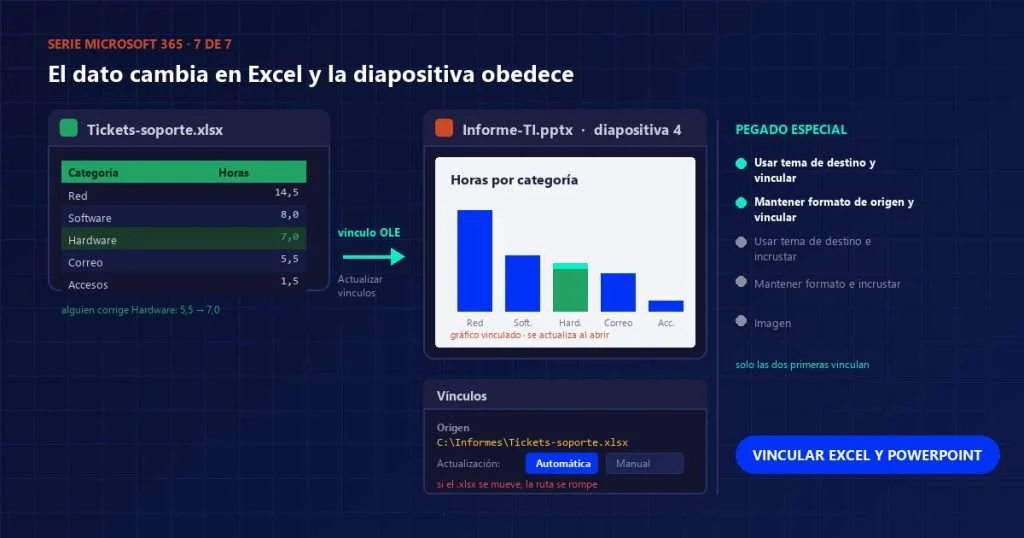
Vincular Excel con PowerPoint sirve para que un gráfico o una tabla de una diapositiva sigan al libro del que salieron: se corrige un dato en la hoja, se abre la presentación y la cifra ya está bien. Bien hecho, ahorra la revisión de última hora; mal hecho, produce el clásico «el gráfico no se actualiza» o, peor, una presentación que se rompe en el portátil del cliente. Esta guía cubre las dos caras.
Está escrita en dos niveles. Si solo necesita pegar un gráfico, las primeras secciones le bastan. Si mantiene informes mensuales, encontrará la parte técnica: las cinco opciones de pegado especial, cómo se guardan las rutas, qué ocurre al compartir el archivo y cuándo conviene no vincular nada.
Dónde encaja esta guía
Es la séptima y última de una serie sobre Microsoft 365 construida sobre un mismo conjunto de datos: un registro de tickets de soporte. Se limpió en Excel, se resumió con tablas dinámicas, se automatizó con una macro, se escribió como informe en Word, se repartió por correo y se le dio una plantilla de presentación. Aquí se cierra el círculo.
- Tablas en Excel — preparar y limpiar los datos.
- Tablas dinámicas — resumir esos datos en segundos.
- Macros en Excel — automatizar lo que se repite cada mes.
- Estilos en Word — construir el informe con índice.
- Combinar correspondencia — enviar a cada área su parte.
- Patrón de diapositivas — la plantilla de la presentación.
- Vincular Excel con PowerPoint — está leyéndola: que el gráfico siga al dato.
Vincular Excel con PowerPoint o incrustar: la decisión de fondo
Al vincular Excel con PowerPoint hay dos caminos posibles, y Microsoft los describe en su documentación sobre cómo insertar y actualizar datos de una hoja en una presentación; y elegir mal es el origen de casi todos los problemas.
| Criterio | Vincular | Incrustar |
|---|---|---|
| Dónde viven los datos | En el archivo de Excel, fuera | Dentro del .pptx |
| Al cambiar el origen | La diapositiva se actualiza | No cambia nada |
| Tamaño del archivo | Pequeño | Crece con los datos |
| Al enviar por correo | 🔴 Se rompe si no va el libro | Viaja completo |
| Confidencialidad | Solo se ve lo pegado | ⚠️ Viaja la hoja entera |
| Cuándo conviene | Informe recurrente, cifras que cambian | Documento que se envía fuera |
La fila de confidencialidad merece atención. Al incrustar, PowerPoint guarda dentro de la presentación el libro completo, no solo el rango visible. Quien reciba el archivo puede hacer doble clic y ver el resto de las hojas, incluidas las que no debía ver. Es una fuga de información silenciosa y bastante común.
Las cinco opciones para vincular Excel y PowerPoint
Al vincular un gráfico de Excel y pegarlo en la diapositiva, el pequeño botón de opciones de pegado ofrece cinco botones. Estos son, en orden:
| Opción | ¿Vincula? | Qué hace |
|---|---|---|
| Usar tema de destino e incrustar libro | No | Copia los datos dentro y aplica los colores de la plantilla |
| Mantener formato de origen e incrustar libro | No | Copia los datos dentro y conserva los colores de Excel |
| Usar tema de destino y vincular datos | Sí | La opción recomendada para informes recurrentes |
| Mantener formato de origen y vincular datos | Sí | Vincula pero trae los colores de la hoja |
| Imagen | No | Una captura fija, no editable |
Para nuestro informe mensual, la tercera es la correcta: el gráfico sigue al libro y además adopta los colores definidos en el patrón de diapositivas, en vez de traerse la paleta de Excel.
Para rangos de celdas el menú es distinto: hay que usar Inicio > Pegar > Pegado especial > Pegar vínculo > Objeto de hoja de cálculo de Microsoft Excel. El resultado es un objeto que refleja el rango de origen.
Actualizar el vínculo entre Excel y PowerPoint
Al abrir una presentación con vínculos, PowerPoint muestra una barra preguntando si se actualizan. Si se acepta, va a buscar cada archivo de origen y trae los valores nuevos.
| Forma | Ruta | Cuándo |
|---|---|---|
| Al abrir | Aceptar el aviso | Lo habitual |
| Uno concreto | Clic derecho en el gráfico > Actualizar vínculo | Un cambio puntual |
| Todos a la vez | Archivo > Información > Editar vínculos | Antes de presentar |
| Cambiar a manual | Mismo cuadro, desmarcar «Automática» | Congelar cifras ya aprobadas |
El cuadro Editar vínculos es el panel de control de todo esto y está bastante escondido: Archivo > Información, y abajo a la derecha, Editar vínculos a archivos. Desde ahí se ve la ruta de cada origen, se cambia el modo de actualización, se abre el archivo, se cambia el destino y se rompe el vínculo.
Romper el vínculo entre Excel y PowerPoint
Romper un vínculo convierte el objeto en contenido fijo: se queda con los últimos valores traídos y deja de buscar el archivo. Es lo que hay que hacer antes de enviar la presentación fuera, porque evita los avisos de vínculos rotos en el equipo del destinatario.
⚠️ Es irreversible. La práctica sensata es guardar dos archivos: el de trabajo con los vínculos vivos y una copia con los vínculos rotos para distribuir.
El problema de las rutas al vincular Excel con PowerPoint
🔴 Aquí está la causa de la mayoría de los fallos. Un vínculo guarda una ruta al archivo, y si esa ruta deja de ser válida, el vínculo se rompe. Estas son las situaciones que lo provocan:
| Qué ocurre | Resultado |
|---|---|
Se mueve el .xlsx a otra carpeta | El vínculo se rompe |
| Se renombra el archivo o la carpeta | El vínculo se rompe |
| Se envía solo la presentación por correo | El destinatario no tiene el origen |
| La ruta es una unidad de red que el otro no tiene | Error al actualizar |
| Se mueven los dos archivos juntos, misma carpeta | Suele seguir funcionando |
| Los dos están en OneDrive o SharePoint | Funciona entre equipos con acceso |
Dos prácticas reducen el problema casi a cero. La primera: guardar el libro y la presentación en la misma carpeta desde el principio, antes de pegar nada, para que la ruta sea relativa y sobreviva a mover la pareja de sitio. La segunda: si el equipo trabaja con Microsoft 365, guardar ambos en OneDrive o SharePoint, porque entonces la ruta es una dirección web y funciona desde cualquier equipo con permiso.
El flujo completo del informe mensual
Juntando las siete guías, el proceso mensual queda así, y es el motivo de haber usado un mismo conjunto de datos de principio a fin:
- Llega el volcado de tickets del mes y Power Query lo limpia con los pasos ya grabados.
- La tabla
tblTicketscrece y las fórmulas bajan solas. - Un botón ejecuta la macro: refresca, recalcula las tablas dinámicas y exporta el PDF.
- El informe de Word, hecho con estilos, se actualiza y renumera su índice.
- La combinación de correspondencia envía a cada área su parte.
- La presentación abre, actualiza sus vínculos y muestra el gráfico del mes.
- El tiempo total ronda los diez minutos, frente a la media jornada de la versión manual.
Ninguno de los siete pasos exige una herramienta que no venga ya incluida en la licencia. Es el argumento más sólido a favor de aprender bien lo que ya está pagado antes de comprar otra cosa.
Cuándo no conviene vincular Excel con PowerPoint
| Situación | Mejor opción |
|---|---|
| La presentación se envía a un cliente | Romper los vínculos o pegar como imagen |
| Las cifras ya están aprobadas y no cambian | Incrustar o imagen |
| El libro tiene datos confidenciales | Imagen, nunca incrustar |
| Se presenta desde un equipo prestado | Romper vínculos y llevar el PDF |
| Los datos cambian a diario y los ven muchos | Un panel en línea, no una presentación |
La última fila señala el límite de todo este método. Cuando el dato cambia a diario y lo consultan diez personas, el problema ya no es de ofimática: hace falta un panel que la gente abra cuando quiera, algo más cercano a lo que hacemos con el monitoreo de servidores y sus informes de disponibilidad.
Exportar: PDF y vídeo
Para distribuir el resultado sin riesgo de vínculos rotos, hay dos salidas. Archivo > Exportar > Crear documento PDF/XPS produce un PDF; si en sus opciones se marca «Documento y notas del orador», se incluyen las notas, cosa útil para un informe que se lee y no se presenta.
Archivo > Exportar > Crear un vídeo genera un MP4 con las transiciones y, si se han grabado, la narración y los tiempos. Es la forma razonable de mandar una presentación de quince minutos a quien no pudo asistir a la reunión.
Errores frecuentes al vincular Excel con PowerPoint
| Síntoma | Causa | Solución |
|---|---|---|
| El gráfico no se actualiza | Se pegó incrustado, no vinculado | Volver a pegar con una opción de vínculo |
| «No se encuentra el archivo de origen» | El libro se movió o se renombró | Editar vínculos > Cambiar origen |
| La presentación tarda mucho en abrir | Muchos vínculos automáticos | Pasar los fijos a actualización manual |
| El gráfico cambia de colores | Se pegó con «Mantener formato de origen» | Pegar con «Usar tema de destino» |
| El archivo pesa 80 MB | Libros incrustados | Vincular, o pegar como imagen |
| Se ve la hoja entera al hacer doble clic | Se incrustó el libro completo | Pegar como imagen si hay datos sensibles |
| Se rompió en el portátil del cliente | Vínculos vivos fuera de la red | Romper vínculos antes de enviar |
| La tabla vinculada sale cortada | El objeto tiene el tamaño del rango original | Reajustar el rango en Excel, no estirar |
Preguntas frecuentes sobre vincular Excel con PowerPoint
¿Se puede vincular desde PowerPoint para la web?
No se pueden crear vínculos nuevos desde el navegador. Una presentación que ya los tiene se abre y se ve, pero la actualización y la gestión de vínculos exigen la aplicación de escritorio.
¿Puedo vincular una tabla dinámica directamente?
Se puede vincular el rango que ocupa, pero es frágil: una tabla dinámica cambia de tamaño al filtrarla o al llegar datos nuevos, y el objeto vinculado conserva el rango viejo. Es más robusto vincular un gráfico dinámico, o copiar el resumen a un rango fijo y vincular ese.
¿Word funciona igual?
Sí. El mecanismo es el mismo y el cuadro Editar vínculos está en el mismo sitio. Lo que cambia son las opciones de pegado, que en Word incluyen «Usar estilos de destino», como se explica en la guía de estilos.
¿Cómo sé cuántos vínculos tiene una presentación?
En Archivo > Información > Editar vínculos a archivos aparecen todos con su ruta. Conviene revisarlo antes de enviar cualquier presentación importante: es el equivalente a mirar los destinatarios antes de pulsar enviar.
¿Y si varios editan la presentación a la vez?
La coautoría en OneDrive o SharePoint funciona, y el vínculo entre Excel y PowerPoint también si el libro está en el mismo sitio. Lo que no conviene es mezclar: un archivo en la nube vinculado a otro en una carpeta local se rompe para todos menos para quien lo creó.
Con esto se cierra la serie
Siete guías, un solo conjunto de datos y un recorrido que termina al vincular Excel con PowerPoint: de un volcado sucio de tickets a un informe, unas comunicaciones y una presentación que se rehacen solos cada mes. Todo con las aplicaciones que ya vienen en la licencia.
En KHARONTE administramos Microsoft 365 de nuestros clientes —licencias, usuarios y accesos a nombre de la empresa— y damos soporte a los puestos de trabajo donde estos archivos se usan. Si quiere saber qué cambió en el catálogo y en la factura, está en el artículo sobre los precios de Microsoft 365; y el lado de la administración, en la guía del centro de administración.