Combinar correspondencia es la función de Word que toma una lista de Excel y produce un documento por cada fila: una carta, una etiqueta, un certificado o un correo, cada uno con sus propios datos. Es la forma de enviar cuarenta comunicaciones personalizadas sin copiar y pegar cuarenta veces. Esta guía explica cómo se hace y, sobre todo, cómo se resuelven los tres problemas que siempre aparecen.
Está escrita en dos niveles. Si solo necesita sacar unas cartas, con el paso a paso basta. Si prepara envíos recurrentes, encontrará la parte técnica: reglas condicionales, modificadores de campo para arreglar fechas y moneda, envío por Outlook y las limitaciones reales que conviene conocer antes de prometer nada.
Dónde encaja esta guía
Es la quinta de siete guías sobre Microsoft 365 construidas sobre el mismo conjunto de datos: un registro de tickets de soporte. Las cuatro anteriores lo limpiaron en Excel, lo resumieron, automatizaron el proceso y armaron el informe en Word. Aquí ese resumen se convierte en una comunicación para cada área.
- Tablas en Excel — preparar y limpiar los datos.
- Tablas dinámicas — resumir esos datos en segundos.
- Macros en Excel — automatizar lo que se repite cada mes.
- Estilos en Word — construir el informe con índice.
- Combinar correspondencia — está leyéndola: enviar a cada área su parte.
- Patrón de diapositivas — la plantilla de la presentación.
- Vincular Excel con PowerPoint — que el gráfico siga al dato.
Los tres elementos de una combinación de correspondencia
| Elemento | Qué es | En nuestro caso |
|---|---|---|
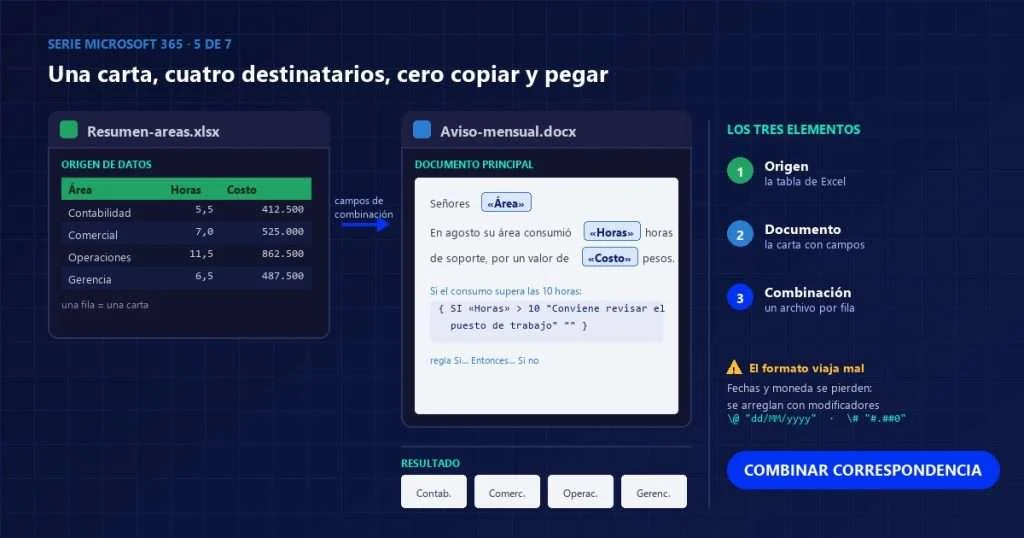
| Origen de datos | La lista con una fila por destinatario | Una hoja de Excel con las áreas y sus horas |
| Documento principal | El texto fijo más los campos variables | El aviso mensual de consumo |
| Documento combinado | El resultado: uno por fila | Cuatro avisos, uno por área |
Entender que son tres cosas distintas evita la confusión más común: el documento principal no es el resultado. El principal se guarda y se reutiliza cada mes; el combinado casi siempre se imprime, se envía o se descarta.
Preparar el origen para combinar correspondencia
El 80 % de los problemas al combinar correspondencia nacen aquí. El origen tiene que cumplir cinco condiciones:
- Los encabezados en la primera fila, sin filas de título ni logotipos encima.
- Una fila por destinatario, sin filas en blanco intercaladas.
- Nombres de columna cortos y sin signos raros: se convierten en el nombre del campo.
- Los datos en la primera hoja, o al menos en una hoja con nombre reconocible.
- Ninguna celda combinada.
Partiendo del resumen por área de la segunda guía, el origen queda así. Conviene pegarlo como valores en una hoja limpia llamada Resumen-areas, porque Word no lee bien una tabla dinámica en vivo.
| Area | Responsable | Correo | Horas | Costo |
|---|---|---|---|---|
| Contabilidad | Ana Gómez | ana@ejemplo.com | 5,5 | 412500 |
| Comercial | Luis Pardo | luis@ejemplo.com | 7,0 | 525000 |
| Operaciones | Marta Ríos | marta@ejemplo.com | 11,5 | 862500 |
| Gerencia | Jorge Silva | jorge@ejemplo.com | 6,5 | 487500 |
Fíjese en que Costo va como número puro, sin puntos de miles ni símbolo de peso. El formato se pone luego, en Word, y así se evita el problema de formato que veremos más adelante.
Combinar correspondencia paso a paso
- Abra un documento de Word y escriba el texto fijo del aviso.
- Vaya a Correspondencia > Iniciar combinación de correspondencia y elija Cartas.
- Seleccionar destinatarios > Usar una lista existente y busque el archivo de Excel.
- Elija la hoja correcta y marque «La primera fila de datos contiene encabezados».
- Ponga el cursor donde vaya un dato y use Insertar campo combinado.
- Pulse Vista previa de resultados y recorra los registros con las flechas.
- Finalizar y combinar: imprimir, editar documentos individuales o enviar por correo.
El paso 6 no es opcional. Recorrer los cuatro registros con las flechas es lo que destapa las fechas al revés, los importes sin formato y los nombres en mayúsculas, antes de que salgan impresos.
El formato al combinar correspondencia, y cómo se arregla
🔴 Esta es la trampa clásica y la razón por la que mucha gente abandona. Al insertar un campo numérico o de fecha, Word no trae el formato de Excel: trae el valor en crudo. Un costo de 412.500 pesos aparece como 412500, y una fecha del 3 de agosto puede salir como 8/3/2026 0:00:00.
La solución no está en Excel, sino en el propio campo de Word. Pulse Alt + F9 para ver los códigos de campo, añada el modificador y vuelva a pulsar Alt + F9.
Número con separador de miles
{ MERGEFIELD Costo \# "#.##0" }

Moneda
{ MERGEFIELD Costo \# "$ #.##0" }

Un decimal
{ MERGEFIELD Horas \# "0,0" }

Fecha larga en español
{ MERGEFIELD Fecha \@ "d 'de' MMMM 'de' yyyy" }

Fecha corta
{ MERGEFIELD Fecha \@ "dd/MM/yyyy" }

Primera letra en mayúscula
{ MERGEFIELD Responsable \* FirstCap }| Modificador | Para qué |
|---|---|
\# | Formato numérico |
\@ | Formato de fecha y hora |
\* | Mayúsculas y minúsculas del texto |
\b | Texto que solo aparece si el campo tiene valor |
\f | Texto que sigue al campo si tiene valor |
Los dos últimos resuelven un caso incómodo: el destinatario sin segundo apellido o sin cargo. Con \b y \f se evita que quede una coma suelta o una línea vacía.
Reglas: que el texto cambie según el dato
El botón Reglas es la parte más desaprovechada de la combinación de correspondencia. Permite que la carta diga cosas distintas según lo que traiga cada fila.
| Regla | Qué hace | Ejemplo de uso |
|---|---|---|
| Si… Entonces… Si no | Inserta un texto u otro según una condición | Avisar solo si el consumo supera 10 horas |
| Omitir registro si | Salta esa fila entera | No escribir a las áreas con cero horas |
| Rellenar | Pregunta un dato una vez y lo repite | El mes del informe |
| Preguntar | Como Rellenar, pero guarda un marcador | Un texto que se repite en varios sitios |
| Combinar secuencia | Numera los documentos generados | Consecutivo de comunicación |
La regla condicional aplicada a nuestro caso se escribe así en código de campo:
{ IF { MERGEFIELD Horas } > 10
  "Su área está por encima del promedio. Conviene revisar
   el estado de los equipos con la mesa de servicio."
  "" }
Con el conjunto de datos de la serie, esa frase solo aparece en la carta de Operaciones, que consumió 11,5 horas. Las otras tres salen sin ella y sin que se note que había una condición.
Cartas, etiquetas, sobres y directorio
| Tipo | Qué produce | Detalle a tener en cuenta |
|---|---|---|
| Cartas | Un documento por registro | El más habitual |
| Mensajes de correo | Un correo por registro, vía Outlook | Necesita una columna con la dirección |
| Sobres | Un sobre por registro | Hay que elegir el tamaño antes de empezar |
| Etiquetas | Varias por hoja | Exige pulsar «Actualizar etiquetas» |
| Directorio | Todos los registros en un solo documento | Ideal para listados y actas |
⚠️ En etiquetas hay un paso que se olvida siempre: tras insertar los campos en la primera etiqueta, hay que pulsar Actualizar etiquetas para copiarlos al resto de la hoja. Sin eso, salen todas iguales con el primer registro.
Combinar correspondencia por correo con Outlook
En Finalizar y combinar > Enviar mensajes de correo electrónico, Word pide la columna que contiene la dirección, el asunto y el formato. Los mensajes salen por Outlook, uno por destinatario y sin que ninguno vea a los demás.
| Limitación real | Detalle |
|---|---|
| Outlook de escritorio obligatorio | No funciona desde Outlook en el navegador |
| Sin adjuntos | La función no permite adjuntar archivos |
| El asunto no se personaliza | Es el mismo para todos los destinatarios |
| No queda copia por defecto | Hay que activar el guardado en Elementos enviados |
| Límites de envío del servidor | Exchange Online aplica sus propios topes |
La falta de adjuntos es la limitación que más sorprende. Si hace falta enviar un PDF distinto a cada uno, la combinación de correspondencia no basta: hay que generar los documentos individuales y automatizar el envío por otra vía, normalmente Power Automate o una macro, como se ve en la tercera guía de la serie.
Errores frecuentes al combinar correspondencia
| Síntoma | Causa | Solución |
|---|---|---|
| Los importes salen sin puntos ni decimales | Word trae el valor crudo | Modificador \# en el campo |
| Las fechas salen al revés o con la hora | Mismo motivo | Modificador \@ |
| Todas las etiquetas muestran el mismo registro | Falta «Actualizar etiquetas» | Pulsar el botón antes de combinar |
| Faltan registros al final | Filas vacías en el origen | Quitar las filas en blanco |
| Se ven llaves en vez de datos | Códigos de campo visibles | Alt + F9 para alternar |
| Word no encuentra el origen | El archivo se movió o se renombró | Volver a seleccionar destinatarios |
| Salen páginas en blanco entre cartas | Salto de sección de más | Revisar el final del documento principal |
| Los acentos salen mal | Origen en CSV con otra codificación | Usar el archivo de Excel, no el CSV |
Preguntas frecuentes sobre combinar correspondencia
¿Se puede combinar correspondencia desde Word en la web?
No. Es una de las funciones que siguen siendo exclusivas de la aplicación de escritorio, tanto en Windows como en macOS.
¿El origen tiene que ser de Excel?
No. Word acepta hojas de Excel, tablas de Access, archivos CSV, la lista de contactos de Outlook y hasta otro documento de Word con una tabla. Excel es lo más cómodo porque permite preparar y revisar los datos antes.
¿Cómo guardo cada carta como un PDF separado?
La función no lo hace por sí sola: Editar documentos individuales genera un único archivo con todas las cartas separadas por saltos de sección. Para partirlo en un PDF por registro hace falta una macro o una herramienta externa.
¿Puedo filtrar a quién se envía?
Sí. En Editar lista de destinatarios se pueden desmarcar filas una a una, ordenar y aplicar filtros por cualquier columna. Es más cómodo que la regla «Omitir registro si» cuando el criterio es puntual.
¿Se puede reutilizar el documento principal cada mes?
Sí, y es justo la idea. Al guardarlo, Word recuerda el origen de datos. Si el archivo de Excel conserva la ruta y el nombre, el mes siguiente basta con abrir el documento, aceptar la conexión y combinar de nuevo.
El siguiente paso de la serie
Los datos están limpios, resumidos, automatizados, escritos y repartidos. Falta presentarlos: la sexta guía monta la plantilla de la presentación para que las veinte diapositivas se vean iguales sin tocarlas una a una.
En KHARONTE administramos Microsoft 365 de nuestros clientes y damos soporte a los puestos de trabajo desde una mesa de servicio con SLA por criticidad.