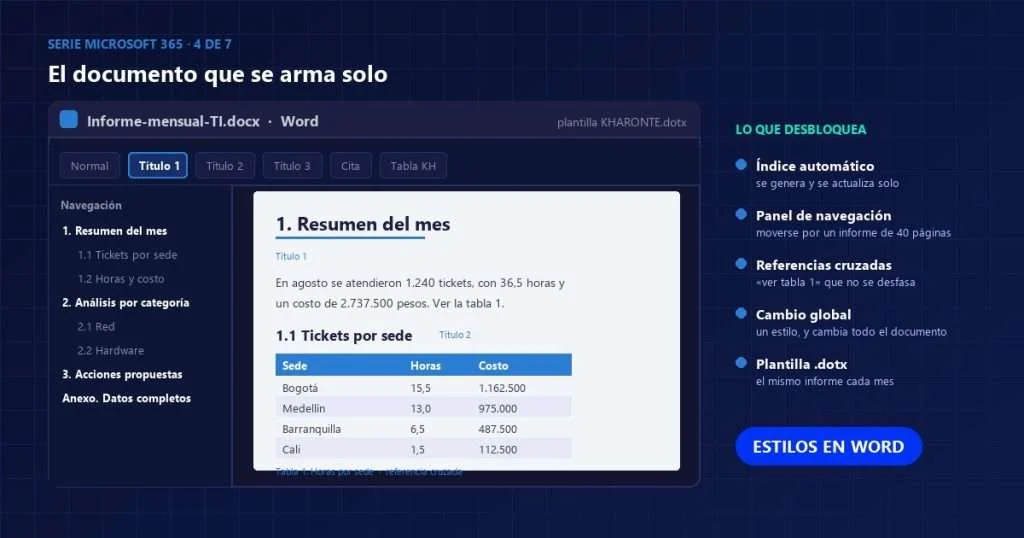
Los estilos en Word son la diferencia entre un documento que se arma solo y uno que hay que reformatear cada vez. Aplicar Título 1 en vez de poner negrita y tamaño 16 parece lo mismo, y no lo es: el estilo le dice a Word qué es ese texto, y a partir de ahí salen el índice, el panel de navegación, las referencias cruzadas y la numeración. Esta guía explica cómo usarlos de verdad.
Está escrita en dos niveles. Si usted escribe informes de vez en cuando, encontrará por qué el formato directo se rompe y cómo conseguir una tabla de contenido automática. Si mantiene documentos largos o plantillas de empresa, encontrará la parte técnica: numeración multinivel, saltos de sección, títulos de figura y plantillas .dotx.
Dónde encaja esta guía
Es la cuarta de siete guías sobre Microsoft 365 que comparten un mismo conjunto de datos: un registro de tickets de soporte. Las tres primeras lo prepararon, lo resumieron y automatizaron el proceso en Excel. Aquí ese resumen se convierte en el informe mensual que alguien tiene que leer.
- Tablas en Excel — preparar y limpiar los datos.
- Tablas dinámicas — resumir esos datos en segundos.
- Macros en Excel — automatizar lo que se repite cada mes.
- Estilos en Word — está leyéndola: construir el informe.
- Combinar correspondencia — enviar a cada área su parte.
- Patrón de diapositivas — la plantilla de la presentación.
- Vincular Excel con PowerPoint — que el gráfico siga al dato.
Qué son los estilos en Word y por qué el formato directo falla
Un estilo es un conjunto de reglas de formato con nombre. «Título 1» no es un texto grande y en negrita: es una etiqueta que dice «esto es un capítulo», y que además casualmente se ve grande y en negrita.
Los estilos de Word describen función; el formato directo —seleccionar y pulsar negrita— hace lo contrario: cambia el aspecto sin decir nada del significado. Y de ahí salen los cuatro problemas de siempre.
| Con formato directo | Con estilos en Word |
|---|---|
| Cambiar el tipo de letra exige repasar 40 páginas | Se modifica el estilo y cambia todo de golpe |
| No hay tabla de contenido automática | El índice se genera de los títulos |
| El panel de navegación sale vacío | Aparece el esquema del documento |
| «Ver la tabla 3» se desfasa al insertar una | La referencia cruzada se renumera sola |
| Cada documento se ve distinto | La plantilla impone un aspecto único |
Los tipos de estilos de Word que hay que conocer
| Tipo | Afecta a | Ejemplo |
|---|---|---|
| Párrafo | El párrafo entero | Título 1, Normal, Cita |
| Carácter | Solo el texto seleccionado | Énfasis, Referencia intensa |
| Vinculado | Ambas cosas según lo seleccionado | Título 2 aplicado a media frase |
| Tabla | Una tabla completa | Tabla de cuadrícula |
| Lista | Listas numeradas o con viñetas | Lista multinivel |
Para el trabajo diario bastan los estilos de párrafo y los de tabla. El panel completo se abre con Alt + Ctrl + Mayús + S, y ahí aparecen todos, no solo los seis de la galería.
Modificar y crear estilos en Word
Modificar uno que ya existe
Es lo que hay que hacer casi siempre. Haga clic derecho sobre el estilo en la galería, elija Modificar y cambie lo que necesite. Al aceptar, todos los párrafos que lo usan cambian a la vez.
Un método más rápido: dé formato a un párrafo como quiera, haga clic derecho sobre el estilo y elija Actualizar Título 1 para que coincida con la selección. Word toma el formato del párrafo y lo convierte en la nueva definición.
El campo «Estilo del párrafo siguiente»
En el cuadro Modificar estilo hay un desplegable que casi nadie toca y que ahorra miles de clics: define qué estilo se aplica al pulsar Intro. Si «Título 1» tiene como siguiente «Normal», al terminar un título y pulsar Intro el cursor ya está en texto de cuerpo. Configurarlo una vez cambia la experiencia de escribir.
Basar unos estilos de Word en otros
Todos los estilos heredan de uno base, normalmente «Normal». Si cambia el tipo de letra de Normal, cambia el de todos los que dependen de él. Es la misma jerarquía que en el patrón de diapositivas de PowerPoint: se define arriba y baja solo.
Índice y navegación a partir de los estilos de Word
Aplique Título 1 a los capítulos, Título 2 a los apartados y Título 3 a los subapartados. Con eso hecho, dos cosas aparecen gratis.
La primera es el panel de navegación (Vista > Panel de navegación), que muestra el esquema y permite moverse por un informe de cuarenta páginas con un clic. Y permite algo mejor: arrastrar un título en el panel mueve el capítulo entero, con todo su contenido.
La segunda es la tabla de contenido. Ponga el cursor donde quiera el índice y vaya a Referencias > Tabla de contenido > Tabla automática 1. Word la construye con los títulos y sus números de página.
⚠️ Un índice no se actualiza solo. Al terminar de editar, haga clic sobre él y pulse Actualizar tabla > Actualizar toda la tabla. O, más seguro, pulse Ctrl + E para seleccionar todo el documento y luego F9, que actualiza todos los campos de una vez.
Numeración multinivel ligada a los estilos de Word
Que los capítulos salgan como 1, 1.1, 1.1.1 es el punto donde más documentos se estropean, porque casi todo el mundo lo hace numerando a mano o con el botón de lista numerada. La forma correcta es vincular la lista multinivel a los estilos de título.
- Ponga el cursor en un párrafo con estilo Título 1.
- Inicio > Lista multinivel > Definir nueva lista multinivel.
- Pulse Más para desplegar las opciones ocultas.
- Con el nivel 1 seleccionado, elija «Título 1» en Vincular nivel al estilo.
- Repita para el nivel 2 con Título 2 y el nivel 3 con Título 3.
Hecho una vez, la numeración se mantiene sola para siempre: insertar un capítulo en medio renumera todo lo que va detrás, y las referencias cruzadas siguen apuntando bien.
Saltos de sección, encabezados y pies
Un informe real necesita portada sin número de página, índice con numeración romana y cuerpo con numeración arábiga que empiece en 1. Eso exige saltos de sección, que no son lo mismo que saltos de página.
| Tipo de salto | Atajo o ruta | Para qué |
|---|---|---|
| Salto de página | Ctrl + Intro | Empezar en página nueva, misma sección |
| Salto de sección, página siguiente | Diseño > Saltos | Cambiar numeración, orientación o márgenes |
| Salto de sección continuo | Diseño > Saltos | Cambiar a dos columnas en la misma página |
| Salto de columna | Ctrl + Mayús + Intro | Pasar a la columna siguiente |
🔴 El botón que hay que conocer se llama «Vincular al anterior», en la pestaña de encabezado y pie. Mientras esté activado, la sección nueva copia el encabezado de la anterior y cualquier cambio afecta a las dos. Desactivarlo es el paso que falta cuando alguien dice «no consigo que la portada no tenga número».
Títulos de figura y referencias cruzadas
Cuando el informe lleva tablas y gráficos traídos de Excel, conviene numerarlos con Referencias > Insertar título. Word crea «Tabla 1», «Tabla 2» y renumera solo al insertar una en medio.
Con los títulos puestos, Referencias > Referencia cruzada permite escribir «ver la tabla 1» de forma que el número sea un campo y no texto. Y otra ventaja: Referencias > Insertar tabla de ilustraciones genera un índice de tablas y figuras como el de contenido.
Para nuestro informe, la tabla de horas por sede que sale de la tabla dinámica quedaría así:
| Sede | Horas | Costo |
|---|---|---|
| Bogotá | 15,5 | 1.162.500 |
| Medellín | 13,0 | 975.000 |
| Barranquilla | 6,5 | 487.500 |
| Cali | 1,5 | 112.500 |
| Total | 36,5 | 2.737.500 |
Traer datos de Excel sin romper el documento
Al pegar una tabla desde Excel, el botón de opciones de pegado ofrece varias rutas, y solo una respeta los estilos de Word del documento. Para un informe con estilos, la correcta suele ser «Usar estilos de destino»: la tabla adopta el estilo de tabla del documento en vez de traerse los colores de la hoja.
| Opción de pegado | Qué hace | Cuándo |
|---|---|---|
| Mantener formato de origen | Trae los colores de Excel | Casi nunca en un informe con plantilla |
| Usar estilos de destino | Aplica el estilo de tabla del documento | La opción por defecto recomendada |
| Vincular y mantener formato | Queda ligada al libro de Excel | Cifras que cambian hasta el último día |
| Imagen | Una captura, no editable | Solo si el diseño es intocable |
| Mantener solo texto | Texto separado por tabulaciones | Cuando hay que reconstruir la tabla |
La tercera opción merece una advertencia: un documento vinculado avisa al abrirse y falla si el libro se mueve de carpeta. Es el mismo comportamiento que se explica en detalle en la guía de vínculos con PowerPoint.
Guardar los estilos de Word como plantilla
Cuando el documento tiene los estilos, la numeración y los encabezados como deben ser, guárdelo como plantilla de Word con Archivo > Guardar como > Plantilla de Word (.dotx). Si la guarda en la carpeta de plantillas personalizadas, aparecerá en Archivo > Nuevo junto a las de Microsoft.
La diferencia con reutilizar un documento viejo es importante: al abrir una plantilla, Word crea un documento nuevo sin título, así que nadie puede sobrescribir el original por error. Para una empresa, la plantilla es además la forma de que todos los informes se vean igual sin pedírselo a nadie.
Errores frecuentes con estilos en Word
| Error | Qué provoca | Solución |
|---|---|---|
| Poner negrita en vez de Título 1 | Sin índice ni navegación | Aplicar el estilo, no el formato |
| Numerar los capítulos a mano | Se descuadra al insertar uno | Lista multinivel vinculada a estilos |
| Saltos de página en vez de sección | No se puede cambiar la numeración | Salto de sección, página siguiente |
| Olvidar «Vincular al anterior» | El encabezado se repite en todas partes | Desactivarlo en la sección nueva |
| Intros para separar párrafos | Espacios irregulares y páginas descuadradas | Espaciado anterior y posterior del estilo |
| Tabulaciones para alinear | Se desmonta al cambiar la letra | Tablas sin bordes o sangrías del estilo |
| No actualizar el índice antes de enviar | Páginas equivocadas en el PDF | Ctrl + E y luego F9 |
Preguntas frecuentes sobre estilos en Word
¿Cómo quito todo el formato de un texto pegado?
Seleccione y pulse Ctrl + barra espaciadora para quitar el formato de carácter, y Ctrl + Q para el de párrafo. Si quiere devolverlo al estilo Normal entero, use el botón Borrar todo el formato de la galería de estilos.
¿Por qué mi documento tiene cuarenta estilos raros?
Porque se ha pegado texto de otros documentos y Word ha ido importando sus estilos. En Opciones > Avanzadas > Cortar, copiar y pegar se puede fijar que al pegar entre documentos se combine el formato, lo que evita la proliferación.
¿Los estilos sobreviven al convertir a PDF?
Sí, y además hacen el PDF mejor. Al exportar con Archivo > Exportar > Crear PDF, los títulos se convierten en marcadores navegables y en etiquetas de accesibilidad. Un PDF hecho con formato directo no tiene ni una cosa ni la otra.
¿Se pueden copiar estilos de un documento a otro?
Sí, con el Organizador: en el panel de estilos, botón Administrar estilos > Importar o exportar. Permite llevar estilos entre documentos y plantillas sin copiar contenido.
¿Funcionan los estilos en Word para la web?
Aplicarlos y ver el panel de navegación, sí. Modificar la definición de un estilo, crear listas multinivel vinculadas y gestionar saltos de sección exigen la aplicación de escritorio.
El siguiente paso de la serie
El informe está escrito, pero cada área solo necesita su parte. La quinta guía toma el resumen por área y genera una comunicación personalizada para cada responsable, con sus cifras, sin copiar ni pegar una sola vez.
En KHARONTE administramos Microsoft 365 de nuestros clientes: licencias, usuarios y accesos a nombre de la empresa, con todo lo que se hace registrado en la mesa de servicio.