| Forma | Cómo | Cuándo usarla |
|---|---|---|
| Manual | Alt + F5 sobre la tabla | Un cambio puntual |
| Todas a la vez | Ctrl + Alt + F5 | Un libro con varias |
| Al abrir el archivo | Opciones > Datos > Actualizar al abrir | Informes que otros abren |
| Con una macro | ThisWorkbook.RefreshAll | Proceso mensual completo |
| Qué quiere mostrar | Tipo de gráfico |
|---|---|
| Comparar categorías | Barras o columnas |
| Evolución en el tiempo | Líneas |
| Composición de un total | Columnas apiladas, no circular |
| Muchas categorías con nombres largos | Barras horizontales |
Sobre el gráfico circular, una recomendación firme: sirve para dos o tres porciones y para nada más. Con cinco categorías como las nuestras, el ojo no distingue si Red pesa más que Software. Las barras sí lo dicen. Este gráfico es el que en la séptima guía acaba vinculado a una diapositiva.
Actualizar: el paso que todos olvidan
Una tabla dinámica no se actualiza sola. Trabaja sobre una copia en memoria de los datos, la caché dinámica, y esa copia solo se refresca cuando se lo piden.
| Forma | Cómo | Cuándo usarla |
|---|---|---|
| Manual | Alt + F5 sobre la tabla | Un cambio puntual |
| Todas a la vez | Ctrl + Alt + F5 | Un libro con varias |
| Al abrir el archivo | Opciones > Datos > Actualizar al abrir | Informes que otros abren |
| Con una macro | ThisWorkbook.RefreshAll | Proceso mensual completo |
La cuarta fila es la que cierra el círculo: en la guía de macros ese refresco se convierte en un botón que además exporta el resultado a PDF.
Cuándo pasar al modelo de datos
Al crear la tabla dinámica hay una casilla llamada «Agregar estos datos al Modelo de datos». Marcarla cambia el motor: en vez de la caché clásica, Excel usa el mismo que hay detrás de Power BI. Conviene en tres situaciones.
- Varias tablas relacionadas. Permite cruzar
tblTicketscontblSedesdefiniendo una relación, sin un solo BUSCARV. - Muchas filas. Comprime los datos y aguanta volúmenes que en la hoja no caben.
- Contar valores únicos. El «Recuento distinto» solo existe con el modelo de datos, y es la forma correcta de contar cuántas áreas distintas abrieron tickets.
Errores frecuentes con tablas dinámicas
| Síntoma | Causa | Solución |
|---|---|---|
| Los números salen como «Cuenta» y no como suma | La columna tiene alguna celda de texto o vacía | Limpiar la columna en el origen |
| Faltan las filas nuevas | El origen es un rango fijo, no una tabla | Cambiar el origen al nombre de la tabla |
| Agrupar está en gris | Las fechas son texto | Convertirlas con Texto en columnas |
| Aparecen sedes que ya no existen | La caché conserva elementos antiguos | Opciones > Datos > Conservar elementos: Ninguno |
| El ancho de columna se descoloca al actualizar | Opción activada por defecto | Desmarcar «Autoajustar anchos al actualizar» |
Sale (en blanco) | Filas vacías dentro del rango de origen | Quitarlas y volver a actualizar |
Preguntas frecuentes sobre tablas dinámicas
¿Las tablas dinámicas modifican los datos originales?
No. Solo leen. Puede crear, deshacer y rehacer tantas tablas dinámicas como quiera sin ningún riesgo para el origen, que es justo lo que las hace buenas para explorar.
¿Por qué mi tabla dinámica pesa tanto?
Porque guarda una copia entera de los datos en la caché. Con varias tablas dinámicas sobre el mismo origen, Excel suele compartir una sola caché, pero no siempre. Si el archivo se dispara, use el modelo de datos, que comprime mucho mejor.
¿Se pueden usar tablas dinámicas en Excel para la web?
Sí: crear, modificar y actualizar funcionan en el navegador. Lo que no está disponible allí es el modelo de datos con relaciones ni los campos calculados, que exigen la aplicación de escritorio.
¿Cómo evito que se descoloque el formato?
En Opciones de tabla dinámica, desmarque «Autoajustar anchos de columna al actualizar» y marque «Mantener el formato de celda al actualizar». Con esas dos casillas se resuelve la queja más repetida.
¿Puedo ver el detalle detrás de una cifra?
Sí, y es la función más útil para auditar. Haga doble clic sobre cualquier celda de valores y Excel crea una hoja nueva con las filas exactas que componen esa cifra. Es la forma más rápida de comprobar si un número raro es un error de datos.
El siguiente paso de la serie
El resumen ya está. Lo que queda es que dejar de rehacerlo a mano cada mes: la tercera guía convierte el refresco, el recálculo y la exportación a PDF en un único botón.
En KHARONTE administramos las licencias, los usuarios y los accesos de Microsoft 365 de nuestros clientes, y damos soporte a los puestos de trabajo donde estas hojas se usan todos los días.
| Campo calculado | Elemento calculado | |
|---|---|---|
| Qué crea | Una columna nueva de cálculo | Una fila nueva dentro de un campo |
| Ejemplo | =Horas*75000 | Sumar Bogotá y Cali como «Región 1» |
| Dónde se define | Analizar > Campos, elementos y conjuntos | El mismo menú |
| Riesgo | Opera sobre sumas, no fila a fila | Descuadra los totales si se solapan |
⚠️ El riesgo del campo calculado merece una explicación, porque produce números que parecen correctos y no lo son. Un campo calculado se evalúa sobre los totales, no sobre cada fila. Si el cálculo es una multiplicación por una constante no pasa nada; si es una división o un porcentaje, el resultado puede ser un promedio de promedios. Cuando el cálculo dependa de cada fila, hágalo en la tabla de origen, como hicimos con la columna Costo.
Gráficos dinámicos
Con el cursor dentro de la tabla dinámica, Analizar > Gráfico dinámico crea un gráfico ligado a ella: al filtrar la tabla, el gráfico se mueve, y al filtrar el gráfico, se mueve la tabla.
| Qué quiere mostrar | Tipo de gráfico |
|---|---|
| Comparar categorías | Barras o columnas |
| Evolución en el tiempo | Líneas |
| Composición de un total | Columnas apiladas, no circular |
| Muchas categorías con nombres largos | Barras horizontales |
Sobre el gráfico circular, una recomendación firme: sirve para dos o tres porciones y para nada más. Con cinco categorías como las nuestras, el ojo no distingue si Red pesa más que Software. Las barras sí lo dicen. Este gráfico es el que en la séptima guía acaba vinculado a una diapositiva.
Actualizar: el paso que todos olvidan
Una tabla dinámica no se actualiza sola. Trabaja sobre una copia en memoria de los datos, la caché dinámica, y esa copia solo se refresca cuando se lo piden.
| Forma | Cómo | Cuándo usarla |
|---|---|---|
| Manual | Alt + F5 sobre la tabla | Un cambio puntual |
| Todas a la vez | Ctrl + Alt + F5 | Un libro con varias |
| Al abrir el archivo | Opciones > Datos > Actualizar al abrir | Informes que otros abren |
| Con una macro | ThisWorkbook.RefreshAll | Proceso mensual completo |
La cuarta fila es la que cierra el círculo: en la guía de macros ese refresco se convierte en un botón que además exporta el resultado a PDF.
Cuándo pasar al modelo de datos
Al crear la tabla dinámica hay una casilla llamada «Agregar estos datos al Modelo de datos». Marcarla cambia el motor: en vez de la caché clásica, Excel usa el mismo que hay detrás de Power BI. Conviene en tres situaciones.
- Varias tablas relacionadas. Permite cruzar
tblTicketscontblSedesdefiniendo una relación, sin un solo BUSCARV. - Muchas filas. Comprime los datos y aguanta volúmenes que en la hoja no caben.
- Contar valores únicos. El «Recuento distinto» solo existe con el modelo de datos, y es la forma correcta de contar cuántas áreas distintas abrieron tickets.
Errores frecuentes con tablas dinámicas
| Síntoma | Causa | Solución |
|---|---|---|
| Los números salen como «Cuenta» y no como suma | La columna tiene alguna celda de texto o vacía | Limpiar la columna en el origen |
| Faltan las filas nuevas | El origen es un rango fijo, no una tabla | Cambiar el origen al nombre de la tabla |
| Agrupar está en gris | Las fechas son texto | Convertirlas con Texto en columnas |
| Aparecen sedes que ya no existen | La caché conserva elementos antiguos | Opciones > Datos > Conservar elementos: Ninguno |
| El ancho de columna se descoloca al actualizar | Opción activada por defecto | Desmarcar «Autoajustar anchos al actualizar» |
Sale (en blanco) | Filas vacías dentro del rango de origen | Quitarlas y volver a actualizar |
Preguntas frecuentes sobre tablas dinámicas
¿Las tablas dinámicas modifican los datos originales?
No. Solo leen. Puede crear, deshacer y rehacer tantas tablas dinámicas como quiera sin ningún riesgo para el origen, que es justo lo que las hace buenas para explorar.
¿Por qué mi tabla dinámica pesa tanto?
Porque guarda una copia entera de los datos en la caché. Con varias tablas dinámicas sobre el mismo origen, Excel suele compartir una sola caché, pero no siempre. Si el archivo se dispara, use el modelo de datos, que comprime mucho mejor.
¿Se pueden usar tablas dinámicas en Excel para la web?
Sí: crear, modificar y actualizar funcionan en el navegador. Lo que no está disponible allí es el modelo de datos con relaciones ni los campos calculados, que exigen la aplicación de escritorio.
¿Cómo evito que se descoloque el formato?
En Opciones de tabla dinámica, desmarque «Autoajustar anchos de columna al actualizar» y marque «Mantener el formato de celda al actualizar». Con esas dos casillas se resuelve la queja más repetida.
¿Puedo ver el detalle detrás de una cifra?
Sí, y es la función más útil para auditar. Haga doble clic sobre cualquier celda de valores y Excel crea una hoja nueva con las filas exactas que componen esa cifra. Es la forma más rápida de comprobar si un número raro es un error de datos.
El siguiente paso de la serie
El resumen ya está. Lo que queda es que dejar de rehacerlo a mano cada mes: la tercera guía convierte el refresco, el recálculo y la exportación a PDF en un único botón.
En KHARONTE administramos las licencias, los usuarios y los accesos de Microsoft 365 de nuestros clientes, y damos soporte a los puestos de trabajo donde estas hojas se usan todos los días.
| Opción | Para qué sirve |
|---|---|
| % del total general | El peso de cada sede sobre el conjunto |
| % del total de la fila | Cómo se reparte el gasto dentro de una sede |
| % del total de la columna | Qué sede pesa más dentro de cada categoría |
| Diferencia respecto a | Comparar un mes con el anterior |
| Total en | Acumulado del año en curso |
| Clasificar de mayor a menor | Ranking sin ordenar nada a mano |
Un truco que vale por sí solo: arrastre Horas a Valores dos veces. Deje la primera como suma y ponga la segunda como «% del total general». Así se ven a la vez la cifra y su peso, sin dos tablas dinámicas.
Agrupar fechas por mes, trimestre y año
Al llevar un campo de fecha a Filas, Excel suele agruparlo solo. Si no lo hace, haga clic derecho sobre cualquier fecha y elija Agrupar; aparece un cuadro donde se marcan días, meses, trimestres y años a la vez.
🔴 Y aquí está la trampa que más informes ha arruinado: si la opción Agrupar sale en gris, es porque la columna no contiene fechas reales. Tiene texto con aspecto de fecha. Vuelva a la tabla de origen y conviértala con Datos > Texto en columnas, tal como se explica en la guía de tablas en Excel. Una sola celda con texto en toda la columna basta para bloquear la agrupación.
Segmentaciones y escala de tiempo
Una segmentación de datos es un filtro con botones visibles. Se inserta desde Analizar tabla dinámica > Insertar segmentación de datos y tiene dos ventajas sobre el filtro del área Filtros: se ve qué está filtrado y se puede manejar sin abrir menús, cosa que importa cuando la hoja la usa otra persona.
La escala de tiempo es su equivalente para fechas: una barra deslizante para elegir meses o trimestres. Exige, otra vez, que la columna contenga fechas reales.
Una segmentación para varias tablas dinámicas
Esta es la función que convierte tres tablas dinámicas sueltas en un tablero. Haga clic derecho sobre la segmentación, elija Conexiones de informe y marque todas las tablas dinámicas que comparten origen. A partir de ahí, un clic en «Crítica» filtra las tres a la vez.
Campos y elementos calculados
Cuando hace falta un cálculo que no está en los datos, hay dos caminos y conviene saber cuál usar.
| Campo calculado | Elemento calculado | |
|---|---|---|
| Qué crea | Una columna nueva de cálculo | Una fila nueva dentro de un campo |
| Ejemplo | =Horas*75000 | Sumar Bogotá y Cali como «Región 1» |
| Dónde se define | Analizar > Campos, elementos y conjuntos | El mismo menú |
| Riesgo | Opera sobre sumas, no fila a fila | Descuadra los totales si se solapan |
⚠️ El riesgo del campo calculado merece una explicación, porque produce números que parecen correctos y no lo son. Un campo calculado se evalúa sobre los totales, no sobre cada fila. Si el cálculo es una multiplicación por una constante no pasa nada; si es una división o un porcentaje, el resultado puede ser un promedio de promedios. Cuando el cálculo dependa de cada fila, hágalo en la tabla de origen, como hicimos con la columna Costo.
Gráficos dinámicos
Con el cursor dentro de la tabla dinámica, Analizar > Gráfico dinámico crea un gráfico ligado a ella: al filtrar la tabla, el gráfico se mueve, y al filtrar el gráfico, se mueve la tabla.
| Qué quiere mostrar | Tipo de gráfico |
|---|---|
| Comparar categorías | Barras o columnas |
| Evolución en el tiempo | Líneas |
| Composición de un total | Columnas apiladas, no circular |
| Muchas categorías con nombres largos | Barras horizontales |
Sobre el gráfico circular, una recomendación firme: sirve para dos o tres porciones y para nada más. Con cinco categorías como las nuestras, el ojo no distingue si Red pesa más que Software. Las barras sí lo dicen. Este gráfico es el que en la séptima guía acaba vinculado a una diapositiva.
Actualizar: el paso que todos olvidan
Una tabla dinámica no se actualiza sola. Trabaja sobre una copia en memoria de los datos, la caché dinámica, y esa copia solo se refresca cuando se lo piden.
| Forma | Cómo | Cuándo usarla |
|---|---|---|
| Manual | Alt + F5 sobre la tabla | Un cambio puntual |
| Todas a la vez | Ctrl + Alt + F5 | Un libro con varias |
| Al abrir el archivo | Opciones > Datos > Actualizar al abrir | Informes que otros abren |
| Con una macro | ThisWorkbook.RefreshAll | Proceso mensual completo |
La cuarta fila es la que cierra el círculo: en la guía de macros ese refresco se convierte en un botón que además exporta el resultado a PDF.
Cuándo pasar al modelo de datos
Al crear la tabla dinámica hay una casilla llamada «Agregar estos datos al Modelo de datos». Marcarla cambia el motor: en vez de la caché clásica, Excel usa el mismo que hay detrás de Power BI. Conviene en tres situaciones.
- Varias tablas relacionadas. Permite cruzar
tblTicketscontblSedesdefiniendo una relación, sin un solo BUSCARV. - Muchas filas. Comprime los datos y aguanta volúmenes que en la hoja no caben.
- Contar valores únicos. El «Recuento distinto» solo existe con el modelo de datos, y es la forma correcta de contar cuántas áreas distintas abrieron tickets.
Errores frecuentes con tablas dinámicas
| Síntoma | Causa | Solución |
|---|---|---|
| Los números salen como «Cuenta» y no como suma | La columna tiene alguna celda de texto o vacía | Limpiar la columna en el origen |
| Faltan las filas nuevas | El origen es un rango fijo, no una tabla | Cambiar el origen al nombre de la tabla |
| Agrupar está en gris | Las fechas son texto | Convertirlas con Texto en columnas |
| Aparecen sedes que ya no existen | La caché conserva elementos antiguos | Opciones > Datos > Conservar elementos: Ninguno |
| El ancho de columna se descoloca al actualizar | Opción activada por defecto | Desmarcar «Autoajustar anchos al actualizar» |
Sale (en blanco) | Filas vacías dentro del rango de origen | Quitarlas y volver a actualizar |
Preguntas frecuentes sobre tablas dinámicas
¿Las tablas dinámicas modifican los datos originales?
No. Solo leen. Puede crear, deshacer y rehacer tantas tablas dinámicas como quiera sin ningún riesgo para el origen, que es justo lo que las hace buenas para explorar.
¿Por qué mi tabla dinámica pesa tanto?
Porque guarda una copia entera de los datos en la caché. Con varias tablas dinámicas sobre el mismo origen, Excel suele compartir una sola caché, pero no siempre. Si el archivo se dispara, use el modelo de datos, que comprime mucho mejor.
¿Se pueden usar tablas dinámicas en Excel para la web?
Sí: crear, modificar y actualizar funcionan en el navegador. Lo que no está disponible allí es el modelo de datos con relaciones ni los campos calculados, que exigen la aplicación de escritorio.
¿Cómo evito que se descoloque el formato?
En Opciones de tabla dinámica, desmarque «Autoajustar anchos de columna al actualizar» y marque «Mantener el formato de celda al actualizar». Con esas dos casillas se resuelve la queja más repetida.
¿Puedo ver el detalle detrás de una cifra?
Sí, y es la función más útil para auditar. Haga doble clic sobre cualquier celda de valores y Excel crea una hoja nueva con las filas exactas que componen esa cifra. Es la forma más rápida de comprobar si un número raro es un error de datos.
El siguiente paso de la serie
El resumen ya está. Lo que queda es que dejar de rehacerlo a mano cada mes: la tercera guía convierte el refresco, el recálculo y la exportación a PDF en un único botón.
En KHARONTE administramos las licencias, los usuarios y los accesos de Microsoft 365 de nuestros clientes, y damos soporte a los puestos de trabajo donde estas hojas se usan todos los días.
Las tablas dinámicas son la herramienta que convierte mil filas en una respuesta de cinco números, sin escribir una sola fórmula. Se arrastra un campo a Filas, otro a Valores, y el resumen aparece. Esta guía explica cómo crear una tabla dinámica, cómo agrupar fechas, cómo usar segmentaciones y campos calculados, y cuándo conviene pasar al modelo de datos.
Está escrita en dos niveles. Si usted solo necesita un resumen para una reunión, con las primeras secciones le sobra. Si prepara informes recurrentes, encontrará la parte técnica: valores mostrados como porcentaje, elementos calculados, relaciones entre tablas y los errores que hacen que una tabla dinámica mienta sin avisar.
De dónde vienen estos datos
Esta es la segunda de siete guías sobre Microsoft 365 que comparten el mismo conjunto de datos: un registro de tickets de soporte con sede, área, categoría, prioridad y horas. En la primera guía ese registro se convirtió en la tabla tblTickets, se validó y se limpió. Aquí empieza a responder preguntas.
- Tablas en Excel — preparar y limpiar los datos.
- Tablas dinámicas — está leyéndola: resumir esos datos en segundos.
- Macros en Excel — automatizar lo que se repite cada mes.
- Estilos en Word — construir el informe con índice y referencias cruzadas.
- Combinar correspondencia — enviar a cada área su parte.
- Patrón de diapositivas — la plantilla de la presentación.
- Vincular Excel con PowerPoint — que el gráfico siga al dato.
Qué son las tablas dinámicas y qué preguntas responden
Una tabla dinámica es un resumen que se reorganiza arrastrando campos. No modifica los datos de origen, no exige fórmulas y se rehace en segundos cuando la pregunta cambia. Eso último es lo importante: la mayoría de las veces la pregunta cambia tres veces durante una misma reunión.
Con nuestro registro de tickets, las preguntas típicas serían estas:
| Pregunta | Filas | Columnas | Valores |
|---|---|---|---|
| ¿Qué sede consume más soporte? | Sede | — | Suma de Horas |
| ¿En qué falla cada sede? | Sede | Categoría | Suma de Horas |
| ¿Cuánto cuesta cada área? | Área | — | Suma de Costo |
| ¿Cuántos tickets críticos hay por mes? | Fecha | Prioridad | Cuenta de Ticket |
| ¿Cuánto dura de media un ticket? | Categoría | — | Promedio de Horas |
Cómo crear tablas dinámicas paso a paso
- Haga clic en cualquier celda de
tblTickets. - Vaya a Insertar > Tabla dinámica. Como el origen es una tabla, Excel propone su nombre y no un rango.
- Elija Nueva hoja de cálculo. Conviene separar los datos del resumen.
- Arrastre
Sedeal área Filas. - Arrastre
Horasal área Valores. - Arrastre
Categoríaal área Columnas.
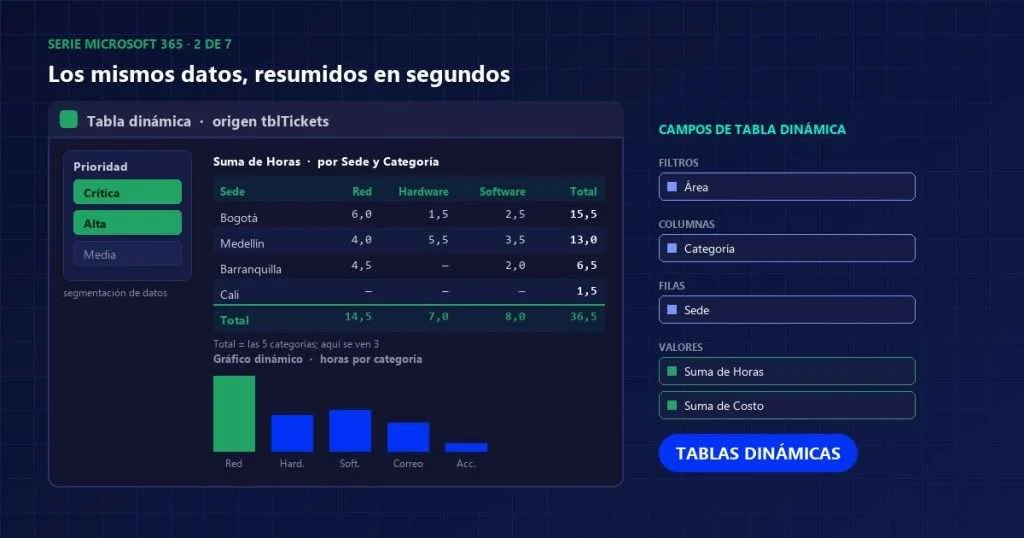
El resultado, con nuestro conjunto de datos, es este:
| Sede | Red | Hardware | Software | Correo | Accesos | Total |
|---|---|---|---|---|---|---|
| Bogotá | 6,0 | 1,5 | 2,5 | 5,5 | — | 15,5 |
| Medellín | 4,0 | 5,5 | 3,5 | — | — | 13,0 |
| Barranquilla | 4,5 | — | 2,0 | — | — | 6,5 |
| Cali | — | — | — | — | 1,5 | 1,5 |
| Total | 14,5 | 7,0 | 8,0 | 5,5 | 1,5 | 36,5 |
En cuatro clics queda dicho lo que costaría media hora de fórmulas: Bogotá se lleva el 42 % de las horas, y la categoría Red es la que más consume en todas las sedes menos en Medellín.
Las cuatro áreas del panel de campos
| Área | Qué pone ahí | Regla práctica |
|---|---|---|
| Filas | Lo que quiere ver uno debajo de otro | Categorías con muchos valores distintos |
| Columnas | Lo que quiere comparar en horizontal | Máximo 5 o 6 valores, o no cabe |
| Valores | Lo que se calcula | Siempre números, o fallará la suma |
| Filtros | Lo que acota el conjunto entero | Mejor una segmentación, que se ve |
El error más común es meter demasiados campos en Columnas. Una tabla dinámica con veinte columnas no se lee; lo que se lee es una con cuatro y una segmentación al lado.
Cambiar la operación y mostrar porcentajes
Por defecto Excel suma los números y cuenta el texto. Para cambiarlo, haga clic derecho sobre cualquier valor y elija Configuración de campo de valor. Ahí hay dos pestañas, y la segunda es la que casi nadie abre.
Resumir valor por
Suma, cuenta, promedio, máximo, mínimo, producto, desviación estándar y varianza. Para nuestro caso, el promedio de horas por categoría dice algo que la suma esconde: Red suma más porque tiene más tickets, pero Hardware tiene los tickets más largos.
Mostrar valores como
| Opción | Para qué sirve |
|---|---|
| % del total general | El peso de cada sede sobre el conjunto |
| % del total de la fila | Cómo se reparte el gasto dentro de una sede |
| % del total de la columna | Qué sede pesa más dentro de cada categoría |
| Diferencia respecto a | Comparar un mes con el anterior |
| Total en | Acumulado del año en curso |
| Clasificar de mayor a menor | Ranking sin ordenar nada a mano |
Un truco que vale por sí solo: arrastre Horas a Valores dos veces. Deje la primera como suma y ponga la segunda como «% del total general». Así se ven a la vez la cifra y su peso, sin dos tablas dinámicas.
Agrupar fechas por mes, trimestre y año
Al llevar un campo de fecha a Filas, Excel suele agruparlo solo. Si no lo hace, haga clic derecho sobre cualquier fecha y elija Agrupar; aparece un cuadro donde se marcan días, meses, trimestres y años a la vez.
🔴 Y aquí está la trampa que más informes ha arruinado: si la opción Agrupar sale en gris, es porque la columna no contiene fechas reales. Tiene texto con aspecto de fecha. Vuelva a la tabla de origen y conviértala con Datos > Texto en columnas, tal como se explica en la guía de tablas en Excel. Una sola celda con texto en toda la columna basta para bloquear la agrupación.
Segmentaciones y escala de tiempo
Una segmentación de datos es un filtro con botones visibles. Se inserta desde Analizar tabla dinámica > Insertar segmentación de datos y tiene dos ventajas sobre el filtro del área Filtros: se ve qué está filtrado y se puede manejar sin abrir menús, cosa que importa cuando la hoja la usa otra persona.
La escala de tiempo es su equivalente para fechas: una barra deslizante para elegir meses o trimestres. Exige, otra vez, que la columna contenga fechas reales.
Una segmentación para varias tablas dinámicas
Esta es la función que convierte tres tablas dinámicas sueltas en un tablero. Haga clic derecho sobre la segmentación, elija Conexiones de informe y marque todas las tablas dinámicas que comparten origen. A partir de ahí, un clic en «Crítica» filtra las tres a la vez.
Campos y elementos calculados
Cuando hace falta un cálculo que no está en los datos, hay dos caminos y conviene saber cuál usar.
| Campo calculado | Elemento calculado | |
|---|---|---|
| Qué crea | Una columna nueva de cálculo | Una fila nueva dentro de un campo |
| Ejemplo | =Horas*75000 | Sumar Bogotá y Cali como «Región 1» |
| Dónde se define | Analizar > Campos, elementos y conjuntos | El mismo menú |
| Riesgo | Opera sobre sumas, no fila a fila | Descuadra los totales si se solapan |
⚠️ El riesgo del campo calculado merece una explicación, porque produce números que parecen correctos y no lo son. Un campo calculado se evalúa sobre los totales, no sobre cada fila. Si el cálculo es una multiplicación por una constante no pasa nada; si es una división o un porcentaje, el resultado puede ser un promedio de promedios. Cuando el cálculo dependa de cada fila, hágalo en la tabla de origen, como hicimos con la columna Costo.
Gráficos dinámicos
Con el cursor dentro de la tabla dinámica, Analizar > Gráfico dinámico crea un gráfico ligado a ella: al filtrar la tabla, el gráfico se mueve, y al filtrar el gráfico, se mueve la tabla.
| Qué quiere mostrar | Tipo de gráfico |
|---|---|
| Comparar categorías | Barras o columnas |
| Evolución en el tiempo | Líneas |
| Composición de un total | Columnas apiladas, no circular |
| Muchas categorías con nombres largos | Barras horizontales |
Sobre el gráfico circular, una recomendación firme: sirve para dos o tres porciones y para nada más. Con cinco categorías como las nuestras, el ojo no distingue si Red pesa más que Software. Las barras sí lo dicen. Este gráfico es el que en la séptima guía acaba vinculado a una diapositiva.
Actualizar: el paso que todos olvidan
Una tabla dinámica no se actualiza sola. Trabaja sobre una copia en memoria de los datos, la caché dinámica, y esa copia solo se refresca cuando se lo piden.
| Forma | Cómo | Cuándo usarla |
|---|---|---|
| Manual | Alt + F5 sobre la tabla | Un cambio puntual |
| Todas a la vez | Ctrl + Alt + F5 | Un libro con varias |
| Al abrir el archivo | Opciones > Datos > Actualizar al abrir | Informes que otros abren |
| Con una macro | ThisWorkbook.RefreshAll | Proceso mensual completo |
La cuarta fila es la que cierra el círculo: en la guía de macros ese refresco se convierte en un botón que además exporta el resultado a PDF.
Cuándo pasar al modelo de datos
Al crear la tabla dinámica hay una casilla llamada «Agregar estos datos al Modelo de datos». Marcarla cambia el motor: en vez de la caché clásica, Excel usa el mismo que hay detrás de Power BI. Conviene en tres situaciones.
- Varias tablas relacionadas. Permite cruzar
tblTicketscontblSedesdefiniendo una relación, sin un solo BUSCARV. - Muchas filas. Comprime los datos y aguanta volúmenes que en la hoja no caben.
- Contar valores únicos. El «Recuento distinto» solo existe con el modelo de datos, y es la forma correcta de contar cuántas áreas distintas abrieron tickets.
Errores frecuentes con tablas dinámicas
| Síntoma | Causa | Solución |
|---|---|---|
| Los números salen como «Cuenta» y no como suma | La columna tiene alguna celda de texto o vacía | Limpiar la columna en el origen |
| Faltan las filas nuevas | El origen es un rango fijo, no una tabla | Cambiar el origen al nombre de la tabla |
| Agrupar está en gris | Las fechas son texto | Convertirlas con Texto en columnas |
| Aparecen sedes que ya no existen | La caché conserva elementos antiguos | Opciones > Datos > Conservar elementos: Ninguno |
| El ancho de columna se descoloca al actualizar | Opción activada por defecto | Desmarcar «Autoajustar anchos al actualizar» |
Sale (en blanco) | Filas vacías dentro del rango de origen | Quitarlas y volver a actualizar |
Preguntas frecuentes sobre tablas dinámicas
¿Las tablas dinámicas modifican los datos originales?
No. Solo leen. Puede crear, deshacer y rehacer tantas tablas dinámicas como quiera sin ningún riesgo para el origen, que es justo lo que las hace buenas para explorar.
¿Por qué mi tabla dinámica pesa tanto?
Porque guarda una copia entera de los datos en la caché. Con varias tablas dinámicas sobre el mismo origen, Excel suele compartir una sola caché, pero no siempre. Si el archivo se dispara, use el modelo de datos, que comprime mucho mejor.
¿Se pueden usar tablas dinámicas en Excel para la web?
Sí: crear, modificar y actualizar funcionan en el navegador. Lo que no está disponible allí es el modelo de datos con relaciones ni los campos calculados, que exigen la aplicación de escritorio.
¿Cómo evito que se descoloque el formato?
En Opciones de tabla dinámica, desmarque «Autoajustar anchos de columna al actualizar» y marque «Mantener el formato de celda al actualizar». Con esas dos casillas se resuelve la queja más repetida.
¿Puedo ver el detalle detrás de una cifra?
Sí, y es la función más útil para auditar. Haga doble clic sobre cualquier celda de valores y Excel crea una hoja nueva con las filas exactas que componen esa cifra. Es la forma más rápida de comprobar si un número raro es un error de datos.
El siguiente paso de la serie
El resumen ya está. Lo que queda es que dejar de rehacerlo a mano cada mes: la tercera guía convierte el refresco, el recálculo y la exportación a PDF en un único botón.
En KHARONTE administramos las licencias, los usuarios y los accesos de Microsoft 365 de nuestros clientes, y damos soporte a los puestos de trabajo donde estas hojas se usan todos los días.