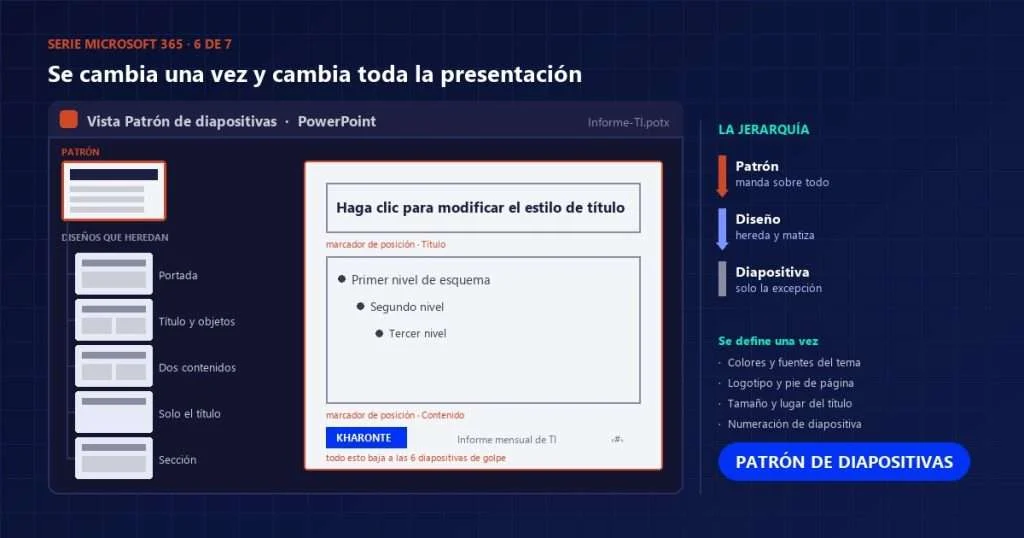
El patrón de diapositivas es la pantalla donde se decide, de una sola vez, cómo se ve toda la presentación: el tipo de letra de los títulos, los colores, dónde va el logotipo y qué aparece en el pie. Cambiar algo ahí cambia las veinte diapositivas a la vez. Es la función que separa una presentación que se monta en una hora de otra que se retoca diapositiva por diapositiva.
Esta guía está escrita en dos niveles. Si prepara presentaciones de vez en cuando, encontrará cómo poner el logotipo una vez y cómo aplicar la plantilla de la empresa. Si mantiene la imagen corporativa, encontrará la parte técnica: la jerarquía entre patrón, diseño y diapositiva, los marcadores de posición, los temas y el formato .potx.
Dónde encaja esta guía
Es la sexta de siete guías sobre Microsoft 365 construidas sobre el mismo conjunto de datos: un registro de tickets de soporte que se limpió en Excel, se resumió, se automatizó y se convirtió en un informe de Word. Aquí empieza la presentación donde ese informe se cuenta.
- Tablas en Excel — preparar y limpiar los datos.
- Tablas dinámicas — resumir esos datos en segundos.
- Macros en Excel — automatizar lo que se repite cada mes.
- Estilos en Word — construir el informe con índice.
- Combinar correspondencia — enviar a cada área su parte.
- Patrón de diapositivas — está leyéndola: la plantilla de la presentación.
- Vincular Excel con PowerPoint — que el gráfico siga al dato.
Qué es el patrón de diapositivas
El patrón de diapositivas es la diapositiva de la que heredan todas las demás. Guarda el tema —colores, fuentes y efectos—, la posición y el tamaño de los cuadros de título y contenido, el fondo, el logotipo y los elementos del pie. Cualquier cosa que se ponga ahí aparece en toda la presentación.
Es exactamente la misma idea de los estilos en Word: definir arriba y dejar que baje solo, en vez de repetir el formato en cada sitio.
Patrón, diseño y diapositiva: la jerarquía
Esta es la parte que conviene entender antes de tocar nada, porque explica por qué a veces un cambio «no se aplica».
| Nivel | Qué controla | A qué afecta |
|---|---|---|
| 1. Patrón de diapositivas | Tema, fondo, logotipo, pie, tamaño del título | Todos los diseños y todas las diapositivas |
| 2. Diseño | La combinación concreta de marcadores | Las diapositivas que usan ese diseño |
| 3. Diapositiva | El contenido y las excepciones puntuales | Solo a sí misma |
La regla que se deriva: el nivel más bajo gana. Si alguien puso el título en rojo directamente en la diapositiva 7, cambiar el color en el patrón no la tocará. Por eso, cuando un cambio global no se propaga, lo primero que hay que buscar es formato directo puesto a mano.
Cómo abrir y usar la vista de patrón
- Vaya a Vista > Patrón de diapositivas.
- En el panel de la izquierda, la miniatura grande de arriba es el patrón; las que cuelgan debajo son los diseños.
- Haga los cambios globales sobre la miniatura de arriba.
- Haga los cambios de un tipo concreto de diapositiva sobre el diseño correspondiente.
- Pulse Cerrar vista Patrón para volver.
Un detalle práctico: al pasar el cursor por encima de cada diseño, PowerPoint dice cuántas diapositivas lo usan. Es la forma rápida de saber cuáles sobran antes de limpiar la plantilla.
Los marcadores de posición del patrón de diapositivas
Un marcador de posición es el recuadro punteado que dice «Haga clic para agregar título». No es un cuadro de texto normal: forma parte del diseño, conserva su sitio y su formato, y es lo que permite que el esquema funcione.
| Tipo | Qué admite |
|---|---|
| Título | El título de la diapositiva, que alimenta el esquema |
| Contenido | Texto, tabla, gráfico, imagen, vídeo o SmartArt |
| Texto | Solo texto con sus niveles de esquema |
| Imagen | Recorta y encuadra la foto automáticamente |
| Gráfico o tabla | Reserva el sitio para datos |
🔴 Aquí está el motivo por el que conviene no usar cuadros de texto sueltos: el texto escrito en un cuadro de texto no aparece en la vista Esquema, ni se exporta, ni lo lee un lector de pantalla como título. Solo el marcador de título cuenta como título de la diapositiva. Eso afecta a la accesibilidad y también a trucos muy prácticos, como generar diapositivas a partir de un documento de Word.
Colores, fuentes y tema del patrón de diapositivas
En la vista de patrón, la pestaña Patrón de diapositivas tiene los botones Colores y Fuentes. Definir ahí una combinación propia es lo que hace que todos los gráficos, tablas y formas que se inserten después salgan ya con los colores de la empresa.
| Ranura del tema | Para qué se usa |
|---|---|
| Texto/Fondo oscuro 1 y claro 1 | El par principal de texto y fondo |
| Texto/Fondo oscuro 2 y claro 2 | El par secundario, para cajas y bandas |
| Énfasis 1 a 6 | Las series de los gráficos, en ese orden |
| Hipervínculo y visitado | Los enlaces |
El orden de las seis ranuras de énfasis no es decorativo: es el orden en que PowerPoint colorea las series de un gráfico. Si quiere que la primera serie salga siempre en el azul de la marca, póngalo en Énfasis 1.
⚠️ Comprobar el contraste antes de cerrar. Un texto gris claro sobre fondo blanco se ve bien en la pantalla del portátil y desaparece en un proyector. La referencia razonable es la de accesibilidad web: al menos 4,5 a 1 entre texto y fondo.
Logotipo, pie de página y numeración
Para que el logotipo salga en todas las diapositivas, insértelo en el patrón, no en cada diapositiva. Si no debe aparecer en la portada, vaya al diseño de portada y marque Ocultar gráficos del fondo.
El pie y el número se activan en Insertar > Encabezado y pie de página. Marque «Número de diapositiva», «Pie de página» y, casi siempre, «No mostrar en la diapositiva de título». Su posición y su formato se ajustan en el patrón.
Crear un diseño propio dentro del patrón
Los diseños que trae PowerPoint rara vez encajan del todo. Para el informe mensual de la serie hace falta uno específico: título arriba, un gráfico grande a la izquierda y tres cifras clave a la derecha.
- En la vista de patrón, haga clic derecho sobre un diseño y elija Insertar diseño de diapositiva.
- Use Insertar marcador de posición para colocar los recuadros que necesite.
- Renombre el diseño con clic derecho > Cambiar nombre, por ejemplo «Gráfico y cifras».
- Cierre la vista de patrón: el diseño nuevo ya aparece al insertar una diapositiva.
Poner nombres a los diseños parece un detalle menor y no lo es: en una plantilla con doce diseños, «Diseño personalizado 7» no le dice nada a quien la use dentro de seis meses.
Guardar el patrón de diapositivas como plantilla
Con el trabajo hecho, guárdelo con Archivo > Guardar como > Plantilla de PowerPoint (.potx). Guárdela en la carpeta de plantillas personalizadas y aparecerá en Archivo > Nuevo > Personal.
| Formato | Qué guarda | Al abrirlo |
|---|---|---|
.pptx | La presentación completa | Se abre y se puede sobrescribir |
.potx | Patrón, diseños y tema, sin contenido | Crea una presentación nueva sin título |
.thmx | Solo colores, fuentes y efectos | Se aplica sobre cualquier archivo de Office |
.ppsx | Presentación que arranca en modo exposición | Se abre a pantalla completa |
El formato .thmx tiene una ventaja poco conocida: el mismo tema se puede aplicar a Word y a Excel, así que el informe, la hoja y la presentación acaban usando exactamente la misma paleta.
Aplicar el patrón a una presentación que ya existe
Es el caso más frecuente en una empresa: hay que pasar treinta diapositivas viejas a la imagen nueva. En Diseño > Temas > Buscar temas, seleccione el archivo .potx y PowerPoint aplica el patrón entero.
El resultado casi nunca es perfecto a la primera, y conviene saber por qué:
| Qué pasa | Por qué | Qué hacer |
|---|---|---|
| Algunos títulos conservan el color viejo | Tenían formato directo | Inicio > Restablecer en esas diapositivas |
| El texto se sale del recuadro | Cambió el tipo de letra | Revisar el ajuste automático |
| Hay diapositivas sin diseño equivalente | La plantilla nueva tiene otros diseños | Reasignar el diseño una a una |
| Las imágenes se descolocan | Estaban fuera de un marcador | Recolocar a mano |
El botón Restablecer es el más útil de los cuatro: devuelve la diapositiva al formato que manda su diseño y borra los retoques hechos a mano, que es justo lo que impedía que el cambio se propagara.
Errores frecuentes con el patrón de diapositivas
| Error | Consecuencia | Solución |
|---|---|---|
| Poner el logotipo en cada diapositiva | Descuadres y trabajo repetido | Insertarlo solo en el patrón |
| Usar cuadros de texto en vez de marcadores | No hay esquema ni accesibilidad | Usar los marcadores del diseño |
| Editar el diseño creyendo que es el patrón | El cambio solo afecta a unas diapositivas | Mirar si está en la miniatura de arriba |
| Formato directo sobre la diapositiva | Bloquea los cambios globales | Restablecer antes de tocar el patrón |
| Doce diseños que nadie usa | Plantilla confusa y archivo pesado | Borrar los que estén a cero usos |
| Colores fuera del tema | Los gráficos salen descoordinados | Definir la paleta en Colores del tema |
| Mezclar 16:9 y 4:3 | Todo se estira al cambiar de tamaño | Fijar el tamaño antes de diseñar |
Preguntas frecuentes sobre el patrón de diapositivas
¿Puede una presentación tener varios patrones?
Sí. En la vista de patrón, Insertar patrón de diapositivas añade otro con su propio juego de diseños. Es útil para una presentación con dos identidades, por ejemplo un proyecto conjunto entre dos empresas, aunque conviene no abusar.
¿Se puede editar el patrón en PowerPoint para la web?
No. La vista Patrón de diapositivas sigue siendo exclusiva de la aplicación de escritorio. En el navegador se puede usar una plantilla ya hecha y cambiar de diseño, pero no modificar el patrón.
¿Qué diferencia hay entre tema y plantilla?
El tema son colores, fuentes y efectos. La plantilla incluye el tema y además los diseños, los marcadores, el logotipo y hasta diapositivas de ejemplo. Para imponer una imagen corporativa completa hace falta la plantilla.
¿El Diseñador de PowerPoint respeta el patrón?
Parcialmente. Usa los colores del tema, pero propone composiciones propias que pueden saltarse los marcadores del diseño. Es útil para explorar ideas; para una plantilla corporativa estricta conviene desactivarlo.
¿Cómo organizo una presentación larga?
Con secciones: clic derecho entre dos diapositivas y Agregar sección. Permiten plegar bloques, moverlos en grupo e imprimir solo una parte. En una presentación de cuarenta diapositivas cambian por completo la forma de trabajar.
El siguiente paso de la serie
La plantilla ya está. Falta llenarla con los datos, y hacerlo de forma que no haya que rehacer los gráficos cada mes: la séptima y última guía vincula el gráfico de la diapositiva al libro de Excel del que salió.
En KHARONTE administramos Microsoft 365 de nuestros clientes, con las licencias y los accesos a nombre de la empresa y cada cambio registrado en la mesa de servicio.