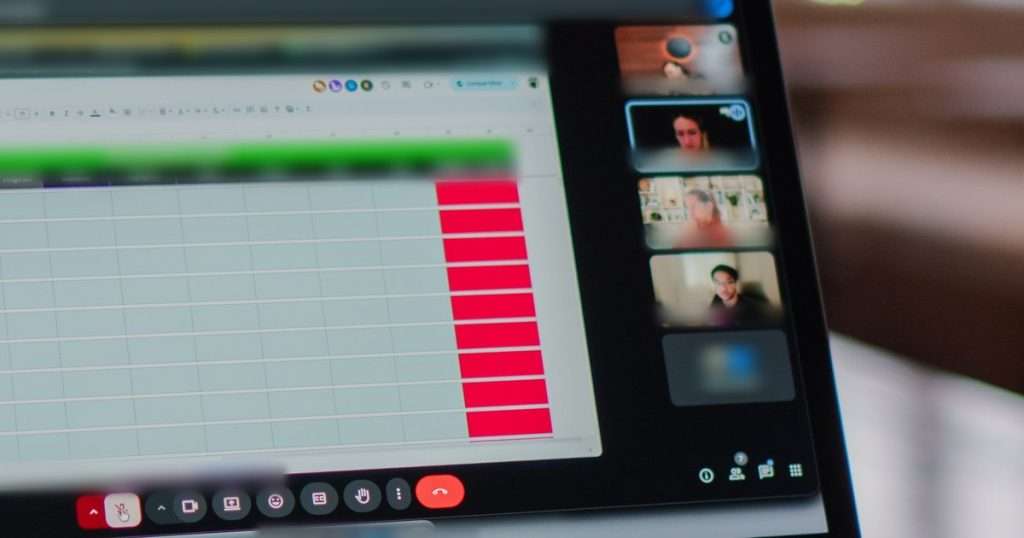
Compartir pantalla en Teams es mostrar a los demás participantes de una reunión lo que usted ve en su equipo: una hoja de cálculo, un informe, una presentación o el sistema que está explicando. Es de las funciones que más se usan en la oficina, y también de las que más sustos dan: una notificación personal que aparece en medio de la reunión, un video que se oye en el equipo de quien presenta pero no en el de los demás, o un botón que no aparece justo cuando hace falta.
Esta guía explica cómo compartir pantalla en Teams paso a paso, cuándo conviene compartir la pantalla entera y cuándo solo una ventana, cómo compartir pantalla con audio en Teams, cómo ceder el control en Teams a otra persona y qué hacer cuando no puedo compartir pantalla en Teams, que es como lo buscan muchos usuarios. También explica cómo compartir pantalla en Teams desde Mac y qué decide el administrador. Los nombres de los botones los leímos de los textos en español del nuevo Teams instalado en nuestro equipo, la versión 26260.1717, sin abrir ninguna reunión; los pasos y los comportamientos los citamos de la ayuda de Microsoft. Forma parte de la serie de ofimática de este blog: la guía para grabar una reunión en Teams explica qué parte de lo compartido queda en la grabación, y la de canales de Teams cómo organizar las reuniones de un equipo.
Cómo compartir pantalla en Teams paso a paso
En Teams para Windows y Mac, el uso compartido se inicia desde la barra de controles de la reunión:
- Únase a la reunión o a la llamada.
- En los controles de la reunión, seleccione Compartir contenido. También puede abrirlo con el atajo Ctrl+Mayús+E.
- En la bandeja que se abre, elija Pantalla para mostrar todo lo que ve en un monitor, o Ventana para mostrar solo un programa.
- Antes de elegir, decida si activa Incluir sonido, que transmite el audio del equipo; más abajo explicamos cuándo conviene.
- Mientras comparte, Teams lo indica con el mensaje Estás compartiendo pantalla y la ventana de la reunión se reduce a un recuadro.
- Para terminar, seleccione Dejar de compartir.
Un detalle de la ayuda en español: en el primer paso dice «seleccione el los controles de la reunión», porque perdió el nombre del botón al traducir. El botón es Compartir contenido; así lo nombra el propio programa en español.
Microsoft explica que, mientras se carga lo que comparte, los demás ven por un momento una pantalla de carga, y que si el uso compartido no arranca pueden ver un mensaje de error con opciones para reiniciar la aplicación o volver a unirse.
Pantalla o ventana: cuál elegir
Esta es la decisión que más problemas evita. Compartir la pantalla entera muestra todo lo que aparezca en ese monitor; compartir una ventana muestra solo ese programa.
| Compartir Pantalla | Compartir Ventana | |
|---|---|---|
| Qué ven los demás | Todo lo que aparece en el monitor, incluidas las notificaciones y cualquier programa que abra | Solo el programa elegido |
| Cuándo conviene | Cuando va a saltar entre varios programas o enseñar el escritorio | Cuando todo lo que va a mostrar está en un solo programa, como una hoja de Excel o un informe |
| Riesgo | Que se vea un correo, un chat o un archivo que no debía | Que, al cambiar de programa, los demás sigan viendo la ventana anterior |
| Control de diapositivas de PowerPoint | No disponible | Disponible |
Nuestra recomendación para el trabajo diario es empezar por Ventana: protege lo que no tiene que ver la reunión y evita la sorpresa de un mensaje personal en pantalla. Si tiene dos monitores, otra práctica útil es compartir el monitor secundario y dejar el correo y el chat en el principal.
Y si lo que comparte es una presentación
Para presentar un PowerPoint en Teams hay dos caminos. Puede abrir la presentación en PowerPoint y compartir esa Ventana, o elegirla en la sección de PowerPoint Live de la bandeja de compartir. Según Microsoft, PowerPoint Live «usa significativamente menos ancho de banda de red» y deja que cada asistente avance por las diapositivas a su ritmo, salvo que quien presenta lo desactive. Tiene límites: solo admite archivos .pptx y .ppsx, los participantes anónimos no pueden presentar con él y, según Microsoft, las grabaciones de reuniones no capturarán vídeos, animaciones ni anotaciones de la sesión de PowerPoint Live. Si la presentación lleva animaciones que tienen que quedar en la grabación, comparta la ventana. Para preparar la presentación, la guía de PowerPoint avanzado explica la vista Moderador y las transiciones.
Compartir pantalla con audio en Teams
Si va a mostrar un video, el sonido no viaja solo: hay que activar Incluir sonido en la bandeja de compartir antes de empezar. Microsoft advierte que, al hacerlo, todos los participantes escuchan todo el audio del equipo, incluidas las notificaciones.
El propio Teams pone dos condiciones que conviene conocer:
- «Solo puedes incluir sonido del equipo cuando compartes el escritorio o una ventana», dice el programa: con los demás tipos de contenido de la bandeja no está disponible.
- En Windows, según la ayuda de Microsoft, Teams y el equipo deben estar configurados con el mismo altavoz. Si no lo están, Teams avisa con «No se pudo compartir el sonido».
Si el sonido compartido se oye muy bajo
Windows baja el volumen de los demás sonidos cuando detecta una llamada, y eso incluye el audio que usted está compartiendo. Microsoft lo explica en su ayuda y propone cambiarlo en el panel de sonido de Windows: en la pestaña Comunicaciones, bajo Cuando Windows detecta actividad de comunicaciones:, las opciones son Desactivar el resto de los sonidos, Reducir un 80% el volumen del resto de los sonidos, Reducir un 50% el volumen del resto de los sonidos y No hacer nada. Para compartir audio, elija No hacer nada y aplique el cambio. Esos rótulos los leímos de los archivos de idioma de Windows en español del equipo de pruebas, cuyo registro no tenía guardado ningún valor para esa opción: nadie la había cambiado.
Videos fluidos: Optimizar para la reproducción de video
Si el video se ve a saltos, la bandeja de compartir tiene la opción Optimizar para la reproducción de video. El propio Teams avisa de su efecto secundario: «Comparte videos con una mejor resolución. Esto puede causar distorsión si comparte texto e imágenes estáticos». Actívela para un video y desactívela al volver a una hoja de cálculo o un documento.
La barra del moderador al compartir pantalla en Teams
Mientras comparte, Teams muestra una barra de herramientas que solo ve quien presenta. Según Microsoft, aparece al llevar el cursor a la parte superior de la pantalla compartida y se puede arrastrar para que no tape nada importante. Estos son sus controles, con el nombre que tienen en el programa en español:
| Control | Para qué sirve |
|---|---|
| Ceder el control | Deja que otra persona use su pantalla compartida: hacer clic, escribir y editar |
| Recuperar | Le devuelve el control después de cederlo |
| Compartir sonido | Activa o quita el sonido del equipo sin dejar de compartir |
| Optimizar | Mejora la fluidez de un video, a costa de la nitidez del texto |
| Modo de moderador | Cambia cómo lo ven a usted junto al contenido: Solo contenido, Fondo de contenido compartido, En paralelo o Reportero |
| Anotar | Permite dibujar o escribir notas sobre lo que se comparte, usted solo o con los demás |
| Anclar barra de herramientas | Deja la barra fija donde la colocó |
| Dejar de compartir | Termina el uso compartido y vuelve a la ventana de la reunión |
Dos diferencias entre la ayuda en español y el programa: el diseño que el programa llama Fondo de contenido compartido aparece en la ayuda como «Destacar», y el botón Recuperar aparece también como «Retirar». Si busca un botón por el nombre que leyó en la ayuda y no lo encuentra, puede ser por eso.
Con PowerPoint compartido como ventana, la barra suma el «Control de diapositivas», como lo llama la ayuda, que deja pasar las diapositivas a otras personas de la reunión, hasta 20 según Microsoft. Es útil cuando varias personas presentan partes del mismo documento. Eso sí, no se combina con ceder el control: el propio Teams avisa «Para ceder el control de la ventana, finaliza el control de la diapositiva».
Ceder el control en Teams y pedirlo
Ceder el control en Teams permite que un compañero haga cambios en el archivo que usted está mostrando sin que tenga que compartir su propia pantalla. Para hacerlo:
- Mientras comparte, lleve el cursor a la parte superior de la pantalla para ver la barra del moderador.
- Seleccione Ceder el control y elija a la persona en la lista.
- Cuando termine, seleccione Recuperar.
Microsoft acompaña esta función de una advertencia que vale la pena leer completa: «Solo ceda el control a las personas en las que confía. People con control puede enviar comandos que podrían afectar al sistema o a otras aplicaciones» (así, con una palabra sin traducir). Mientras otra persona tiene el control, puede hacer clic en cualquier cosa que esté en lo que usted comparte. Por eso conviene ceder el control solo cuando comparte una Ventana, no la pantalla entera.
Si es usted quien quiere tomar el control mientras otra persona comparte, pídalo desde la reunión: Teams pregunta ¿Solicitar el control? y quien comparte puede aprobar o rechazar la solicitud. Al terminar, devuélvalo para que la otra persona recupere su pantalla.
Cuándo no se puede ceder el control
Hay casos en los que esta función no está disponible:
- Si alguno de los dos usa Teams en el navegador: Microsoft indica que ceder el control no se admite en ese caso.
- Con participantes externos, de fábrica: la directiva viene desactivada y, según Microsoft, tiene que estar activada en las dos organizaciones.
- En Linux no se puede compartir ni tomar el control del contenido compartido.
- En Mac, si usa la experiencia de uso compartido nativa de macOS, no se puede dar ni tomar el control.
Para ayudar a alguien con un problema en su equipo, ceder el control en una reunión sirve, pero no es la herramienta pensada para eso; la guía de soporte remoto explica las herramientas de asistencia remota y cuándo usar cada una.
Antes de compartir pantalla en Teams: cómo no mostrar lo que no debe
Compartir la pantalla expone lo que hay en ella. Estas prácticas evitan la mayoría de los sustos:
- Comparta una ventana, no la pantalla, salvo que de verdad necesite mostrar varios programas.
- Active No molestar mientras presenta. Teams tiene una opción para hacerlo solo, entre sus ajustes de privacidad: Establecer mi estado en No molestar cuando estoy compartiendo mi pantalla.
- Cierre lo que no hace falta antes de la reunión: pestañas del navegador, el correo, documentos con datos de clientes o de nómina.
- Prepare el archivo antes de compartir, ya abierto y en la página correcta, para no navegar por sus carpetas delante de todos.
- Revise que se vea: el mensaje Estás compartiendo pantalla confirma que la reunión está viendo su contenido; si duda, pregunte a un participante qué ve.
- Deje de compartir en cuanto termine. Es fácil olvidar que la reunión sigue viendo la pantalla mientras se pasa a otro tema.
Microsoft también recuerda que, si su rol cambia de moderador a asistente mientras presenta, el uso compartido de pantalla se detiene.
Compartir pantalla en Teams desde Mac, el navegador y el celular
En Mac
macOS exige dar permiso a Teams para grabar la pantalla antes de poder compartirla. La primera vez que comparta, Teams lo pedirá: seleccione Permitir y, si hace falta, Abrir configuración del sistema para activar Microsoft Teams en el apartado de grabación de pantalla de la configuración de privacidad y seguridad de macOS. Si usa Teams en el navegador, el permiso hay que darlo también al navegador.
Un detalle de nombres: el aviso del propio Teams dice «Ve a Seguridad y privacidad > Grabación de pantalla», con los nombres de versiones anteriores de macOS, y la ayuda de Microsoft lo sitúa en «Privacidad & Seguridad» y en «Pantalla & Grabación de audio del sistema». Busque el permiso por cualquiera de los dos caminos según su versión de macOS.
Para compartir el sonido del equipo desde un Mac, Microsoft indica que hay que instalar el controlador de audio de Teams y reiniciar el equipo después.
En el navegador
Teams para la web permite compartir la pantalla con Google Chrome o con la última versión de Microsoft Edge. El navegador ofrece tres opciones: una pestaña, una ventana o toda la pantalla. Según Microsoft, si comparte una pestaña y activa el audio de esa pestaña, solo se comparte el sonido de esa pestaña; con una ventana o toda la pantalla, el del sistema.
En el celular
En la aplicación móvil, el botón de compartir ofrece compartir un PowerPoint, una foto, un video de la cámara, la pantalla o una pizarra. Al compartir la pantalla del celular se ve todo, incluidas las notificaciones, así que Microsoft recomienda activar No molestar. Compartir la pantalla con audio desde el celular requiere, según Microsoft, Android 10 o iOS 13 como mínimo.
No puedo compartir pantalla en Teams: causas y soluciones
| Síntoma | Causa probable | Qué hacer |
|---|---|---|
| El botón Compartir contenido no aparece o está atenuado | En esa reunión usted es asistente y no moderador | Pida al organizador que le cambie el rol o que, en las opciones de la reunión, permita presentar a más personas |
| Teams muestra El uso compartido de pantalla está deshabilitado | El administrador desactivó el uso compartido en su directiva de reuniones | Consulte con el área de TI; es un ajuste por usuario |
| Solo puede compartir ventanas, no la pantalla entera | Su directiva permite compartir una sola aplicación | Comparta la ventana del programa; si usa el navegador, esa misma directiva funciona como si no pudiera compartir nada |
| En Mac, Teams dice que no puede compartir la pantalla | Falta el permiso de grabación de pantalla de macOS | Dé el permiso a Teams (y al navegador, si lo usa) y vuelva a intentarlo |
| Los demás no oyen el video | No activó Incluir sonido, o Teams y Windows usan altavoces distintos | Active Incluir sonido y use el mismo altavoz en Teams y en Windows |
| El sonido compartido se oye muy bajo | Windows baja los demás sonidos durante las llamadas | En Comunicaciones, elija No hacer nada |
| El video se ve a saltos | El uso compartido está pensado para texto y documentos | Active Optimizar para la reproducción de video |
| PowerPoint Live no comparte el archivo | El archivo es .ppt antiguo, está cifrado o protegido con contraseña | Guárdelo como .pptx sin contraseña o compártalo como ventana |
| Nadie puede tomar el control | Alguien usa Teams en el navegador, o es un participante externo | Use la aplicación de escritorio; para externos, lo decide la directiva de las dos organizaciones |
Los mensajes de PowerPoint Live
Sobre la última fila de PowerPoint: el propio Teams tiene mensajes como No se pueden compartir archivos cifrados y No se pueden compartir archivos protegidos con contraseña, y la ayuda de Microsoft indica que PowerPoint Live no admite los formatos binarios antiguos como .ppt.
Para administradores: qué viene activado de fábrica
El uso compartido en reuniones lo controla la directiva de reuniones de Teams, por usuario. En el Centro de administración de Teams está en Reuniones, Directivas de reunión, sección Uso compartido de contenido. Estos son los valores predeterminados que publica Microsoft:
| Ajuste | Valor de fábrica | Qué significa en la práctica |
|---|---|---|
| ¿Quién puede presentar? | Todos | Cualquier participante, incluidos los externos, puede compartir su pantalla, salvo que el organizador lo cambie en las opciones de la reunión |
| Pantalla compartida | Toda la pantalla | Se puede compartir el escritorio completo y las aplicaciones |
| Los participantes pueden ceder o solicitar el control | Activado | Las personas de la organización pueden ceder y pedir el control |
| Los participantes externos pueden ceder o solicitar el control | Desactivado | Los externos no pueden tomar el control de una pantalla de la organización |
| PowerPoint Live | Activado | Se pueden compartir presentaciones con PowerPoint Live |
La opción Pantalla compartida tiene tres valores: Toda la pantalla, Aplicación única y No habilitado. Microsoft advierte un detalle que confunde a los usuarios: con Aplicación única, quien use Teams en un explorador web queda como si tuviera No habilitado.
El primer ajuste merece una decisión consciente. «Todos» es cómodo para reuniones internas, pero en una reunión con un cliente o un proveedor cualquiera puede compartir su pantalla sin pedirlo. El organizador lo cambia en las opciones de cada reunión; el administrador decide el valor por defecto.
Comprobar con PowerShell quién puede compartir pantalla en Teams
Esta orden de PowerShell lee la directiva global sin cambiar nada. Requiere el módulo de Microsoft Teams, que la guía de Microsoft Teams PowerShell explica cómo instalar:
Connect-MicrosoftTeams
Get-CsTeamsMeetingPolicy -Identity Global |
  Select-Object ScreenSharingMode, DesignatedPresenterRoleMode, AllowParticipantGiveRequestControl, AllowExternalParticipantGiveRequestControl, AllowPowerPointSharing
La validamos sin conectarnos a ninguna organización, en Windows PowerShell 5.1 y en PowerShell 7: la sintaxis es correcta y cada cmdlet, parámetro y propiedad está en la referencia oficial del módulo. ScreenSharingMode devuelve EntireScreen, SingleApplication o Disabled, y DesignatedPresenterRoleMode en EveryoneUserOverride corresponde a «Todos».
Preguntas frecuentes
¿Cuál es el atajo para compartir pantalla en Teams?
Ctrl+Mayús+E abre y cierra la bandeja de compartir contenido en Windows. Para ir a la barra de herramientas de uso compartido, Ctrl+Mayús+barra espaciadora.
¿Los demás ven mis notificaciones mientras comparto?
Si comparte la pantalla entera, sí. Comparta una ventana o active la opción de Teams que pone su estado en No molestar mientras comparte.
¿Se puede compartir pantalla en Teams sin estar en una reunión?
Sí, también se comparte pantalla en las llamadas de Teams. La referencia de Microsoft dice que el modo de uso compartido de la directiva decide cómo se comparte la pantalla tanto en llamadas como en reuniones.
¿Lo que comparto queda en la grabación?
Sí: según Microsoft, las grabaciones de reuniones capturan la actividad de audio, vídeo y pantalla compartida. La excepción son las presentaciones de PowerPoint Live, cuyos vídeos, animaciones y anotaciones no se graban. La guía para grabar una reunión en Teams explica qué no se captura.
Cómo lo aborda KHARONTE
Que alguien pueda compartir pantalla en Teams, ceder el control o mostrar contenido a un cliente depende de decisiones que toma la empresa: las directivas de reuniones, las licencias y la configuración de los equipos. Dentro de nuestra gestión de plataformas administramos Microsoft 365 para empresas, con sus usuarios, licencias y directivas de Teams. Si lo que necesita es que alguien resuelva el día a día, como un botón que no aparece, un permiso de Mac o un sonido que no llega, eso lo atiende nuestra mesa de ayuda TI, como parte del soporte técnico para empresas que prestamos con cada caso registrado. Puede ver todo lo que hacemos en servicios de TI para empresas.
Las fuentes técnicas de esta guía son de Microsoft: presentar contenido en reuniones de Teams, compartir sonido del equipo, PowerPoint Live en Teams, atajos de teclado de Teams, directivas de reunión para compartir contenido, quién puede presentar y solicitar el control y la referencia de directivas de Teams.