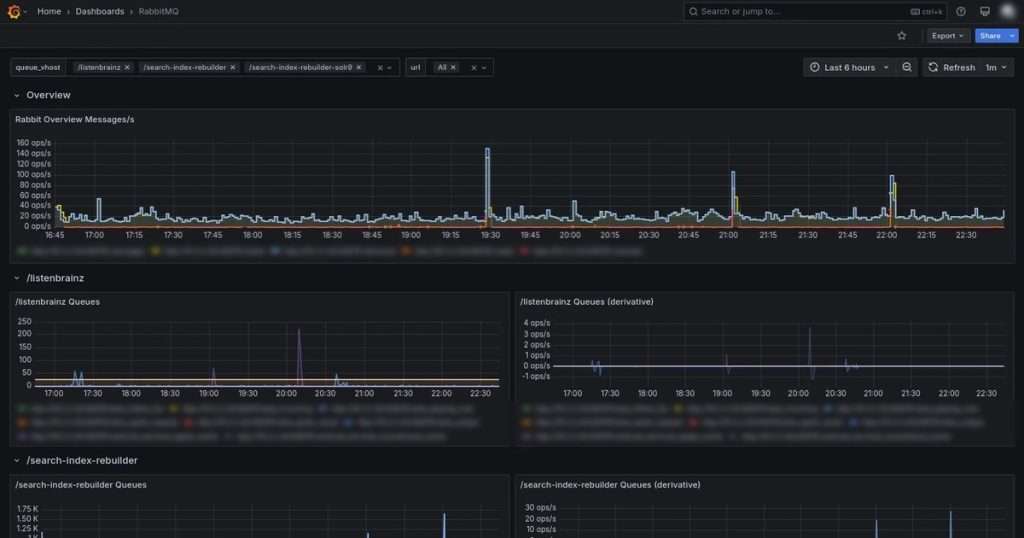
Grafana es una herramienta de código abierto que convierte los datos de monitoreo en tableros visuales: gráficas de procesador, memoria, tráfico de red o disponibilidad de un servicio, actualizadas en tiempo real y reunidas en una sola pantalla. No recoge datos por sí misma. En cambio, se conecta a donde ya están, como Zabbix, Prometheus o una base de datos, y los muestra de forma que cualquiera entienda qué está pasando.
Esta guía sirve a dos lectores. Si usted dirige una empresa o un área, le bastan los apartados sobre qué es, para qué sirve, cuánto cuesta y qué puede esperar de un buen tablero. Si administra la infraestructura, además encontrará la instalación con Docker y en Ubuntu, la conexión con Zabbix y con Prometheus, el diseño de paneles, las alertas y un cálculo que casi nadie hace: cuántas consultas lanza un tablero según cada cuánto se actualiza.
Para que las cifras tengan sentido, usamos el mismo ejemplo de nuestra guía de Zabbix: una empresa con 120 equipos (40 servidores, 60 equipos de red y 20 servicios web) que suman 8.700 elementos vigilados, con un valor nuevo de cada uno cada 60 segundos. Allí se recogen los datos; aquí, en cambio, los convertimos en un tablero útil.
¿Qué es Grafana y para qué sirve?
Grafana es una plataforma de visualización y alertas que mantiene la empresa Grafana Labs. Además, la versión vigente al escribir esta guía es la 13.2.2, publicada el 15 de septiembre de 2026, según su registro de versiones en GitHub. Funciona como una aplicación web: se instala en un servidor y se abre desde el navegador.
Su trabajo es responder preguntas con gráficas. Por ejemplo, ¿qué servidor está al límite de memoria?, ¿cuándo empezó a subir la latencia hacia la sede de Medellín?, ¿cuántos minutos estuvo caído el portal de clientes este mes? Así, cada respuesta es un panel, y un conjunto de paneles forma un tablero, que en el sector casi todos llaman dashboard.
Explicado sin tecnicismos
Piense en el tablero de un carro. El motor, el tanque y las llantas tienen sensores, pero usted no los mira uno por uno: mira el velocímetro, el indicador de gasolina y el testigo que se enciende cuando algo falla. Del mismo modo, en una empresa los sensores son herramientas como Zabbix, y el tablero es Grafana. Así, quien no es de sistemas ve en segundos si todo va bien, y el técnico sabe dónde mirar primero.
Lo que Grafana no es
- No es un sistema de monitoreo completo por sí solo. No instala agentes ni pregunta a los equipos cómo están; para eso existen Zabbix, Prometheus y otros recolectores.
- No es la base de datos de las métricas. En concreto, solo guarda su propia configuración: usuarios, tableros y reglas de alerta. Los datos se quedan en su origen.
- No es una herramienta de inteligencia de negocio. Puede leer una base de datos SQL, pero su terreno natural son las series de tiempo operativas, no los informes financieros.
Monitoreo y observabilidad: dónde encaja Grafana
El monitoreo responde a preguntas conocidas de antemano: ¿está encendido el servidor?, ¿queda espacio en disco? La observabilidad va un paso más allá. Busca entender por qué un sistema se comporta como se comporta, incluso ante fallas que nadie previó, cruzando tres tipos de señales.
- Métricas: números que cambian con el tiempo, como el uso de procesador o las peticiones por segundo.
- Registros: los mensajes de texto que escriben las aplicaciones y los sistemas, también llamados logs.
- Trazas: el recorrido de una petición a través de varios servicios, útil en aplicaciones distribuidas.
Grafana es la capa que junta esas señales en una misma pantalla. Por eso Grafana Labs completa su oferta con Loki para registros y Tempo para trazas. Sin embargo, una empresa mediana no necesita empezar por ahí: la observabilidad es un camino, y el primer paso suele ser un buen tablero de métricas sobre lo que ya monitorea.
| Pieza | Qué hace | Ejemplos |
|---|---|---|
| Recolección | Pregunta a los equipos cómo están o recibe lo que ellos envían | Agente de Zabbix, node_exporter de Prometheus, SNMP |
| Almacenamiento | Guarda la historia de cada métrica o registro | Base de datos de Zabbix, base de series de Prometheus, Loki |
| Visualización y alertas | Dibuja los datos, compara con umbrales y avisa | Grafana |
| Atención | Convierte el aviso en un caso con responsable y seguimiento | Correo, Microsoft Teams, la mesa de ayuda |
Principales usos de Grafana en una empresa
- Tablero de infraestructura. Procesador, memoria, disco y red de todos los servidores en una sola vista, con la posibilidad de filtrar por sede o por grupo.
- Pantalla de operación. Un televisor en la oficina de sistemas con el estado general. Si algo se pone en rojo, todo el equipo lo ve a la vez.
- Disponibilidad de servicios. Es decir, cuánto tiempo estuvieron arriba el correo, el ERP o el portal de clientes, medido y no estimado.
- Capacidad y tendencias. Por ejemplo, ver con semanas de antelación que un disco se va a llenar o que un enlace de internet se queda corto.
- Alertas. Avisar por correo, Teams u otros canales cuando una métrica cruza un umbral.
- Diagnóstico. Al superponer varias métricas en el mismo rango de tiempo, se ve qué cambió primero cuando algo falló.
Beneficios de Grafana y sus límites
| Beneficio | Por qué importa |
|---|---|
| Una sola pantalla para varias fuentes | Un mismo tablero puede mostrar datos de Zabbix, de Prometheus y de una base SQL, sin copiarlos a otro lugar |
| Código abierto | Además, la edición libre no cobra licencia y se puede instalar en su propia infraestructura |
| Tableros como archivos | Cada tablero es un JSON que se puede versionar, copiar y restaurar |
| Permisos por usuario y carpeta | La gerencia ve lo que necesita y el técnico ve el detalle, sin compartir contraseñas |
| Alertas integradas | Las mismas consultas que dibujan un panel pueden disparar un aviso |
| Comunidad amplia | Tiene un catálogo amplio de complementos y de tableros de ejemplo para empezar |
Ahora bien, tiene límites que conviene conocer antes de decidir. Primero, si la fuente de datos es mala, el tablero también lo será: Grafana no corrige un monitoreo mal configurado. Segundo, un tablero lleno de paneles no se lee; diseñarlo bien toma tiempo. Y tercero, alguien tiene que mantenerlo, porque los servidores cambian y los paneles quedan apuntando a equipos que ya no existen.
¿Grafana es gratis? Ediciones y licencias
Sí, en su edición libre. Desde 2021, el proyecto se distribuye bajo la licencia AGPLv3, según el aviso de licencias del fabricante; antes era Apache 2.0. Por eso, para una empresa que lo instala y lo usa internamente, esto no implica ningún pago. La obligación de publicar el código aplica a quien modifica el programa y lo ofrece a terceros por la red.
Hay un detalle que confunde a muchos. La documentación de instalación con Docker recomienda descargar la edición Enterprise, y aclara que «es gratuita e incluye todas las funciones de la edición OSS». Es decir, el binario Enterprise funciona sin pagar; las funciones exclusivas se activan solo si se compra una licencia.
Grafana Cloud: la opción sin servidor propio
Grafana Labs también la ofrece como servicio en la nube. Estos son los límites del plan gratuito publicados en su página de precios, consultada el 25 de septiembre de 2026:
| Servicio | Plan gratuito | Retención |
|---|---|---|
| Métricas | 10.000 series activas al mes | 14 días |
| Registros | 50 GB ingeridos al mes | 14 días |
| Trazas | 50 GB ingeridos al mes | 14 días |
| Perfiles | 50 GB ingeridos al mes | 14 días |
| Usuarios de visualización | 3 usuarios activos al mes | — |
| Pruebas sintéticas | 100.000 de API y 10.000 de navegador al mes | — |
Por su parte, el plan Pro parte de una tarifa de plataforma de 19 USD al mes, más el consumo que supere lo incluido. Finalmente, para decidir entre la nube y un servidor propio, sirve esta regla práctica:
| Situación | Opción que suele encajar |
|---|---|
| Ya tiene Zabbix en su red y sus datos no deben salir de ella | Instalación propia, junto al servidor de Zabbix |
| Tiene pocos equipos y nadie para mantener otro servidor | Grafana Cloud, empezando por el plan gratuito |
| Sus servicios viven en varias nubes y oficinas | Cualquiera de las dos, aunque depende de dónde estén los datos y quién los administre |
| Más de tres personas deben ver los tableros a diario | Instalación propia o un plan de pago: el gratuito cuenta 3 usuarios activos |
De dónde saca Grafana los datos
Cada conexión a una fuente se llama origen de datos. La lista oficial de orígenes integrados cubre los casos más comunes sin instalar nada adicional:
| Tipo de dato | Orígenes integrados |
|---|---|
| Métricas y series de tiempo | Prometheus, InfluxDB, Graphite, OpenTSDB, Azure Monitor, Amazon CloudWatch, Google Cloud Monitoring |
| Registros | Loki, Elasticsearch |
| Trazas | Tempo, Jaeger, Zipkin |
| Perfiles de rendimiento | Pyroscope, Parca |
| Bases de datos SQL | Microsoft SQL Server, MySQL, PostgreSQL |
| Alertas | Alertmanager |
Para todo lo demás existen complementos. El más usado en empresas que ya monitorean con Zabbix es su complemento oficial para Zabbix, que hoy desarrolla la propia Grafana Labs. Asimismo, su versión 6.8.0 salió el 21 de septiembre de 2026 y exige la versión 11.6 de Grafana o una posterior.
Cómo instalar Grafana
Requisitos
Según los requisitos de instalación, funciona en Debian, Ubuntu, RHEL, Fedora, SUSE, macOS y Windows. El mínimo recomendado es modesto: 512 MB de memoria y un núcleo de procesador, aunque eso sirve para evaluar, no para producción. Para guardar su configuración usa SQLite 3 por defecto, y admite MySQL 8.0 o posterior y PostgreSQL 12 o posterior. Se abre con Chrome, Firefox, Safari o Edge.
Con Docker
Es la forma más rápida de probarlo. Si nunca ha usado contenedores, nuestra guía de Docker explica lo básico. La prueba mínima es una sola orden:
docker volume create grafana-storage
docker run -d -p 3000:3000 --name=grafana --volume grafana-storage:/var/lib/grafana grafana/grafana-enterprise:13.2.2
En cambio, para dejarlo en producción, conviene describirlo en un archivo de Docker Compose. Así, este ejemplo fija la versión, guarda los datos en un volumen, lee la contraseña del administrador desde un secreto y monta la carpeta de aprovisionamiento, que veremos más adelante:
services:
  grafana:
    image: grafana/grafana-enterprise:13.2.2
    restart: unless-stopped
    ports:
      - "127.0.0.1:3000:3000"
    environment:
      GF_SECURITY_ADMIN_PASSWORD__FILE: /run/secrets/grafana_admin
      GF_USERS_ALLOW_SIGN_UP: "false"
      GF_PLUGINS_PREINSTALL: alexanderzobnin-zabbix-app
    volumes:
      - grafana-storage:/var/lib/grafana
      - ./provisioning:/etc/grafana/provisioning
    secrets:
      - grafana_admin

secrets:
  grafana_admin:
    file: ./grafana_admin.txt

volumes:
  grafana-storage:
Fíjese en el puerto: 127.0.0.1:3000 lo deja accesible solo desde el propio servidor. Así, la entrada desde la red pasa por un proxy inverso con HTTPS, y no por el puerto 3000 abierto a todos. Las variables siguen la regla GF_<sección>_<clave> de la configuración del contenedor, y el sufijo __FILE hace que el valor se lea de un archivo en lugar de quedar escrito en el compose.
Instalar Grafana en Ubuntu o Debian
Si prefiere un servicio del sistema, el repositorio APT oficial se añade así:
sudo apt-get install -y apt-transport-https wget gnupg
sudo mkdir -p /etc/apt/keyrings
sudo wget -O /etc/apt/keyrings/grafana.asc https://apt.grafana.com/gpg-full.key
sudo chmod 644 /etc/apt/keyrings/grafana.asc
echo "deb [signed-by=/etc/apt/keyrings/grafana.asc] https://apt.grafana.com stable main" | sudo tee -a /etc/apt/sources.list.d/grafana.list
sudo apt-get update
sudo apt-get install grafana-enterprise
sudo systemctl enable --now grafana-server
En esta instalación, la configuración vive en /etc/grafana/grafana.ini. Si prefiere la edición libre, cambie el último paquete por grafana.
El primer acceso y lo que hay que cerrar
Por defecto, escucha en el puerto 3000. Según la guía de primer inicio de sesión, el usuario y la contraseña iniciales son admin y admin, y el sistema pide cambiar la contraseña al entrar. Hágalo en ese momento, y después revise cuatro cosas:
- No publique el puerto 3000 en internet. Si hace falta acceso externo, que sea por VPN o por un proxy inverso con HTTPS.
- Deje el registro de usuarios cerrado. La opción
allow_sign_upviene enfalse; confirme que nadie la cambió. - Cree cuentas nominales. Una por persona, con el rol justo: Viewer para quien solo mira, Editor para quien crea tableros y Admin para muy pocos.
- Respalde la base de configuración. Con SQLite es un archivo dentro de
/var/lib/grafana; si se pierde, se pierden los tableros que no estén versionados.
Grafana con Zabbix: el tablero de los 120 equipos
Zabbix trae sus propios tableros, pero muchas empresas añaden Grafana por dos motivos: tableros más claros para la gerencia y la posibilidad de mezclar en una misma vista datos de Zabbix con otras fuentes. La conexión toma cuatro pasos.
- Instale el complemento. En un servidor, con
grafana cli plugins install alexanderzobnin-zabbix-appy un reinicio del servicio; en Docker, con la variableGF_PLUGINS_PREINSTALLdel ejemplo anterior. - Actívelo. En Administración › Complementos, busque Zabbix y pulse Habilitar.
- Cree un token en Zabbix. Use un usuario de solo lectura. Los tokens de API existen desde Zabbix 5.4.
- Añada el origen de datos. La dirección termina en
api_jsonrpc.php, por ejemplohttps://zabbix.empresa.local/api_jsonrpc.php, y el tipo de autenticación es API token.
Un ajuste pesa más de lo que parece: las tendencias. Según la configuración del complemento, al activarlas se consultan los promedios por hora de Zabbix para rangos de más de 7 días, en lugar de cada valor individual. Más adelante verá por qué eso importa.
Los 14 paneles del tablero
Para la empresa del ejemplo, entonces, proponemos un tablero de 14 paneles en cuatro filas plegables. Arriba va lo que responde «¿estamos bien?»; abajo, el detalle para diagnosticar.
| Fila | Panel | Visualización |
|---|---|---|
| Resumen | 1. Problemas activos por severidad | Panel de problemas del complemento de Zabbix |
| 2. Servicios web caídos ahora | Stat | |
| 3. Disponibilidad del mes | Stat | |
| 4. Equipos que dejaron de reportar | Stat | |
| Servidores | 5. Uso de procesador | Time series |
| 6. Memoria disponible | Time series | |
| 7. Espacio libre por disco | Bar gauge | |
| 8. Los diez servidores más cargados | Table | |
| Red | 9. Tráfico de los enlaces de internet | Time series |
| 10. Estado de las interfaces troncales | State timeline | |
| 11. Latencia hacia cada sede | Time series | |
| 12. Errores por interfaz | Table | |
| Servicios | 13. Tiempo de respuesta de los servicios web | Time series |
| 14. Historial de disponibilidad | Status history |
En vez de hacer un tablero por sede, use variables. Por ejemplo, una variable $grupo que lista los grupos de equipos de Zabbix y otra $equipo que depende de ella convierten un solo tablero en cuarenta vistas distintas. Además, cuando llega un servidor nuevo aparece solo en la lista, sin tocar ningún panel.
Grafana y Prometheus
Prometheus es la otra fuente clásica, sobre todo en entornos con contenedores. Sin embargo, funciona al revés que un agente tradicional: cada equipo expone sus métricas en una dirección web y Prometheus pasa a leerlas cada cierto tiempo. Por ejemplo, en servidores Linux ese papel lo cumple node_exporter, que según la guía oficial de node_exporter escucha en el puerto 9100 y publica en /metrics.
global:
  scrape_interval: 1m

scrape_configs:
  - job_name: node
    static_configs:
      - targets: ['srv-app01:9100', 'srv-app02:9100']
El intervalo de 1 minuto es el valor por defecto de la configuración de Prometheus, y coincide con el de nuestro Zabbix de ejemplo. Luego, en un panel, esta consulta en PromQL dibuja el porcentaje de procesador ocupado de cada servidor:
100 - (avg by (instance) (rate(node_cpu_seconds_total{mode="idle"}[5m])) * 100)Configuración como código: el aprovisionamiento
Crear orígenes de datos a mano en la interfaz funciona, pero no se puede repetir ni revisar. Con el aprovisionamiento, Grafana lee al arrancar unos archivos YAML de las carpetas datasources, dashboards, alerting y plugins, y crea o actualiza lo que describen. En el contenedor, esa carpeta es /etc/grafana/provisioning:
apiVersion: 1

datasources:
  - name: Prometheus
    type: prometheus
    url: http://prometheus:9090
    access: proxy
    isDefault: true
Así, reconstruir el servidor o montar uno de pruebas idéntico es cuestión de minutos, y cada cambio queda registrado en el control de versiones.
¿Zabbix o Prometheus como fuente?
| Criterio | Zabbix | Prometheus |
|---|---|---|
| Equipos de red por SNMP | Muy fuerte, con plantillas de fabricante | Posible, con un exportador aparte |
| Servidores y aplicaciones tradicionales | Muy fuerte, con agente | Fuerte, con node_exporter y otros exportadores |
| Contenedores y microservicios | Posible | Su terreno natural |
| Alertas y escalado | Incluidos, con escalado por pasos | Con Alertmanager, un componente aparte |
| Tableros | Propios, más sencillos | Casi siempre se ven en Grafana |
No es una elección excluyente. De hecho, es común vigilar la red y los servidores con Zabbix, los contenedores con Prometheus, y ver ambos en el mismo tablero.
Cómo diseñar un dashboard de Grafana que se entienda
La lista de visualizaciones es larga, pero con siete se resuelve casi todo lo operativo:
| Visualización | Responde a | Ejemplo del caso |
|---|---|---|
| Time series | ¿Cómo ha cambiado en el tiempo? | Uso de procesador de las últimas 6 horas |
| Stat | ¿Cuál es el número ahora? | Servicios web caídos: 0 |
| Gauge y Bar gauge | ¿Qué tan cerca está del límite? | Espacio libre de cada disco |
| Table | ¿Cuáles son los peores? | Los diez servidores más cargados |
| State timeline y Status history | ¿Cuándo estuvo arriba o abajo? | Estado de las interfaces troncales |
| Heatmap | ¿Cómo se reparten muchos valores? | Tiempos de respuesta por franja |
| Alert list | ¿Qué alertas están activas? | Alertas abiertas de todo el tablero |
Con esas piezas, además, siete reglas marcan la diferencia entre un tablero que se usa y uno que se ignora:
- Una pregunta por panel. Si un panel intenta responder tres cosas, no responde ninguna.
- Lo importante, arriba a la izquierda. Es donde se posa la vista primero.
- Unidades siempre. «85» no dice nada; «85 %» o «85 ms» sí.
- Umbrales con color, pero no solo color. Verde, amarillo y rojo ayudan, aunque conviene acompañarlos del número para quien no distingue bien los colores.
- Pocas series por gráfica. De hecho, más de diez líneas juntas se vuelven ruido; para eso está la tabla de los peores.
- Variables en lugar de copias. Un tablero con filtros vale más que veinte casi iguales.
- Versionar el JSON. Exportar cada tablero y guardarlo permite volver atrás si alguien lo estropea.
Cada cuánto actualizar un tablero de Grafana
Este es el cálculo que casi nadie hace. Primero, cada panel lanza una consulta a su fuente en cada actualización, y cada pantalla abierta cuenta aparte. Luego, en nuestro caso, el tablero de 14 paneles está abierto en 5 pantallas a la vez: el televisor de la oficina y cuatro técnicos. Mientras tanto, Zabbix recoge un valor nuevo cada 60 segundos.
| Actualizar cada | Consultas por minuto | Consultas al día | Actualizaciones sin dato nuevo |
|---|---|---|---|
| 5 segundos | 840 | 1.209.600 | 91,7 % |
| 10 segundos | 420 | 604.800 | 83,3 % |
| 30 segundos | 140 | 201.600 | 50,0 % |
| 1 minuto | 70 | 100.800 | 0 % |
| 5 minutos | 14 | 20.160 | 0 % |
La lectura es directa. Actualizar cada 10 segundos multiplica por seis las consultas frente a hacerlo cada minuto, y en 5 de cada 6 ocasiones no puede traer nada nuevo, porque el dato todavía no existe. Todo ese trabajo cae sobre el servidor de Zabbix, que además tiene que seguir recogiendo sus 145 valores por segundo. Por eso, la regla es sencilla: actualice el tablero al mismo ritmo al que se recogen los datos, no más rápido.
Según la referencia de configuración, el intervalo mínimo que un usuario puede elegir es de 5 segundos por defecto, y se sube con min_refresh_interval. Por lo tanto, en una instalación con muchas pantallas, subirlo a 1 minuto evita que alguien active sin querer el ritmo más costoso.
Rangos largos: más puntos que píxeles
El segundo cálculo tiene que ver con el rango de tiempo. Un panel de unos 1.000 píxeles de ancho no puede dibujar más de un punto por píxel, así que pedir más es trabajo perdido:
| Rango | Valores por serie (uno por minuto) | Valores por píxel |
|---|---|---|
| 6 horas | 360 | 0,4 |
| 24 horas | 1.440 | 1,4 |
| 7 días | 10.080 | 10,1 |
| 30 días | 43.200 | 43,2 |
| 30 días con tendencias de Zabbix | 720 | 0,7 |
Por eso importa el ajuste de tendencias del complemento. Con ellas, la vista de un mes pasa de 43.200 valores por serie a 720, sesenta veces menos, y la gráfica se ve igual.
Alertas en Grafana
Un tablero solo sirve si alguien lo está mirando. Las alertas cubren el resto del tiempo. Según los fundamentos de las alertas, el sistema tiene cinco piezas:
- Reglas de alerta: una consulta, una expresión y una condición, por ejemplo, disco libre por debajo del 10 %. Se evalúan de forma periódica.
- Instancias: una sola regla genera una alerta por cada serie, así que la misma regla vigila los 40 servidores.
- Puntos de contacto: a dónde llega el aviso y con qué formato.
- Políticas de notificación: un árbol que decide, según las etiquetas de la alerta, qué punto de contacto la recibe. También agrupa alertas relacionadas en un solo mensaje.
- Silencios y horarios de pausa: los primeros callan avisos durante una ventana concreta, como un mantenimiento; los segundos, en franjas que se repiten.
La lista de puntos de contacto incluye 23 integraciones, entre ellas correo, Microsoft Teams, Slack, Telegram, Google Chat, Jira, PagerDuty y webhooks, que permiten enviar el aviso a casi cualquier sistema.
Un solo lugar para cada alerta
El error más común al añadir Grafana a Zabbix es duplicar las alertas: el disparador de Zabbix avisa, la regla de Grafana también, y el técnico recibe dos correos por el mismo disco. Decida una fuente por cada métrica. Una regla práctica es dejar en Zabbix lo que ya vigilan sus plantillas, y usar Grafana solo para las alertas que cruzan fuentes distintas.
Además, un aviso que exige una acción debería convertirse en un caso con responsable, no quedarse en un correo. Así funciona el escalamiento que explicamos en la guía de niveles de soporte técnico: la alerta abre el ticket, y el ticket deja constancia de quién la atendió y cuándo.
Reportes de disponibilidad con Grafana
Para la gerencia, en cambio, la pregunta suele ser una sola: ¿cuánto tiempo estuvieron disponibles los servicios este mes? En el ejemplo, Zabbix comprueba cada uno de los 20 servicios web una vez por minuto. Eso da 43.200 comprobaciones por servicio en un mes de 30 días, y 864.000 en total. Cada comprobación fallida equivale a un minuto de caída, así que cada objetivo de disponibilidad se traduce en un margen concreto:
| Objetivo de disponibilidad | Minutos de caída permitidos al mes |
|---|---|
| 99 % | 432 |
| 99,5 % | 216 |
| 99,9 % | 43,2 |
| 99,95 % | 21,6 |
| 99,99 % | 4,3 |
Por ejemplo, un servicio que falló 50 comprobaciones en el mes quedó en 99,884 %. Es decir, cumplió el 99,5 % pero no el 99,9 %. Así, un panel Stat con ese número y otro Status history con el día y la hora de cada caída responden la pregunta sin discusiones. Si quiere entender de dónde salen esos «nueves» y cómo se diseña para alcanzarlos, lo explicamos en la guía de alta disponibilidad.
Para compartir el reporte, cada panel permite descargar sus datos en CSV desde el menú Inspeccionar, y el tablero se comparte con un enlace que fija el rango del mes. Así, el informe mensual deja de ser una hoja de cálculo armada a mano.
Grafana vs Zabbix y Grafana vs Power BI
Son dos comparaciones que también aparecen mucho en las búsquedas, y ambas mezclan herramientas que hacen cosas distintas.
| Criterio | Grafana | Zabbix | Power BI |
|---|---|---|---|
| Para qué nace | Visualizar y alertar sobre datos operativos | Recoger datos de los equipos y alertar | Analizar datos de negocio |
| Recoge datos por sí mismo | No | Sí | No, los importa o los consulta |
| Tiempo real | Sí, desde segundos | Sí | Limitado: 8 actualizaciones al día con licencia Pro |
| Usuario típico | Operación de TI y desarrollo | Administradores de infraestructura | Analistas y gerencia |
| Licencia | Libre (AGPLv3) o de pago | Libre (AGPLv3) | De pago por usuario o por capacidad |
Por lo tanto, Grafana no reemplaza a Zabbix: lo complementa. Y tampoco compite con Power BI. Grafana muestra cómo está la operación ahora; Power BI, en cambio, analiza tendencias del negocio con datos de varias áreas. Si su pregunta es de ese segundo tipo, nuestra guía de Power BI es mejor punto de partida.
Errores frecuentes al empezar con Grafana
- Dejar la contraseña
admin. Es la primera que prueba cualquiera que encuentre el puerto 3000. - Publicar el puerto 3000 en internet. El acceso externo va por VPN o por un proxy con HTTPS.
- Actualizar cada 5 o 10 segundos. Como vimos, multiplica la carga sin aportar datos nuevos.
- Pedir 30 días de datos crudos. Active las tendencias o las agregaciones de su fuente.
- Duplicar alertas en Zabbix y en Grafana. Una fuente por métrica.
- Hacer un tablero por servidor. Use variables y tendrá uno solo que se actualiza.
- Usar la cuenta de administrador para el origen de datos. El token de Zabbix debe ser de un usuario de solo lectura.
- No respaldar la configuración. En efecto, sin copia de la base ni tableros versionados, un disco dañado borra meses de trabajo.
Preguntas frecuentes sobre Grafana
¿Grafana es gratis?
La edición libre, sí, bajo licencia AGPLv3. Además, Grafana Cloud tiene un plan gratuito con 10.000 series de métricas, 50 GB de registros y 3 usuarios activos al mes.
¿Qué puerto usa Grafana?
El 3000 por defecto. Se cambia con la opción http_port del archivo de configuración.
¿Cuál es el usuario y la contraseña por defecto?
Ambos son admin, y el sistema pide cambiar la contraseña en el primer inicio de sesión.
¿Grafana está en español?
Sí. El proyecto incluye la traducción al español, y luego cada usuario la elige en su perfil, dentro de Preferencias, en la lista Idioma.
¿Sirve sin Zabbix ni Prometheus?
Sí, siempre que tenga otra fuente: una base de datos SQL, Azure Monitor, CloudWatch o cualquiera de los orígenes integrados. Lo que no puede es mostrar datos que nadie está recogiendo.
Cómo lo aborda KHARONTE
Un tablero es la parte visible de un trabajo que ocurre antes y después. Antes, alguien tiene que decidir qué vigilar y con qué umbrales. Después, alguien tiene que atender cada alerta. En nuestra línea de monitoreo de infraestructura TI hacemos ambas cosas: vigilamos la infraestructura, los servicios y su disponibilidad, alertamos de forma proactiva ante fallos y degradación, y entregamos reportes periódicos de disponibilidad y de atención de tickets.
Cada alerta que exige acción entra como caso en nuestra mesa de ayuda TI, se clasifica por criticidad y queda con su historial. Si prefiere que un técnico dedicado se ocupe de su plataforma, lo ofrecemos como outsourcing de infraestructura de TI. Y si busca servicios administrados de TI que incluyan el monitoreo junto al soporte y la administración de plataformas, puede conocer el resto de nuestros servicios de TI para empresas y empezar por revisar qué se vigila hoy en su empresa.