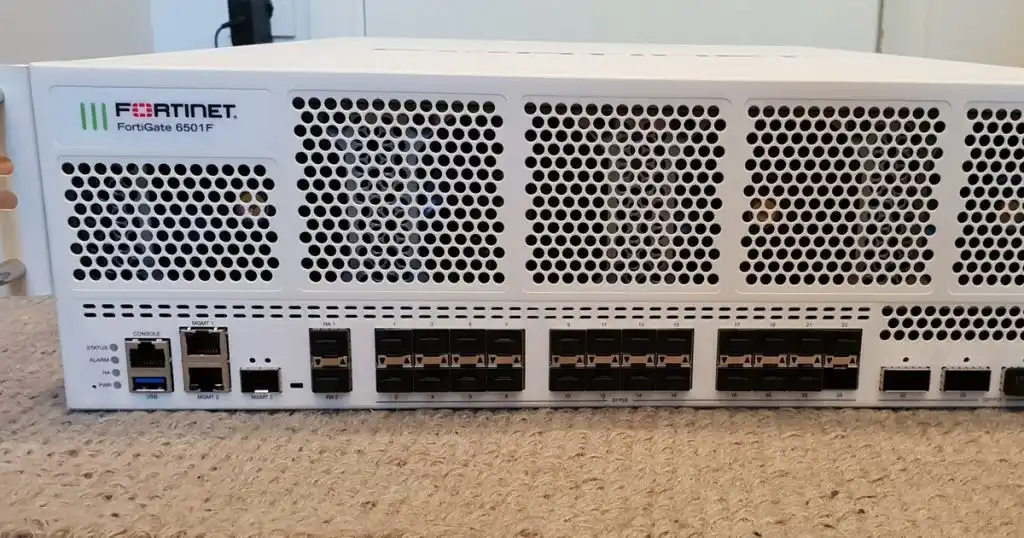
FortiGate es el firewall de Fortinet, el más extendido en las oficinas y sedes de empresas medianas de Latinoamérica: un equipo que separa la red de la empresa de internet, decide qué tráfico pasa, une las sedes por VPN y, con sus suscripciones, inspecciona lo que entra y sale. Todo se gobierna desde FortiOS, su sistema operativo, así que saber configurar FortiGate, escribir sus políticas y manejar sus comandos en la consola es parte del trabajo diario de quien administra la red de una empresa, ya sea con un 40F en una oficina de veinte personas o con dos equipos en la sede principal.
Esta guía de consulta reúne lo que un profesional de TI necesita tener a mano: qué es FortiOS y qué versiones están vigentes, qué modelo encaja en cada oficina, qué cubren las licencias, cómo configurar FortiGate desde el primer acceso, cómo funcionan las políticas de FortiGate y el NAT, qué pasó con la VPN SSL y, sobre todo, los comandos de FortiGate en la consola que se usan cada semana para diagnosticar. Los datos salen de la documentación oficial de Fortinet: las notas de la versión 8.0.0, la guía de administración de FortiOS 7.6 y las hojas de datos de cada modelo, revisadas el 18 de noviembre de 2026.
Una advertencia de método antes de empezar: esta guía no se escribió sobre un equipo de laboratorio. La máquina virtual de evaluación de Fortinet exige una cuenta de FortiCloud y solo admite tres políticas, tres interfaces y tres rutas, así que no sirve para medir; más abajo se explica qué permite. Los comandos y sus parámetros son los que publica Fortinet para FortiOS 7.6 y 8.0.
Qué es FortiGate y qué es FortiOS
FortiGate es el nombre del equipo, físico o virtual, y FortiOS es el sistema operativo que lleva dentro. Es, en el fondo, la misma idea que un portátil y Windows: el hardware cambia de un modelo a otro, pero la interfaz web, los comandos y la lógica de las políticas son iguales en un 40F de escritorio y en un chasis de centro de datos. Por eso lo que se aprende en un modelo sirve en todos.
Alrededor del equipo hay cuatro piezas que conviene distinguir desde el principio:
| Pieza | Qué es | Qué pasa si falta |
|---|---|---|
| FortiGate | El equipo: modelos de escritorio, de bastidor o máquina virtual | Nada funciona sin él |
| FortiOS | El sistema operativo, con su interfaz web y su consola de comandos | Viene con el equipo; se actualiza sin coste mientras haya soporte |
| FortiGuard | Las suscripciones de seguridad: firmas de antivirus, IPS, filtrado web y otras | El firewall, las rutas y la VPN siguen funcionando; los perfiles de seguridad dejan de recibir firmas nuevas |
| FortiCare | El soporte del fabricante y el derecho a descargar firmware | No se pueden descargar versiones nuevas de FortiOS ni abrir casos con Fortinet |
Además, FortiGate funciona con otros productos de la misma marca: FortiClient en los portátiles, FortiSwitch y FortiAP, que se administran desde el propio firewall, FortiAnalyzer para guardar registros y FortiManager para administrar muchos equipos a la vez. Sin embargo, nada de eso es obligatorio para una oficina: un FortiGate solo, bien configurado, ya protege la red.
Versiones vigentes de FortiOS
Fortinet publicó FortiOS 8.0 el 21 de abril de 2026, y el 18 de noviembre de 2026 su biblioteca de documentación muestra la 8.0.2 como la más reciente de esa rama. Cada rama tiene dos fechas: el fin del soporte de ingeniería, a partir del cual ya no se garantizan correcciones, y el fin del soporte, después del cual no hay nada.
| Rama de FortiOS | Publicada | Fin del soporte de ingeniería | Fin del soporte |
|---|---|---|---|
| 8.0 | 21-04-2026 | 21-04-2029 | 21-10-2030 |
| 7.6 | 25-07-2024 | 25-07-2028 | 25-01-2030 |
| 7.4 | 11-05-2023 | 11-05-2027 | 11-11-2028 |
| 7.2 | 31-03-2022 | 31-03-2025 | 30-09-2026, ya vencido |
Por lo tanto, un FortiGate que todavía corre FortiOS 7.2 o anterior ya no recibe parches, y conviene planear la actualización. Antes de hacerla hay que leer dos cosas: la ruta de actualización, porque FortiOS no admite saltar varias versiones de golpe, y los avisos especiales de las notas de la versión, que explican qué funciones cambian. Las vulnerabilidades de FortiOS, que Fortinet publica con frecuencia, son otra razón para no quedarse atrás; el sitio recogió algunas en CSIRT informa de vulnerabilidades que afectan a FortiWeb, FortiProxy y FortiOS.
Modelos de FortiGate para oficinas: 40F, 60F, 70G y 90G
Son, en concreto, los cuatro modelos que más sugiere Google al buscar FortiGate, y los que se ven en la mayoría de oficinas. Las cifras son las de las hojas de datos de Fortinet (las del 40F y el 70G, fechadas en octubre y septiembre de 2026):
| Dato de la hoja de datos | FortiGate 40F | FortiGate 60F | FortiGate 70G | FortiGate 90G |
|---|---|---|---|---|
| Puertos GE RJ45 | 5 (1 WAN, 3 internos, 1 FortiLink) | 10 (2 WAN, 1 DMZ, 5 internos, 2 FortiLink) | 10 (2 WAN, 6 internos, 2 FortiLink) | Ver hoja de datos |
| Firewall (paquetes UDP de 1518 bytes) | 5 Gbps | 10 Gbps | 10 Gbps | Ver hoja de datos |
| IPS | 1 Gbps | 1,4 Gbps | 2,5 Gbps | Ver hoja de datos |
| NGFW | 800 Mbps | 1 Gbps | 1,5 Gbps | Ver hoja de datos |
| Protección contra amenazas | 600 Mbps | 700 Mbps | 1,3 Gbps | 2,2 Gbps |
| VPN IPsec (512 bytes) | 4,4 Gbps | 6,5 Gbps | 7,1 Gbps | Ver hoja de datos |
| Sesiones TCP simultáneas | 700.000 | 700.000 | 1,4 millones | Ver hoja de datos |
| Políticas de firewall | 2.000 | 2.000 | 5.000 | Ver hoja de datos |
La cifra que importa para elegir es la de protección contra amenazas, porque es el rendimiento con el firewall, el IPS, el control de aplicaciones y el antivirus activos a la vez, que es como trabaja un equipo bien configurado. En cambio, la cifra de firewall, mucho mayor, solo vale cuando el equipo deja pasar tráfico sin inspeccionarlo.
Cómo elegir: el enlace a internet manda
Un ejemplo calculado con esas cifras. Una oficina de 45 personas con un enlace de 300 Mbps necesita un equipo que inspeccione al menos 300 Mbps con todos los perfiles activos. El 40F da 600 Mbps de protección contra amenazas, el doble del enlace, y el 60F da 700 Mbps con dos puertos WAN para un segundo proveedor. En cambio, si la empresa sube a un enlace de 1 Gbps, los dos se quedan cortos y el siguiente que lo cubre es el 70G, con 1,3 Gbps.
Por eso conviene dimensionar con el enlace que se tendrá en tres años, no con el de hoy, y con margen: el rendimiento de la hoja de datos se mide en condiciones de laboratorio del fabricante.
Lo que cambia en los modelos de 2 GB de memoria
Este es, sin duda, el dato que más sorprende al actualizar. El 40F, el 60F y el 50G tienen 2 GB de memoria, y desde FortiOS 7.6 Fortinet les retiró funciones para mantenerlos estables. Las notas de la versión 8.0.0 lo dicen así:
- Ya no admiten la mayoría de funciones basadas en proxy. FortiOS 7.6.5 devolvió la inspección por proxy del correo (SMTP, POP3, IMAP y NNTP), pero el resto de la inspección va en modo de flujo.
- Ya no tienen la puntuación de seguridad (Security Rating) ni la vista de topología de Security Fabric.
- La VPN sin agente (*Agentless VPN*, el antiguo modo web de la VPN SSL) ya no existe en el 40F, el 50G, el 60F, el 61F, el 70G, el 90G y el 91G, ni en sus variantes.
Para saber cuánta memoria tiene un equipo, Fortinet indica este comando: si el total está por debajo de 2.000 MB, es un modelo de 2 GB.
diagnose hardware sysinfo conserveEquipos en pareja: las referencias HA
Las hojas de datos muestran variantes con el sufijo -HA, como FG-40F-HA. Fortinet aclara que se compran por parejas y que están pensadas para montar dos equipos en alta disponibilidad, donde uno sustituye al otro si falla. El concepto general, con sus cifras de disponibilidad, está en la guía de alta disponibilidad.
Licencias de FortiGate: FortiGuard y FortiCare
El equipo funciona sin suscripciones, pero se queda en un firewall básico. En cambio, lo que convierte a un FortiGate en un firewall de nueva generación son los paquetes de FortiGuard. Fortinet vende hoy tres niveles, que su página de firewalls de nueva generación describe así:
| Paquete | Qué incluye según Fortinet |
|---|---|
| ATP (Advanced Threat Protection) | IPS, antivirus, FortiSandbox como servicio, control de aplicaciones y CASB en línea |
| UTP (Unified Threat Protection) | Todo lo de ATP más filtrado de URL y DNS, filtrado de video y protección contra botnets y servidores de mando y control |
| ENT (Enterprise Protection) | Todo lo anterior más prevención de pérdida de datos (DLP), puntuación de riesgo, prevención de malware con IA y detección de equipos IoT |
Las tres incluyen el soporte FortiCare del nivel que se contrate. Hay que tener presente que las suscripciones van atadas al número de serie del equipo: si se reemplaza el FortiGate, no viajan solas al nuevo.
Dos comandos para ver qué tiene un equipo. El primero muestra la versión, el número de serie y el estado de la licencia; el segundo, la versión de cada base de firmas y su vencimiento:
get system status
diagnose autoupdate versions
Un cambio de FortiOS 8.0 que conviene conocer: la actualización automática de las firmas de FortiGuard pasó de automática a diaria por defecto. Con execute update-now se fuerza la descarga en el momento.
¿Qué pasa si vence la licencia?
El tráfico sigue pasando. Las políticas, el NAT, las rutas y la VPN IPsec no dependen de FortiGuard. Lo que se pierde, en cambio, es la actualización: el antivirus y el IPS se quedan con las últimas firmas descargadas, y el filtrado web, que consulta a FortiGuard en cada visita, deja de clasificar las páginas. Un firewall con firmas de hace un año da una falsa sensación de protección, así que la renovación hay que tenerla en el calendario.
Configurar FortiGate desde el primer acceso
Conectarse por primera vez
La guía de administración de FortiOS 7.6 describe el primer acceso así: el puerto de administración o el interno viene con la dirección 192.168.1.99 y acepta HTTPS. Se conecta un portátil a ese puerto, se le da una dirección de la red 192.168.1.0/24 y se abre en el navegador https://192.168.1.99. El usuario es admin y la contraseña va en blanco.
En ese primer inicio de sesión FortiOS obliga a poner una contraseña nueva, y vuelve a pedirla después de restablecer el equipo de fábrica o de instalar una imagen nueva. El puerto que sirve para administrar cambia según el modelo, y la interfaz WAN viene configurada para pedir su dirección por DHCP al router del proveedor.
Además, se puede entrar por el puerto CONSOLE, con un cable de consola y un programa como PuTTY. Es la vía que queda cuando nadie recuerda la dirección del equipo o cuando una regla mal puesta cortó el acceso web. Una vez el equipo tiene dirección, la consola también se abre por SSH desde cualquier terminal, como se explica en la guía de SSH.
En FortiOS 8.0 hay un cambio en los equipos nuevos: al entrar por la interfaz web en un 50G, 70G o 90G recién instalado, aparece primero el diálogo de registro en FortiCare. Las notas de la versión también amplían los comandos que se pueden usar antes de registrar el equipo, para quien lo prepara por consola.
Cómo configurar FortiGate en una oficina: los primeros diez minutos
Este es el orden que evita la mayoría de problemas posteriores. Todo se puede hacer desde la interfaz web, pero aquí va también en comandos, que es como queda documentado.
- Poner el nombre del equipo y limitar la sesión de administración inactiva.
- Dar a la WAN su dirección fija, si el proveedor la entrega, y la ruta por defecto.
- Quitar de la WAN el acceso de administración por HTTPS y SSH.
- Crear las redes internas, mejor en VLAN separadas.
- Activar el servidor DHCP de cada red.
- Crear la política que deja salir a internet.
- Hacer la primera copia de seguridad.
config system global
    set hostname "FGT-Oficina"
    set admintimeout 15
end
config system interface
    edit "wan1"
        set mode static
        set ip 198.51.100.10 255.255.255.248
        set allowaccess ping
    next
end
config router static
    edit 0
        set gateway 198.51.100.9
        set device "wan1"
    next
end
edit 0 le dice a FortiOS que use el siguiente número libre. La línea set allowaccess ping deja en la WAN solo la respuesta al ping: lo habitual es no publicar la administración del firewall hacia internet. Si hay que administrarlo desde fuera, es mejor entrar por la VPN.
Con la misma lógica, conviene limitar desde qué redes puede entrar la cuenta de administración:
config system admin
    edit "admin"
        set trusthost1 10.20.0.0 255.255.255.0
    next
end
Interfaces, VLAN y zonas
En un FortiGate cada interfaz es una red con su dirección, y las políticas se escriben entre interfaces. En los modelos de escritorio los puertos internos suelen venir unidos en un conmutador por hardware, llamado internal o lan según el modelo, que se comporta como una sola interfaz.
Por eso, para separar áreas de la empresa lo más limpio es crear VLAN sobre esa interfaz: una red para administración, otra para los equipos de trabajo, otra para los invitados y otra para las cámaras o los teléfonos. Así una política decide qué puede hablar con qué. La teoría de las redes y las máscaras está en la guía de red de área local.
config system interface
    edit "VLAN20-Admin"
        set vdom "root"
        set interface "internal"
        set vlanid 20
        set ip 10.20.0.1 255.255.255.0
        set allowaccess ping
        set role lan
    next
end
config system dhcp server
    edit 0
        set interface "VLAN20-Admin"
        set default-gateway 10.20.0.1
        set netmask 255.255.255.0
        set dns-service default
        config ip-range
            edit 1
                set start-ip 10.20.0.100
                set end-ip 10.20.0.199
            next
        end
    next
end
El nombre de una interfaz admite como máximo 15 caracteres, y conviene que diga para qué sirve, porque aparecerá en cada política y en cada registro. Si la empresa tiene su propio servidor DNS, por ejemplo el controlador de dominio de Active Directory, el DHCP debe repartirlo en lugar del DNS del firewall; el motivo está explicado en la guía de servidor DNS.
Zonas
Por otra parte, una zona agrupa varias interfaces para escribir una sola política en lugar de una por interfaz. Sirve, por ejemplo, para agrupar todas las VLAN de oficina. Con pocas redes, sin embargo, es más claro escribir las políticas por interfaz: se lee mejor qué se permite.
Políticas de FortiGate: cómo decide qué tráfico pasa
Las políticas de FortiGate son el corazón del equipo, y entender cómo se evalúan ahorra horas de diagnóstico. Cada política describe un tipo de tráfico y lo que se hace con él.
| Campo de la política | Qué indica | Ejemplo |
|---|---|---|
| Interfaz de entrada | Por dónde llega el tráfico | VLAN20-Admin |
| Interfaz de salida | Por dónde sale | wan1 |
| Origen | Direcciones o usuarios que lo generan | LAN-oficina |
| Destino | A dónde va | all, una dirección o una VIP |
| Horario | Cuándo vale la política | always |
| Servicio | Puertos y protocolos | HTTPS, DNS, ALL |
| Acción | Aceptar o denegar | accept |
| NAT | Si se cambia la dirección de origen | Activado hacia internet |
| Perfiles de seguridad | Antivirus, filtrado web, aplicaciones, IPS | Los perfiles default |
| Registro | Qué se anota | Todo el tráfico o solo los eventos de seguridad |
Tres reglas que explican casi todo
- El orden importa. FortiGate revisa las políticas de arriba abajo y aplica la primera que coincide; las demás no se miran. Una política amplia arriba deja sin efecto a una más concreta que esté debajo.
- Lo que no está permitido se niega. Al final de la lista hay una política implícita, la número 0, que deniega todo. La guía de administración lo resume así: si el tráfico no coincide con ninguna política configurada, se deniega.
- Cada sentido necesita su política. Una política de la LAN hacia la WAN permite que la oficina inicie conexiones hacia internet y que vuelvan las respuestas, pero no que internet inicie conexiones hacia la oficina. Para eso hace falta otra política en sentido contrario.
El número de una política, su ID, no indica su posición. La interfaz web tiene dos vistas: por pareja de interfaces y por secuencia, y la segunda es la que muestra el orden real. En la consola, una política se mueve con move:
config firewall policy
    move 5 before 2
end
Una idea de orden que funciona en casi todas las oficinas: primero las denegaciones concretas, después los permisos concretos (un servidor, un servicio) y al final los permisos generales, como la salida a internet.
Objetos: direcciones y servicios
Además, las políticas no se escriben con direcciones sueltas sino con objetos con nombre. Una dirección puede ser una red, un rango, un nombre de dominio (FQDN) o un país. Agrupar objetos y ponerles nombres claros es lo que hace que una lista de cien políticas siga siendo legible dos años después.
config firewall address
    edit "LAN-oficina"
        set subnet 10.20.0.0 255.255.255.0
    next
    edit "SRV-ERP"
        set subnet 10.30.0.20 255.255.255.255
    next
end
Una política de salida a internet completa
Esta es la política que casi toda oficina necesita: los equipos de la red interna salen a internet con la dirección del firewall y con los perfiles de seguridad activos.
config firewall policy
    edit 0
        set name "LAN-a-Internet"
        set srcintf "VLAN20-Admin"
        set dstintf "wan1"
        set action accept
        set srcaddr "LAN-oficina"
        set dstaddr "all"
        set schedule "always"
        set service "ALL"
        set nat enable
        set utm-status enable
        set ssl-ssh-profile "certificate-inspection"
        set av-profile "default"
        set webfilter-profile "default"
        set application-list "default"
        set ips-sensor "default"
        set logtraffic all
    next
end
set logtraffic all anota todo el tráfico de la política. Es lo más útil para diagnosticar, aunque llena antes el espacio de registros; en una política muy concurrida se puede dejar en utm, que anota solo los eventos de seguridad.
Cambio de FortiOS 7.6.5 que rompe accesos al actualizar
Desde FortiOS 7.6.5, y también en 8.0, la opción allow-traffic-redirect viene desactivada y se desactiva al actualizar aunque antes estuviera activa. Es decir, el tráfico que entra por una interfaz y sale por la misma (el llamado tráfico en horquilla) necesita una política que lo permita. Si después de actualizar un acceso interno deja de funcionar, hay que revisar esto antes que nada.
config system global
    set allow-traffic-redirect disable
    set ipv6-allow-traffic-redirect disable
end
NAT en FortiGate: salida a internet y publicación de servidores
NAT de origen en la política
En la política de salida a internet, set nat enable cambia la dirección de cada equipo interno por la de la WAN. Si la empresa tiene varias direcciones públicas, un grupo de direcciones (IP pool) permite salir con otra distinta, por ejemplo para que el correo salga siempre por la misma.
Publicar un servidor con una IP virtual (VIP)
Por otro lado, para que un servidor interno sea accesible desde internet se crea una IP virtual, que traduce una dirección y un puerto públicos a los internos, y después una política desde la WAN hacia la red del servidor cuyo destino es esa VIP.
config firewall vip
    edit "VIP-portal-443"
        set extip 198.51.100.11
        set mappedip "10.30.0.20"
        set extintf "wan1"
        set portforward enable
        set extport 443
        set mappedport 443
    next
end
config firewall policy
    edit 0
        set name "Internet-a-portal"
        set srcintf "wan1"
        set dstintf "VLAN30-Servidores"
        set action accept
        set srcaddr "all"
        set dstaddr "VIP-portal-443"
        set schedule "always"
        set service "HTTPS"
        set logtraffic all
    next
end
La guía de administración añade un detalle sobre el orden: las políticas con VIP tienen prioridad sobre las políticas normales, y las políticas de denegación nuevas traen match-vip activado para que también puedan bloquear el tráfico dirigido a una VIP. Cada servicio que se publica es una puerta abierta, así que conviene limitar el origen siempre que se pueda y mantener el servidor actualizado.
NAT central
FortiOS permite otra forma de trabajar, el modo de NAT central, en el que las traducciones de origen se escriben en una tabla aparte en lugar de en cada política. Es útil en equipos con muchas reglas; sin embargo, en una oficina el NAT en la política es más fácil de leer.
VPN en FortiGate: IPsec y el fin de la VPN SSL
La VPN SSL en modo túnel ya no existe
Durante años la VPN SSL con FortiClient fue la forma habitual de dar acceso remoto en FortiGate. Fortinet la retiró: desde FortiOS 7.6.3 la VPN SSL en modo túnel ya no está disponible en ningún modelo, ni en la interfaz web ni en la consola, y su configuración no se migra al actualizar. Las notas de la versión 8.0.0 lo repiten: el modo túnel ya no se admite en ningún modelo.
El antiguo modo web pasó a llamarse VPN sin agente (*Agentless VPN*) y sigue en los modelos grandes, pero no en los de oficina citados antes (40F, 50G, 60F, 61F, 70G, 90G y 91G). Por eso, para el acceso remoto Fortinet recomienda IPsec en modo de acceso telefónico (dial-up) con FortiClient y publica una guía de migración de VPN SSL a IPsec. Quien tenga un FortiGate con VPN SSL debe migrar antes de actualizar, no después.
Valores por defecto de IPsec que cambian en FortiOS 8.0
| Ajuste | Antes | En FortiOS 8.0 |
|---|---|---|
| Versión de IKE de una VPN nueva creada por consola | IKEv1 | IKEv2 (al actualizar no cambia) |
| Grupos Diffie-Hellman por defecto, por consola | 14 y 5 | 20 y 21 |
| MTU de las interfaces de túnel IPsec en los modelos de oficina | 1420 | 1402 |
| Transporte en la interfaz web | Varias opciones | Auto o UDP; TCP se activa en VPN > VPN Tunnels > Settings |
| Túnel dial-up IKEv2 sin dirección libre en el grupo | Instalaba una ruta por defecto | Rechaza el túnel |
El cambio de grupos Diffie-Hellman importa al conectar con firewalls de otras marcas: si el otro extremo solo admite el grupo 14, la fase 1 no se negocia. Al actualizar, Fortinet amplía las VPN que tenían los valores antiguos a 14, 20 y 21 para no romperlas.
VPN entre sedes con otros fabricantes
Por suerte, un FortiGate habla IPsec con cualquier firewall que siga el estándar: otro FortiGate, un pfSense, un OPNsense o un router MikroTik. Lo que tiene que coincidir en los dos extremos es la versión de IKE, el cifrado, la integridad, el grupo Diffie-Hellman, la vida de cada fase y las redes de cada lado. Para acceso remoto fuera del mundo Fortinet, las guías de OpenVPN en pfSense y de WireGuard explican las alternativas de código abierto.
Perfiles de seguridad
Los perfiles se aplican dentro de cada política y dependen de las firmas de FortiGuard. Esta tabla describe qué hace cada uno, sin entrar en su ajuste fino:
| Perfil | Qué hace |
|---|---|
| Antivirus | Revisa los archivos que pasan por el firewall contra las firmas de malware |
| Filtrado web | Clasifica cada página por categoría y bloquea o avisa según la regla |
| Control de aplicaciones | Reconoce aplicaciones (redes sociales, almacenamiento, juegos) aunque usen el puerto 443 |
| IPS | Busca patrones de ataques conocidos en el tráfico |
| Inspección SSL | certificate-inspection solo lee el certificado; la inspección profunda descifra el tráfico y exige instalar el certificado del firewall en cada equipo |
Dos cambios recientes de FortiOS 8.0 que conviene conocer: el IPS en línea del modo proxy viene desactivado por defecto, y en el modo NGFW basado en políticas, si el motor de IPS no está disponible (al arrancar o al actualizarse), el tráfico ahora se descarta en lugar de pasar sin revisar.
Comandos de FortiGate en la consola
La consola (CLI) es donde se ve lo que la interfaz web no muestra. Esta sección es la referencia de los comandos de FortiGate que más se usan.
Cómo funciona la consola
En primer lugar, la configuración está organizada en tablas. Se entra en una con config, se elige o se crea una entrada con edit, se cambian valores con set, se pasa a la siguiente entrada con next y se guarda y sale con end.
| Orden | Qué hace |
|---|---|
config | Entra en una tabla de configuración, por ejemplo config firewall policy |
edit | Abre una entrada o la crea; edit 0 usa el siguiente número libre |
set | Cambia un valor |
unset | Devuelve un valor a su valor por defecto |
append | Añade un elemento a una lista sin reescribirla |
next | Guarda la entrada y vuelve a la tabla |
end | Guarda los cambios y sale de la tabla |
abort | Sale sin guardar los cambios de la tabla |
show | Muestra la configuración que difiere de la de fábrica |
show full-configuration | Muestra todos los valores, también los de fábrica |
get | Muestra valores o estado, según el comando |
Un detalle de la guía de administración que provoca errores: al cambiar una lista separada por espacios con set, hay que escribir la lista entera, incluidos los valores que se quieren conservar. Por ejemplo, set allowaccess ping en una interfaz que tenía ping https ssh deja solo el ping. Para añadir sin borrar está append.
Para buscar dentro de la configuración se filtra la salida con grep; la opción -f muestra el bloque completo donde aparece el texto:
show firewall policy | grep -f "SRV-ERP"El estado del equipo: comandos get
| Comando | Qué muestra |
|---|---|
get system status | Versión de FortiOS, número de serie, modo de operación y licencias |
get system performance status | Uso de CPU y memoria, sesiones y tiempo encendido |
get system interface physical | Estado, velocidad y dúplex de cada puerto |
get router info routing-table all | La tabla de rutas que el equipo usa de verdad |
get system arp | Las direcciones MAC que el equipo conoce en cada interfaz |
get vpn ipsec tunnel summary | Cada túnel IPsec con su estado |
get hardware status | Modelo, procesador y memoria |
Lo que pasa dentro: comandos diagnose
| Comando | Para qué sirve |
|---|---|
diagnose debug flow | Seguir un paquete y ver qué política lo acepta o lo deniega |
diagnose sniffer packet | Capturar paquetes en una interfaz |
diagnose sys session list | Ver las sesiones activas, con un filtro previo |
diagnose sys top | Los procesos que más CPU y memoria consumen |
diagnose hardware sysinfo conserve | La memoria total y los umbrales del modo de conservación |
diagnose hardware deviceinfo nic wan1 | Contadores y errores de un puerto |
diagnose autoupdate versions | Versión y vencimiento de cada base de firmas |
diagnose vpn ike gateway list | Las fases 1 de IPsec y su estado |
diagnose vpn tunnel list | Las fases 2 y los contadores de cada túnel |
diagnose debug crashlog read | Los fallos de procesos guardados en el equipo |
Acciones con los comandos execute
| Comando | Qué hace |
|---|---|
execute ping 8.8.8.8 | Ping desde el propio firewall |
execute ping-options source 10.20.0.1 | Hace que los pings siguientes salgan con esa dirección de origen, útil para probar un túnel |
execute traceroute 8.8.8.8 | Muestra los saltos hasta el destino |
execute backup config tftp <archivo> <servidor> <contraseña> | Copia la configuración a un servidor TFTP, cifrada con la contraseña |
execute restore config tftp <archivo> <servidor> <contraseña> | Restaura una copia; el equipo se reinicia |
execute update-now | Fuerza la descarga de firmas de FortiGuard |
execute reboot | Reinicia el equipo |
execute factoryreset | Vuelve a la configuración de fábrica conservando la versión de FortiOS y las firmas |
Los comandos que se escriben en la consola del equipo son distintos de los de Windows y Linux; para comprobar puertos y rutas desde el portátil de un usuario sirven las guías de comandos CMD y de Test-NetConnection.
Diagnosticar por qué no pasa el tráfico
Es el comando más útil de FortiGate, y la guía de la herramienta de depuración detalla sus filtros. Sigue un paquete por dentro del equipo y dice qué ruta eligió, qué política le aplicó y si lo dejó pasar. Ejemplo: un equipo con la dirección 10.20.0.50 no llega a internet. Se filtra por esa dirección y por ICMP, se lanza un ping desde el equipo y se leen las líneas que salen.
diagnose debug reset
diagnose debug flow filter clear
diagnose debug flow filter addr 10.20.0.50
diagnose debug flow filter proto 1
diagnose debug flow show function-name enable
diagnose debug flow trace start 20
diagnose debug enable
Cuando termine la prueba, siempre se apaga la depuración, porque consume recursos del equipo:
diagnose debug disable
diagnose debug reset
La línea que más se ve cuando algo falla es Denied by forward policy check (policy 0): el tráfico no coincidió con ninguna política y lo denegó la política implícita. La solución es crear la política que falta o corregir la que no coincide (interfaz, dirección, servicio). Si en cambio aparece el número de una política concreta, esa es la que está decidiendo.
Capturar paquetes con diagnose sniffer packet
La sintaxis, según la guía de captura de paquetes, es:
diagnose sniffer packet <interfaz> '<filtro>' <nivel> <cantidad> <formato de hora>| Parte | Qué indica |
|---|---|
| Interfaz | Un puerto, por ejemplo wan1, o any para todos |
| Filtro | Entre comillas simples, con la sintaxis de tcpdump; none para no filtrar |
| Nivel | De 1 a 6; el 4 añade el nombre de la interfaz a las cabeceras, lo más práctico para ver por dónde entra y sale cada paquete |
| Cantidad | Número de paquetes; sin ella, se detiene con Ctrl+C |
| Formato de hora | a hora absoluta en UTC, l hora local; si se omite, tiempo desde el inicio |
diagnose sniffer packet any 'host 10.20.0.50 and icmp' 4 20 lSi la petición sale por la WAN y la respuesta nunca vuelve, el problema está fuera del firewall; si la petición llega a la interfaz interna y no sale por la WAN, está dentro, y diagnose debug flow dirá por qué. La guía advierte que en interfaces con aceleración por hardware (procesadores NP) el tráfico acelerado no pasa por la CPU, y hay que desactivar la aceleración en la política para verlo.
Ver y cortar sesiones
diagnose sys session filter clear
diagnose sys session filter dst 10.30.0.20
diagnose sys session list
diagnose sys session clear
Cuidado con el último: diagnose sys session clear borra las sesiones que coinciden con el filtro activo, y sin filtro borra todas las sesiones del equipo, lo que corta a toda la oficina durante unos segundos. Por eso el primer comando de la secuencia es siempre filter clear seguido del filtro.
Diagnosticar una VPN IPsec
diagnose vpn ike log filter rem-addr4 203.0.113.20
diagnose debug application ike -1
diagnose debug enable
A continuación, la consola muestra la negociación con el otro extremo, y el motivo del fallo aparece en esas líneas: una propuesta sin coincidencia, una clave compartida errónea o redes que no coinciden. Igual que antes, se apaga con diagnose debug disable.
Copia de seguridad y actualización del firmware
En primer lugar, una copia de la configuración es un archivo de texto que se restaura en cualquier equipo del mismo modelo. Desde la interfaz web se descarga desde el menú del administrador, con la opción de cifrarla; la guía de administración advierte que un archivo cifrado no se puede restaurar sin su contraseña. Desde la consola:
execute backup config tftp FGT-Oficina-2026-11-18.conf 10.20.0.5 ClaveDeLaCopiaFortiOS 8.0 trae dos cambios en las revisiones de configuración: ahora solo están disponibles en los modelos con disco, y la opción de crear una revisión al cerrar la sesión (revision-backup-on-logout) viene activada por defecto.
Además, hay otro aviso de FortiOS 7.6.1 que afecta a las copias: la opción de cifrado de los datos privados (private-data-encryption) ya no pide una clave escrita a mano, sino que genera una aleatoria, y las copias anteriores cifradas con la clave por defecto del sistema dejan de poder restaurarse después de activarla. Conviene sacar una copia nueva justo después.
Actualizar FortiOS sin sorpresas
- Leer las notas de la versión de destino, sobre todo los avisos especiales y los cambios de comportamiento.
- Consultar la herramienta de rutas de actualización de Fortinet, que dice por qué versiones intermedias hay que pasar.
- Sacar una copia de la configuración y guardarla fuera del equipo.
- Actualizar fuera del horario laboral, con acceso por consola a mano.
- Probar la salida a internet, la VPN, los servidores publicados y el tráfico entre redes internas.
Las notas de la 8.0.0 incluyen un aviso para quien usa Security Fabric: los FortiGate que dependen de uno principal pueden perder políticas cuando se actualiza el principal a 8.0.0. Es un buen ejemplo de por qué el paso 1 no se salta.
La máquina virtual de evaluación para practicar
Para aprender sin un equipo, Fortinet ofrece FortiGate-VM con una licencia de evaluación permanente desde FortiOS 7.2.1 (antes duraba 15 días). Se activa iniciando sesión con una cuenta de FortiCloud, y la guía de administración enumera sus límites:
- Solo cifrado de baja intensidad.
- Como máximo 1 CPU y 2 GiB de memoria.
- Como máximo tres interfaces, tres políticas de firewall y tres rutas.
- Sin soporte de FortiCare.
- Una copia de evaluación por cuenta.
Por lo tanto, sirve para practicar la consola y la lógica de las políticas, por ejemplo dentro de Proxmox o de Hyper-V, pero no para medir rendimiento ni para reproducir una oficina real.
Errores comunes en FortiGate y cómo resolverlos
| Síntoma | Causa habitual | Cómo comprobarlo |
|---|---|---|
| Una red no sale a internet | Falta la política, el NAT o la ruta por defecto | diagnose debug flow muestra policy 0 o una ruta que no existe |
| Un acceso interno dejó de funcionar tras actualizar a 7.6.5 o 8.0 | allow-traffic-redirect quedó desactivado | Revisar si el tráfico entra y sale por la misma interfaz y crear su política |
| La VPN SSL desapareció al actualizar | Se retiró el modo túnel desde 7.6.3 | Migrar a IPsec con FortiClient |
| Una VPN IPsec con otra marca no levanta | Propuestas o grupo Diffie-Hellman distintos | diagnose debug application ike -1 |
| El equipo va lento o rechaza sesiones nuevas | Modo de conservación por falta de memoria | diagnose hardware sysinfo conserve y get system performance status |
| El filtrado web deja pasar todo o bloquea todo | Licencia vencida o sin conexión con FortiGuard | diagnose autoupdate versions y get system status |
| No se puede entrar a la administración | Origen fuera de las direcciones de confianza o servicio quitado de la interfaz | Entrar por el puerto de consola y revisar config system admin |
Una costumbre que ahorra problemas: llevar la cuenta de los registros a un sistema externo. Un FortiGate pequeño guarda poco historial, y cuando hay que reconstruir qué pasó hace un mes ya no está. La guía de monitoreo de servidores explica cómo enviar registros y alertas a un sistema central.
FortiGate frente a pfSense, OPNsense y MikroTik
| Aspecto | FortiGate | pfSense y OPNsense | MikroTik |
|---|---|---|---|
| Modelo | Equipo propio con suscripciones | Software libre en el equipo que se elija | Equipo propio con RouterOS |
| Inspección de amenazas | Integrada, con FortiGuard | Paquetes adicionales | Limitada |
| Acceso remoto | IPsec con FortiClient | OpenVPN, WireGuard, IPsec | WireGuard, IPsec, L2TP |
| Soporte del fabricante | FortiCare | Netgate o Deciso, de pago | Foros y distribuidores |
| Coste recurrente | Renovación de FortiGuard y FortiCare | Opcional | Casi ninguno |
En definitiva, no hay uno mejor para todos. FortiGate encaja cuando la empresa quiere la inspección integrada y el soporte del fabricante, y acepta el coste anual; las alternativas de código abierto encajan cuando hay quien las administre. La comparación de las dos opciones libres está en pfSense vs OPNsense.
Preguntas frecuentes sobre FortiGate
¿Cuál es la dirección y la contraseña por defecto de un FortiGate?
La guía de administración de FortiOS 7.6 indica https://192.168.1.99 en el puerto de administración o el interno, con el usuario admin y la contraseña en blanco. En el primer acceso FortiOS obliga a poner una contraseña nueva.
¿Qué diferencia hay entre FortiGate y FortiOS?
FortiGate es el equipo y FortiOS es su sistema operativo. Todos los FortiGate usan FortiOS, así que la configuración y los comandos son los mismos en todos los modelos.
¿FortiGate funciona sin licencia?
Sí. El firewall, el NAT, las rutas y la VPN IPsec siguen funcionando. Lo que se pierde, en cambio, son las firmas de FortiGuard (antivirus, IPS, filtrado web) y el derecho a descargar versiones nuevas de FortiOS, que depende de FortiCare.
¿Qué reemplaza a la VPN SSL de FortiGate?
La VPN IPsec en modo dial-up con FortiClient, que es lo que Fortinet recomienda desde FortiOS 7.6.3. En los modelos grandes sigue existiendo la VPN sin agente, que se usa desde el navegador.
¿Cómo veo qué política está aplicando un FortiGate a un tráfico?
Con diagnose debug flow, filtrando por la dirección del equipo. La salida indica el número de la política que acepta o deniega el paquete.
¿Qué modelo de FortiGate necesita una oficina?
El que dé, en la cifra de protección contra amenazas de su hoja de datos, al menos el ancho de banda del enlace a internet, con margen para crecer. Con 300 Mbps, un 40F o un 60F; con 1 Gbps, desde un 70G.
¿Se puede restaurar la copia de un FortiGate en otro modelo?
Fortinet la restaura en equipos del mismo modelo. En cambio, entre modelos distintos los nombres de los puertos cambian, y la configuración hay que adaptarla antes; suele hacerse con el apoyo de las herramientas de conversión de Fortinet o reescribiendo las partes afectadas.
Cómo lo aborda KHARONTE
Al final, un firewall bien configurado no se nota; uno descuidado se convierte en la causa de que la VPN no conecte o de que un servidor quede expuesto, y en llamadas a la mesa de ayuda TI. En KHARONTE administramos firewalls perimetrales, VPN, VLAN y la red de las sedes dentro del servicio de redes y conectividad: el diseño de las políticas, los cambios documentados, las actualizaciones planeadas de FortiOS y la revisión de registros cuando algo falla. También acompañamos el licenciamiento oficial de Fortinet, con sus renovaciones de FortiGuard y FortiCare; no comercializamos los equipos.
Si su empresa busca soporte técnico para empresas que incluya la red, prefiere servicios administrados de TI o quiere conocer todos nuestros servicios de TI para empresas, hablemos.