Secure Boot, el arranque seguro de Windows, es la función del firmware UEFI que decide qué programas pueden arrancar un equipo antes de que cargue el sistema operativo. Casi nadie la mira hasta que algo falla: un portátil que muestra «Secure Boot Violation» al encender, un juego que no abre hasta activar Secure Boot, un Linux que deja de arrancar tras una actualización o, desde junio de 2026, los avisos de Windows sobre los certificados de Microsoft de 2011 que vencieron.
Esta guía de consulta explica, primero, lo básico: qué es UEFI, en qué se diferencia de la BIOS de siempre, cómo funciona la cadena de confianza de Secure Boot y cómo activar Secure Boot sin romper el arranque. Después entra en lo que todo profesional de TI necesita tener a mano este año: qué certificados vencieron, en qué fecha exacta, qué deja de funcionar y qué no, cómo comprobar el estado de cada equipo y cómo forzar la actualización a los certificados de 2023, tanto en Windows como en Linux y en las máquinas virtuales.
Los datos salen de las páginas oficiales de Microsoft sobre la renovación (actualizadas entre mayo y julio de 2026), de los propios certificados descargados de Microsoft y de medidas hechas en un portátil con Windows 11 26H2 el 18 de noviembre de 2026, sin permisos de administrador y sin cambiar nada del equipo.
Qué es UEFI y en qué se diferencia de la BIOS
UEFI (Unified Extensible Firmware Interface) es el firmware que arranca los equipos modernos: el programa grabado en la placa que se ejecuta al pulsar el botón de encendido, revisa el hardware y busca un cargador de arranque en el disco. Sustituyó a la BIOS clásica, que venía de los PC de los años ochenta. Aun así, por costumbre se sigue diciendo «entrar a la BIOS», aunque casi todos los equipos fabricados en la última década tengan UEFI.
| BIOS clásica (heredada) | UEFI | |
|---|---|---|
| Cómo arranca | Lee el primer sector del disco y salta al código que encuentra | Carga un programa .efi desde una partición del sistema EFI |
| Esquema de particiones | MBR, con discos de hasta 2 TB | GPT, para discos de más de 2 TB |
| Verificación de firmas | No existe | Secure Boot comprueba la firma de cada programa de arranque |
| Requisito de Windows 11 | No sirve | Obligatorio, junto con el TPM 2.0 |
| Cómo lo llama Windows | Heredado | UEFI |
Por otro lado, muchos equipos traen un modo de compatibilidad, el CSM (Compatibility Support Module), que imita la BIOS clásica para arrancar discos MBR o sistemas antiguos. Sin embargo, mientras el CSM está activo, Secure Boot no puede funcionar, así que lo primero para activarlo es que el equipo arranque en modo UEFI puro.
Por otra parte, para saber en qué modo arranca un equipo con Windows, basta con abrir Información del sistema (escribir msinfo32 en el menú Inicio) y mirar dos líneas del resumen. Modo de BIOS muestra UEFI o Heredado, y Estado de arranque seguro muestra Activado, Desactivado o No compatible. Además, son los textos exactos que trae el recurso en español de Windows 11.
Cómo funciona Secure Boot: la cadena de confianza
Secure Boot no es un antivirus. Es una lista de firmas: el firmware solo ejecuta un cargador de arranque si está firmado por un certificado que figura en su base de datos de confianza y no está en la lista de revocados. Así se bloquean los bootkits, el malware que se instala antes que el sistema operativo y que ningún antivirus ve, porque arranca antes que él.
La confianza se organiza en cuatro almacenes, guardados en la memoria del firmware:
| Almacén | Nombre completo | Quién lo controla | Para qué sirve |
|---|---|---|---|
| PK | Platform Key | El fabricante del equipo (Lenovo, HP, Dell, ASUS…) | Autoriza los cambios en la KEK. Hay una sola |
| KEK | Key Exchange Key | El fabricante y Microsoft | Autoriza los cambios en la db y la dbx |
| db | Base de datos de firmas permitidas | Microsoft y el fabricante | Certificados cuyos programas de arranque se pueden ejecutar |
| dbx | Base de datos de firmas prohibidas | Microsoft | Certificados y huellas revocados, por ejemplo cargadores vulnerables |
En la práctica, cuando el firmware va a ejecutar el administrador de arranque de Windows, comprueba que su firma encadena con un certificado de la db y que no aparece en la dbx. Si las dos condiciones se cumplen, le pasa el control; si no, se detiene y muestra un error. A partir de ahí, el administrador de arranque verifica el núcleo de Windows, y el núcleo verifica sus controladores.
Modo de configuración y modo de usuario
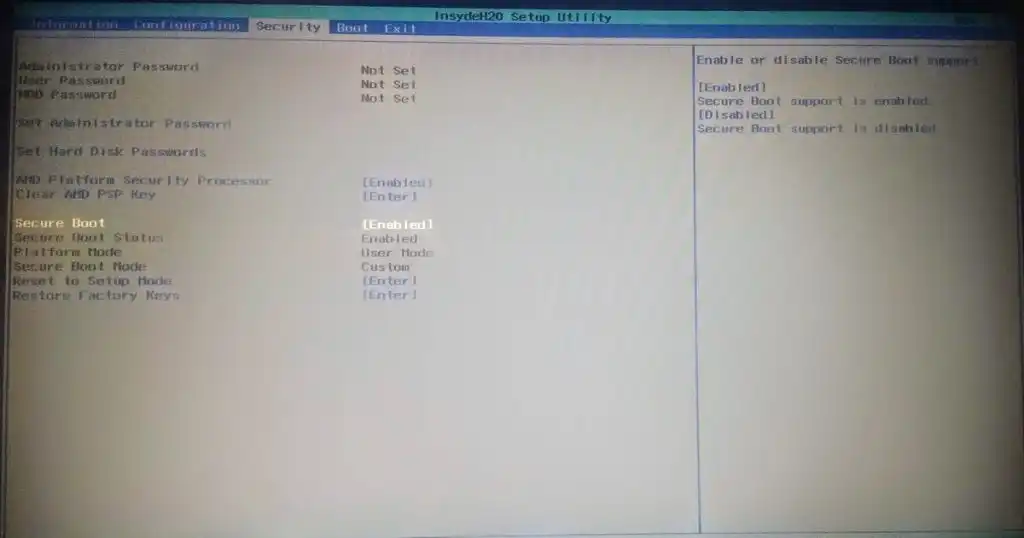
El firmware tiene dos estados. En el modo de configuración (Setup Mode) no hay una PK instalada, cualquiera puede escribir en los almacenes y Secure Boot no se aplica. En el modo de usuario (User Mode) la PK está instalada y solo se aceptan cambios firmados. Por eso algunos equipos responden al intentar activar el arranque seguro con el mensaje «Secure Boot can be enabled when System in User Mode»: no tienen la PK instalada y hay que restaurar las claves de fábrica antes.
La imagen de esta guía muestra justo esa pantalla en un firmware InsydeH2O: Secure Boot activado, Platform Mode en User Mode, y las dos opciones que conviene conocer: Reset to Setup Mode, que borra las claves, y Restore Factory Keys, que reinstala las del fabricante. Cada marca usa nombres parecidos, casi siempre en inglés.
Secure Boot, TPM y BitLocker: tres cosas distintas
Se confunden a menudo porque Windows 11 exige las tres funciones. Sin embargo, hacen trabajos distintos:
- Secure Boot impide que arranque código sin firma válida. Actúa en el momento del arranque y bloquea.
- El TPM (Trusted Platform Module) es un chip, o una función del procesador, que guarda claves y anota medidas de lo que arrancó, sin bloquear nada. Es el arranque medido.
- BitLocker cifra el disco y guarda su clave en el TPM. El TPM solo la entrega si las medidas del arranque coinciden con las de siempre.
De ahí viene un efecto que la mesa de ayuda ve con frecuencia: cambiar algo de Secure Boot (activarlo, restaurar claves o actualizar la db) cambia las medidas del arranque, y BitLocker puede pedir la clave de recuperación de 48 dígitos al siguiente encendido. Por eso, antes de tocar el firmware de un equipo cifrado, hay que tener esa clave a mano; cómo obtenerla está en la guía de BitLocker con PowerShell y, para equipos administrados, en BitLocker con Intune y Active Directory.
Cómo arranca Linux con Secure Boot: shim
Microsoft firma los cargadores de arranque de otros fabricantes con un certificado aparte, el de terceros. Linux lo aprovecha con un truco: las distribuciones no le piden a Microsoft que firme GRUB ni el núcleo, sino un pequeño programa llamado shim. Una vez arrancado, shim verifica GRUB y el núcleo con las claves de la propia distribución, o con las que el administrador haya añadido a su lista propia, la MOK (Machine Owner Key).
Por eso, un Linux con Secure Boot depende de un solo certificado de Microsoft: el que firmó su shim. Y ese certificado es uno de los que vencieron en 2026, como se explica más abajo.
Equipos x86 y ARM
La cadena es la misma en un portátil con procesador Intel o AMD y en uno con procesador ARM, como los Snapdragon de Qualcomm: UEFI, Secure Boot y los mismos almacenes. Lo que cambia es el código que se firma, que es distinto para cada arquitectura, y el firmware, que en ARM suele estar más cerrado. De hecho, Microsoft documenta que las mitigaciones de arranque de BlackLotus se bloquean en equipos ARM con Qualcomm por un problema de firmware, hasta que el equipo tiene la versión corregida que distribuye cada fabricante. La diferencia entre las dos arquitecturas, más allá del arranque, está en AMD64 vs ARM64.
Cómo saber si Secure Boot está activado
Hay cuatro formas, de la más sencilla a la más completa.
- Información del sistema:
msinfo32y la línea Estado de arranque seguro. No necesita permisos de administrador. - Seguridad de Windows: Seguridad del dispositivo y luego Arranque seguro. Desde abril de 2026 esta sección muestra, además, el estado de los certificados de 2023, con un distintivo verde, amarillo o rojo.
- PowerShell como administrador:
Confirm-SecureBootUEFIdevuelveTrueoFalse. Sin elevar, la orden falla con «No se pudieron establecer privilegios adecuados. Acceso denegado», medido en Windows PowerShell 5.1 y en PowerShell 7.7. - El registro, sin permisos: el valor
UEFISecureBootEnabledde la claveHKLM\SYSTEM\CurrentControlSet\Control\SecureBoot\Statevale 1 si está activado y 0 si no.
# Sin permisos de administrador
(Get-ItemProperty 'HKLM:\SYSTEM\CurrentControlSet\Control\SecureBoot\State').UEFISecureBootEnabled

# Como administrador
Confirm-SecureBootUEFI
En Linux, el estado lo da mokutil --sb-state, que responde «SecureBoot enabled» o «SecureBoot disabled».
Una advertencia sobre la app de Seguridad de Windows: Microsoft aclara que la marca de verificación verde, sola, no confirma que los certificados estén actualizados. Hay que leer también el texto, que en ese caso dice: «El arranque seguro está activado y se han aplicado todas las actualizaciones de certificado necesarias».
Cómo activar Secure Boot
Activar Secure Boot es un cambio en el firmware, no en Windows; por eso tiene tres requisitos previos. Si se salta alguno, el equipo no arranca o pide la clave de BitLocker.
- El disco del sistema debe ser GPT. Un disco MBR solo arranca en modo heredado. Windows trae
mbr2gpt, que convierte el disco sin borrar los datos; conviene validarlo primero. - El firmware debe arrancar en modo UEFI y con el CSM desactivado. Si se desactiva el CSM con un disco MBR, el equipo no encuentra desde dónde arrancar.
- Hay que tener la clave de recuperación de BitLocker si el disco está cifrado, y suspenderlo durante el cambio.
# Comprobar si el disco del sistema se puede convertir de MBR a GPT (no cambia nada)
mbr2gpt /validate /allowFullOS

# Suspender BitLocker durante dos reinicios
Suspend-BitLocker -MountPoint 'C:' -RebootCount 2

# Reiniciar directamente en la configuración del firmware
shutdown /r /fw /t 0
La opción /fw de shutdown hace que el siguiente arranque vaya «al interfaz de usuario de firmware», según la ayuda en español de la propia orden, y evita adivinar la tecla del fabricante. Dentro del firmware, la opción suele estar en la pestaña Security o Boot. Si el equipo dice que no puede activarlo porque no está en modo de usuario, se elige Restore Factory Keys o la opción equivalente de esa marca, se guarda, y luego se activa.
Juegos que exigen el arranque seguro
Buena parte de las búsquedas sobre arranque seguro vienen de jugadores. EA, por ejemplo, anunció el 4 de agosto de 2025 que «el arranque seguro es un requisito para jugar a Battlefield 6 en PC», junto con el TPM, para bloquear trampas que se cargan durante el arranque de Windows. Para el usuario, el procedimiento de activar Secure Boot es el mismo de arriba. Para la empresa, en cambio, el dato es otro: la mayoría de los portátiles corporativos ya deberían tenerlo activado, y si no lo está, es una señal de que el equipo se configuró en modo heredado.
Errores típicos de Secure Boot
| Mensaje o síntoma | Qué significa | Qué hacer |
|---|---|---|
| «Secure Boot Violation. Invalid signature detected. Check Secure Boot Policy in Setup» | El firmware rechazó un cargador porque su firma no está en la db o está en la dbx | Actualizar el firmware del fabricante; revisar si se conectó una memoria USB con un cargador antiguo; restaurar las claves de fábrica |
| «Secure Boot can be enabled when System in User Mode» | No hay PK instalada: el firmware está en modo de configuración | Restore Factory Keys o la opción equivalente, guardar y volver a intentarlo |
| El equipo dejó de arrancar tras restablecer el firmware a sus valores de fábrica | Windows ya usa el administrador de arranque firmado en 2023 y los valores de fábrica no traen el certificado nuevo | Microsoft lo documenta: hay que arrancar desde una memoria de recuperación reciente para volver a escribir el certificado en la db |
| BitLocker pide la clave de recuperación tras un cambio en el firmware | Cambiaron las medidas del arranque que guarda el TPM | Escribir la clave de 48 dígitos; la próxima vez, suspender BitLocker antes |
| No arranca una memoria USB de instalación antigua | Su cargador quedó revocado en la dbx | Crear la memoria de nuevo con una imagen actualizada |
| Linux deja de arrancar tras una actualización | El shim nuevo viene firmado solo con el certificado de 2023 y el firmware no lo tiene | Actualizar la db del firmware (con fwupd o con Windows) antes de instalar ese shim |
Por último, cuando estos errores aparecen en varios equipos de una misma empresa, suele haber un patrón detrás: un modelo concreto, una versión de firmware o una imagen de instalación vieja. Para una mesa de ayuda TI, anotar el modelo y la versión del firmware de cada caso ahorra horas.
Los certificados de Secure Boot de 2011: qué venció y cuándo
Desde que Windows 8 trajo Secure Boot, casi todos los equipos con Windows llevan los mismos certificados de Microsoft en la KEK y en la db, emitidos en 2011 con una validez de quince años. Microsoft los está sustituyendo por una familia nueva, emitida en 2023, y la fecha de vencimiento de los antiguos cayó en 2026.
Las fechas exactas, leídas en los certificados
Las fechas de la tabla no se copiaron de ningún artículo; al contrario, se leyeron en los propios certificados, descargados de los enlaces oficiales que publica Microsoft en su guía de claves para fabricantes. La hora está en UTC y en hora de Colombia.
| Certificado de 2011 | Almacén | Para qué sirve | Venció (UTC) | En Bogotá | Lo sustituye | Vence |
|---|---|---|---|---|---|---|
| Microsoft Corporation KEK CA 2011 | KEK | Firma los cambios de la db y la dbx | 24-06-2026 20:51 | 24-06-2026 15:51 | Microsoft Corporation KEK 2K CA 2023 | 02-03-2038 |
| Microsoft Corporation UEFI CA 2011 | db | Firma cargadores de terceros (el shim de Linux) y las ROM opcionales | 27-06-2026 21:32 | 27-06-2026 16:32 | Microsoft UEFI CA 2023 y Microsoft Option ROM UEFI CA 2023 | 13-06-2038 y 26-10-2038 |
| Microsoft Windows Production PCA 2011 | db | Firma el administrador de arranque de Windows | 19-10-2026 18:51 | 19-10-2026 13:51 | Windows UEFI CA 2023 | 13-06-2035 |
Sin embargo, dos detalles de esa tabla se pasan por alto a menudo. El primero: el certificado de terceros se partió en dos, uno para cargadores y otro para las ROM opcionales de tarjetas gráficas y de red, de modo que un equipo puede confiar en las ROM sin confiar en cargadores ajenos. El segundo: el certificado nuevo de Windows dura doce años, no quince, y vence en junio de 2035, no en 2038 como los demás. Algunas fuentes dan el 26 de junio para el certificado de terceros; el certificado dice 27 de junio a las 21:32 UTC, que solo es día 28 en husos horarios de Asia y Oceanía.
Qué pasa cuando vencen
Lo más importante, y lo que más se ha malinterpretado: un equipo con los certificados vencidos sigue arrancando. El firmware no revisa la fecha de vencimiento al verificar una firma, solo que el certificado esté en la db y no en la dbx. Microsoft lo resume así en su página sobre el vencimiento y en la del 10 de febrero de 2026:
- Sigue funcionando: el arranque, Windows Update para todo lo que no sea el arranque, las aplicaciones y la red.
- Deja de funcionar: las protecciones nuevas del arranque. Microsoft ya no puede firmar con un certificado vencido, así que no llegan administradores de arranque nuevos, actualizaciones de la db y la dbx ni correcciones para vulnerabilidades del arranque, incluidas las que impiden saltarse BitLocker.
- Puede fallar: lo que dependa de un certificado nuevo, como un Linux con un shim firmado solo en 2023 o una tarjeta con una ROM opcional nueva.
Por lo tanto, el riesgo no es que los equipos se apaguen un día concreto. Es que, cuando aparezca la próxima vulnerabilidad del arranque, su corrección no podrá instalarse en los equipos que sigan en 2011. Microsoft ya preparó en la app de Seguridad de Windows un estado rojo para ese caso: «El arranque seguro está activado, pero este dispositivo ya no puede recibir las actualizaciones necesarias para la experiencia de arranque de Windows».
Además, Microsoft desaconseja expresamente desactivar Secure Boot para esquivar el problema: un equipo sin Secure Boot ni recibe los certificados nuevos ni tiene protección contra bootkits. Y la pregunta que más llega a la mesa de ayuda tiene respuesta oficial: si los certificados ya vencieron, todavía se pueden instalar los nuevos, siempre que el equipo arranque Windows y reciba actualizaciones.
Por qué cambian ahora: BlackLotus
La renovación no es solo un asunto de calendario. En 2023 apareció BlackLotus (CVE-2023-24932), un bootkit que se salta Secure Boot usando administradores de arranque de Windows antiguos, firmados con la PCA 2011 y por tanto de confianza. La solución de fondo es revocar la PCA 2011 metiéndola en la dbx, y eso solo es posible si antes el equipo confía en la Windows UEFI CA 2023 y arranca con el administrador de arranque firmado con ella. Si no, el equipo dejaría de arrancar.
Por eso Microsoft encadena los pasos y no deja hacerlos en otro orden. Cada paso que revoca es irreversible mientras Secure Boot siga activado: ni formatear el disco lo deshace. Las medidas de la revocación siguen siendo opcionales: en su artículo KB5025885, Microsoft deja la fase obligatoria con fecha por anunciar y se compromete a avisar con seis meses de antelación.
Quién recibe los certificados de forma automática
En principio, los certificados de 2023 vienen dentro de las actualizaciones acumulativas desde el 13 de mayo de 2025, pero no se aplican solos en todos los equipos. Microsoft agrupa los equipos por modelo y firmware, y los clasifica:
| Nivel de confianza | Qué significa |
|---|---|
| High Confidence | Equipos iguales ya se actualizaron sin problemas; Windows Update aplica los certificados solo |
| Under Observation, More Data Needed | Todavía no hay datos suficientes; la actualización espera |
| Temporarily Paused | Hay un problema conocido con ese modelo; la actualización se pausa hasta que se resuelva |
| Not Supported, Known Limitation | El hardware o el firmware no admite la actualización automática |
| No Data Observed, Action Required | Microsoft no ha visto equipos así; casi seguro hace falta que actúe el administrador |
Los equipos personales con Windows Update y datos de diagnóstico los actualiza Microsoft. En cambio, en los equipos administrados por una empresa, Microsoft deja claro que la responsabilidad es del departamento de TI: su ayuda es «una asistencia, no una garantía».
Cómo comprobar y actualizar los certificados de Secure Boot en Windows
Las claves del registro
En Windows, todo el proceso se gobierna y se vigila desde dos claves del registro. Leerlas no exige permisos de administrador.
| Valor | Clave | Qué dice |
|---|---|---|
AvailableUpdates | HKLM\SYSTEM\CurrentControlSet\Control\SecureBoot | Qué pasos quedan pendientes. Escribir 0x5944 pide todos; cada paso completado borra su bit |
UEFICA2023Status | ...\SecureBoot\Servicing | NotStarted, InProgress o Updated. El que importa |
UEFICA2023Error | ...\SecureBoot\Servicing | Código del primer error. Si no existe o vale 0, no hay error |
UEFICA2023ErrorEvent | ...\SecureBoot\Servicing | El número del evento que explica ese error |
ConfidenceLevel | ...\SecureBoot\Servicing | El nivel de confianza del grupo del equipo |
HighConfidenceOptOut | HKLM\SYSTEM\CurrentControlSet\Control\SecureBoot | Con un valor distinto de 0, la empresa renuncia a la actualización automática |
Este bloque lee todo lo anterior y los eventos del proceso, sin permisos de administrador. Se ejecutó tal cual en Windows PowerShell 5.1 y en PowerShell 7.7:
# Estado de Secure Boot y de los certificados de 2023, solo lectura (no necesita permisos de administrador)
$sb  = 'HKLM:\SYSTEM\CurrentControlSet\Control\SecureBoot'
$srv = Get-ItemProperty "$sb\Servicing" -ErrorAction SilentlyContinue
$est = Get-ItemProperty "$sb\State" -ErrorAction SilentlyContinue
$ev  = Get-WinEvent -FilterHashtable @{ LogName = 'System'; ProviderName = 'Microsoft-Windows-TPM-WMI'; Id = 1795, 1796, 1801, 1802, 1803, 1808 } -MaxEvents 50 -ErrorAction SilentlyContinue
[pscustomobject]@{
    Equipo           = $env:COMPUTERNAME
    Firmware         = $env:firmware_type
    SecureBoot       = if ($est.UEFISecureBootEnabled -eq 1) { 'Activado' } elseif ($est) { 'Desactivado' } else { 'Sin dato' }
    Estado2023       = $srv.UEFICA2023Status
    Error2023        = $srv.UEFICA2023Error
    Confianza        = $srv.ConfidenceLevel
    AvailableUpdates = '0x{0:X}' -f [int](Get-ItemProperty $sb -ErrorAction SilentlyContinue).AvailableUpdates
    UltimoEvento     = ($ev | Select-Object -First 1 | ForEach-Object { '{0} ({1:yyyy-MM-dd})' -f $_.Id, $_.TimeCreated })
}
Para varios equipos de un dominio, el mismo bloque guardado como archivo se puede lanzar con Invoke-Command -ComputerName y exportar a CSV, como se explica en PowerShell remoto; esa variante no se probó para esta guía, porque requiere WinRM y otros equipos.
Comprobar los certificados dentro del firmware
Con permisos de administrador se puede leer la db y la KEK del firmware y buscar los nombres de los certificados nuevos. Son las mismas órdenes que publican Microsoft y los fabricantes; cada una debe devolver True:
# Como administrador
[System.Text.Encoding]::ASCII.GetString((Get-SecureBootUEFI KEK).bytes) -match 'Microsoft Corporation KEK 2K CA 2023'
[System.Text.Encoding]::ASCII.GetString((Get-SecureBootUEFI db).bytes) -match 'Windows UEFI CA 2023'
[System.Text.Encoding]::ASCII.GetString((Get-SecureBootUEFI db).bytes) -match 'Microsoft UEFI CA 2023'
(Get-ItemProperty 'HKLM:\SYSTEM\CurrentControlSet\Control\SecureBoot\Servicing').UEFICA2023Status
Los eventos del Visor de eventos
Además, Windows anota cada paso en el registro Sistema, con el origen TPM-WMI, y Microsoft los describe en su lista oficial de eventos. Los que conviene reconocer:
| Evento | Nivel | Qué significa |
|---|---|---|
| 1808 | Información | El equipo tiene todos los certificados nuevos y arranca con el administrador de arranque de 2023. Es el que se busca |
| 1036 | Información | La db se actualizó |
| 1043 | Información | La KEK se actualizó con la KEK 2K CA 2023 |
| 1044 y 1045 | Información | Se añadieron la Option ROM UEFI CA 2023 y la UEFI CA 2023 a la db |
| 1799 | Información | Se instaló un administrador de arranque firmado con la Windows UEFI CA 2023 |
| 1801 | Error | Los certificados están en Windows pero todavía no en el firmware |
| 1795 | Error | El firmware devolvió un error al escribir; hay que consultar al fabricante |
| 1802 | Error | Microsoft bloqueó la actualización por un problema conocido de ese firmware |
| 1803 | Error | No existe una KEK firmada por la PK de ese fabricante: solo él puede resolverlo |
| 1032 | Error | La actualización no se aplicó porque BitLocker entraría en recuperación |
Para el evento 1032 Microsoft indica suspender BitLocker durante dos reinicios y reiniciar dos veces. Una consulta rápida de estos eventos, y cómo filtrar por origen, está en la guía del Visor de eventos.
Forzar la actualización en un equipo
Para probar en un equipo concreto, Microsoft publica tres pasos que se ejecutan como administrador. El primero pide todos los cambios; el segundo lanza la tarea programada que los procesa, que de otro modo corre cada 12 horas:
reg add HKEY_LOCAL_MACHINE\SYSTEM\CurrentControlSet\Control\Secureboot /v AvailableUpdates /t REG_DWORD /d 0x5944 /f
Start-ScheduledTask -TaskName "\Microsoft\Windows\PI\Secure-Boot-Update"
Según Microsoft, el valor pasa enseguida a 0x4100; entonces se reinicia el equipo, se lanza otra vez la tarea y el valor queda en 0x4000, con UEFICA2023Status en Updated. Si se queda en 0x4104 tras varios reinicios, el equipo no consigue pasar de la KEK, y la solución depende del fabricante. Antes de hacerlo hay que tener la clave de BitLocker y, sobre todo, aplicar primero la actualización de firmware que publique el fabricante para ese modelo.
En una empresa no se hace equipo por equipo. Microsoft ofrece cuatro vías, y pide no mezclarlas en el mismo equipo: Intune, que es la recomendada; directiva de grupo, en Configuración del equipo, Plantillas administrativas, Componentes de Windows y la carpeta de Secure Boot; las claves del registro con cualquier herramienta de gestión; y WinCS, una herramienta de línea de órdenes para Windows 11 unido a dominio. En todos los casos, Microsoft calcula unas 48 horas y uno o más reinicios para que el cambio se complete, y recomienda empezar por un grupo piloto con varios fabricantes, versiones de firmware y equipos con BitLocker. Para quien ya administra equipos con Intune, la guía de Intune PowerShell sirve para sacar el inventario de modelos.
Firmware o Windows: quién escribe los certificados
Conviene saber que hay dos copias de las claves en un equipo, y esa es la fuente de muchos malentendidos. Windows escribe en las variables activas, las que el firmware usa en cada arranque. La actualización del fabricante, en cambio, cambia los valores de fábrica, los que se restauran al pulsar Restore Factory Keys o al restablecer el firmware. Si Windows actualizó las activas pero el firmware sigue con valores de fábrica de 2011, restablecer el firmware borra los certificados nuevos y el equipo deja de arrancar. Por eso Microsoft y ASUS coinciden en el consejo: actualizar también el firmware cuando el fabricante lo publique, y no restablecer las claves a la ligera.
Medido en un portátil de oficina
Para no hablar solo de documentación, se revisó un portátil ASUS Vivobook 16 con Windows 11 26H2 (compilación 26300) y firmware de mayo de 2025, sin permisos de administrador y sin cambiar nada. El resultado ilustra bien el caso más común en las empresas:
| Dato | Valor medido |
|---|---|
| Modo del firmware | UEFI |
UEFISecureBootEnabled | 0: Secure Boot desactivado |
UEFICA2023Status | NotStarted |
ConfidenceLevel | High Confidence |
AvailableUpdates | 0 |
WindowsUEFICA2023Capable | 0: el certificado de Windows de 2023 no está en la db |
| Eventos de certificados (1795-1808) | Ninguno |
| Evento 1041 del arranque medido | SecureBootEnabled en false, según el propio TPM |
Es decir, Microsoft clasifica ese modelo como de alta confianza, pero el equipo no recibió nada porque tiene Secure Boot desactivado, que es justo lo que dice su documentación: los equipos sin Secure Boot no reciben los certificados nuevos en el firmware. Ni la app de Seguridad de Windows ni Windows Update lo resuelven solos. En una empresa, la acción correcta en un equipo así no es dejarlo como está, sino planear la activación: comprobar que el disco es GPT, actualizar el firmware, guardar la clave de BitLocker, activar Secure Boot y dejar que llegue la actualización.
Además, en la misma prueba se confirmó que Confirm-SecureBootUEFI y Get-SecureBootUEFI exigen elevar, y que la tarea Secure-Boot-Update tampoco aparece al consultarla sin permisos; el registro y el Visor de eventos, en cambio, sí se leen.
Secure Boot en Linux: shim, MOK y los certificados de 2023
En Linux, el certificado que importa es el de terceros, la Microsoft Corporation UEFI CA 2011, que firmaba todos los shim. Desde octubre de 2025 Microsoft entregaba cada shim firmado dos veces, una con cada certificado; tras el vencimiento, los shim nuevos solo pueden llevar la firma de 2023. Un shim de 2023 no arranca en un equipo cuyo firmware solo tenga el certificado de 2011.
Qué firma llevan hoy los shim de Debian y Ubuntu
Para ver en qué punto están las distribuciones, se bajaron los paquetes shim-signed de los repositorios oficiales de Debian y Ubuntu y se leyeron las firmas de su shimx64.efi:
| Paquete del repositorio | Versión de shim | Firmas de Microsoft |
|---|---|---|
Debian 13 (deb13u1) | 16.1 | Dos: UEFI CA 2011 y UEFI CA 2023 |
Debian 12 (deb12u1) | 16.1 | Dos: UEFI CA 2011 y UEFI CA 2023 |
| Ubuntu, el más reciente del repositorio (1.59) | 15.8 | Una: UEFI CA 2011 |
En consecuencia, los shim de Debian arrancan tanto en equipos con el certificado viejo como con el nuevo, y el de Ubuntu depende todavía del de 2011. En cualquier caso, ninguno de los dos rompe nada hoy. El problema llegará con el próximo shim que haya que publicar por una vulnerabilidad: vendrá firmado solo en 2023, y los equipos sin ese certificado en la db no lo arrancarán.
Las órdenes para revisar un equipo con Linux son estas. No se ejecutaron para esta guía, porque requieren un equipo físico con Linux y Secure Boot; las opciones sí se comprobaron en el manual de mokutil de Debian 13:
# Estado de Secure Boot
mokutil --sb-state

# ¿Tiene la db el certificado de terceros de 2023?
mokutil --db | grep -E "Microsoft (Corporation )?UEFI CA (2011|2023)"

# Qué certificado firmó el shim instalado (ruta habitual en Debian)
sbverify --list /boot/efi/EFI/debian/shimx64.efi

# Estado de seguridad del firmware y actualización de la db con fwupd
fwupdmgr security
fwupdmgr refresh && fwupdmgr update
Por su parte, el proyecto fwupd distribuye, desde su servicio de firmware para Linux (LVFS), la KEK de cada fabricante y la db de Microsoft, que es la forma de poner el certificado de 2023 en un equipo que nunca arranca Windows. Su documentación advierte que actualizar la db puede pedir la clave de BitLocker en un equipo con arranque dual. Para quien administra servidores, los comandos del día a día están en comandos avanzados de Linux.
Máquinas virtuales: Hyper-V y la nube
Del mismo modo, una máquina virtual tiene su propio firmware UEFI virtual, con su propia db. Microsoft describe dos caminos: el fabricante del hipervisor puede traer los certificados nuevos en su firmware virtual para las máquinas nuevas, y en las que ya existen se actualizan desde Windows, igual que un equipo físico, si el firmware virtual lo admite.
En Hyper-V, las máquinas de generación 2 usan una plantilla de Secure Boot. Windows usa la plantilla MicrosoftWindows y Linux necesita MicrosoftUEFICertificateAuthority, que confía en el certificado de terceros:
# Ver Secure Boot y la plantilla de una máquina virtual
Get-VMFirmware -VMName "SRV-APP01" | Select-Object VMName, SecureBoot, SecureBootTemplate

# Una máquina con Linux necesita la plantilla de la CA de terceros
Set-VMFirmware -VMName "LAB-UBU01" -EnableSecureBoot On -SecureBootTemplate MicrosoftUEFICertificateAuthority
Microsoft documentó en marzo de 2026 que la actualización de la KEK fallaba con el evento 1795 y el mensaje «The media is write protected» en algunas máquinas de Hyper-V. Está corregido en las actualizaciones de Windows desde el 10 de marzo de 2026, y desde el 14 de abril para Windows Server 2025, con una condición que se olvida: hay que actualizar el anfitrión y la máquina virtual. En Azure, en cambio, la última revisión de la página (14 de julio de 2026) mantenía abierto un problema parecido en algunas máquinas Trusted Launch. Más sobre las máquinas virtuales de generación 2 en la guía de Hyper-V y en Hyper-V vs VirtualBox.
Preguntas frecuentes
¿Qué es Secure Boot en palabras sencillas?
Es una lista de programas de arranque autorizados que guarda el firmware del equipo. Si lo que intenta arrancar no está firmado por alguien de esa lista, el equipo se detiene. Así se bloquea el malware que se carga antes que Windows.
¿Es lo mismo arranque seguro que Secure Boot?
Sí. Arranque seguro es el nombre que usa Windows en español; Secure Boot es el nombre original, el que aparece casi siempre en el firmware.
¿Mi equipo dejará de arrancar porque vencieron los certificados de 2011?
No. El firmware no revisa la fecha de vencimiento de los certificados. Lo que se pierde es la posibilidad de recibir protecciones nuevas del arranque.
¿Tengo que hacer algo en un equipo personal?
En la mayoría de los casos no: Windows Update aplica los certificados. Se puede comprobar en Seguridad de Windows, Seguridad del dispositivo, Arranque seguro, leyendo el texto y no solo el color del distintivo.
¿Desactivar Secure Boot soluciona los avisos de los certificados?
No. Microsoft lo desaconseja: el equipo queda sin protección contra bootkits y deja de recibir los certificados nuevos.
¿Cómo sé si un equipo de la empresa ya tiene los certificados de 2023?
El valor UEFICA2023Status del registro debe decir Updated, y en el registro Sistema debe aparecer el evento 1808 del origen TPM-WMI.
¿Puedo activar Secure Boot si instalé Windows en modo heredado?
Sí, pero antes hay que convertir el disco a GPT con mbr2gpt y cambiar el firmware a UEFI sin CSM. Si el disco está cifrado, también hay que suspender BitLocker.
Cómo lo aborda KHARONTE
Secure Boot es de esos temas que nadie revisa mientras todo arranca, y por eso conviene tenerlo en el inventario: qué equipos lo tienen activado, cuáles ya tienen los certificados de 2023 y qué modelos necesitan una actualización de firmware. Dentro del servicio de infraestructura de TI administramos servidores, máquinas virtuales y su firmware, y desde la mesa de ayuda TI atendemos los equipos de trabajo, con los cambios documentados y la clave de BitLocker a salvo antes de tocar nada.
Si su empresa busca soporte técnico para empresas, prefiere servicios administrados de TI o quiere conocer todos nuestros servicios de TI para empresas, hablemos.